
エクセル2010でコネクタを活用:矢印・曲線追加法

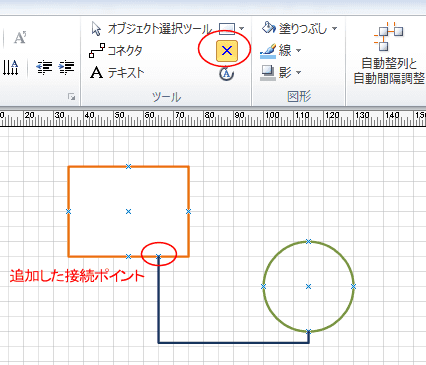
エクセル2010を活用して、図形や矢印を使った効果的なデータの表現方法について解説します。特に、エクセル コネクタを利用することで、異なる図形を接続し、視覚的に理解しやすいプレゼンテーションを作成することが可能です。これにより、複雑な情報を整理し、観客にわかりやすく伝える能力が向上します。
最初に行うべきは、エクセル 矢印 コネクタ 追加の手順です。必要な図形を挿入したら、それらの間に矢印を設定することで、因果関係やフローを示すことができます。この機能を利用することで、ビジュアルが一層強化され、情報がより一貫性を持つようになります。たとえば、ビジネスプロセスやデータの流れを示す際に非常に有用です。
また、excel コネクタ 頂点 追加についても触れる必要があります。コネクタを使用すると、ただ直線で接続するだけでなく、必要に応じて頂点を追加することで、より柔軟な形状を作成することができます。これにより、複雑な図形や情報を見やすく整理することが可能になります。
さらに、excel 曲線 コネクタを利用することで、直線だけでは表現しきれない曲線を描くことができます。これにより、自然な形状や動きを模したデザインが可能になり、視覚的なインパクトを与えることができます。これらのテクニックを駆使すれば、より魅力的で効果的な資料作成が実現できるでしょう。
イントロダクション
エクセル2010では、エクセル コネクタを利用して、図形同士を視覚的に結びつけることができます。これにより、情報の流れや関係性をわかりやすく表現できるため、資料作成やプレゼンテーションでの効果が格段に向上します。特に、エクセル 矢印 コネクタ 追加機能を使えば、各要素へ向かう方向を示す矢印を簡単に追加することができます。
この機能を活用するには、まず図形を描画し、それらの間にコネクタを設定します。excel コネクタ 頂点 追加を行うことで、矢印やラインを調整し、自由な形に編集することができ、複雑な関係性を視覚的に表現するのにも役立ちます。例えば、特定のプロセスを示す際に、各ステップを矢印でつなげることで流れを明確にすることが可能です。
さらに、excel 曲線 コネクタを使うことによって、直線だけでなく曲線を用いた柔軟な表示も実現できます。これにより、より自然な形で情報を伝えることができ、特にデザイン性が求められる場面での効果が大きいです。全体として、エクセル コネクタの機能を駆使することで、視覚的に優れた資料を制作することが可能となります。
エクセル2010の基本
エクセル2010は、データを整理し、視覚的に表現する強力なツールです。その中でも、図形やコネクタを利用することで、情報をよりわかりやすく伝えることが可能になります。特に、エクセル コネクタを使って矢印や曲線を追加することで、プレゼンテーションや報告書の質を高めることができます。
まず、エクセル 矢印 コネクタ 追加について考えてみましょう。これにより、異なるデータポイントや図形を視覚的に結びつけることができ、関係性を明確に示すことができます。例えば、データの流れやプロセスを示す際に、矢印を使って方向性を示すことで、より理解しやすい図表を作成できます。
次に、excel コネクタ 頂点 追加の機能があります。この機能を利用すると、コネクタの形を自由に調整でき、複数の図形を連結させる際に役立ちます。コネクタの頂点を追加することで、複雑なデータ関係性を簡潔に表現でき、報告書やプレゼンテーションに深みを持たせることが可能です。
また、excel 曲線 コネクタを使用することで、直線では表現しきれない柔軟なデータの関係を示すことができます。曲線を取り入れることで、より自然な流れを持った視覚表現が実現でき、受け手にとっても理解しやすくなります。このように、エクセル2010では、コネクタを駆使して多様な情報を視覚的に効果的に伝えることができるのです。
コネクタとは何か
コネクタとは、図形やオブジェクト同士をつなぐための視覚的な要素であり、特にアイデアやプロセスを表現する際に役立ちます。エクセル コネクタを利用することで、データの流れや階層関係を示す図を簡単に作成することができます。これにより、情報の可視化が進み、受け手にとっても理解しやすくなります。
エクセル 矢印 コネクタ 追加の方法は非常にシンプルです。まず、描画ツールの中からコネクタを選択し、必要なオブジェクトにドラッグ&ドロップするだけです。この操作により、関連する要素を視覚的に結びつけることができ、作業の効率を向上させます。また、コネクタの形状や色を変更することで、より魅力的なビジュアルを作成することも可能です。
さらに、excel コネクタ 頂点 追加機能を使うことで、コネクタの形を自由に変えることができます。頂点を追加することで、コネクタに曲線を加えたり、角度を調整することができ、デザインに柔軟性を持たせることができます。これにより、図形の構造や情報の流れを一層明確に表現することができます。
最後に、excel 曲線 コネクタを活用する方法についても触れておきます。曲線コネクタは、直線だけでは表現できない柔らかな印象を与えることができ、特に複雑な関係性を示す際に効果的です。これにより、視覚的に優れた図を作成し、データのストーリーをより引き立たせることができるのです。
矢印の追加方法
エクセル2010におけるエクセル コネクタの活用は、視覚的な情報整理に非常に有用です。特に、図形やオブジェクトの間に関係性を示すためにエクセル 矢印 コネクタ 追加を行うことで、データの流れやプロセスを明確に示すことができます。この機能を使用することで、チームメンバーやプレゼンテーションの聴衆に対して、情報をより効果的に伝えることが可能となります。
まず、矢印を追加するには、図形描画ツールを使います。エクセルのリボンメニューから「挿入」タブを選び、「図形」をクリックした後、ドロップダウンメニューから希望する矢印の形を選びます。この矢印は、他のオブジェクトに接続するためのexcel コネクタ 頂点 追加の手段としても機能します。接続先のオブジェクトをクリックすることで、矢印が自動的に接続され、動的に位置を調整します。
さらに、excel 曲線 コネクタを使うことで、複雑なフローや非線形の関係性をビジュアルで表現することができます。この場合も、同様に図形メニューから選択し、接続したいポイントをクリックすることで、滑らかに曲線を引くことができるため、プレゼンテーションや報告書において非常に効果的です。これらの機能を駆使すれば、よりわかりやすく魅力的な資料を作成することができるでしょう。
曲線の作成手順
曲線の作成手順は、視覚的な効果を高めるために非常に重要です。エクセル コネクタを使用することで、データや図形同士の関係を明確に表現できます。特に、複雑なフローチャートやプロセス図を作成する際には、曲線を利用することで、情報をわかりやすくすることができます。
まず、エクセル 矢印 コネクタ 追加の機能を使って基本的な矢印の情報を入力します。その後、必要に応じてコネクタの頂点を調整し、より滑らかな曲線を形成します。これにより、視覚的な流れが強調され、見る人にとって理解しやすい図形になります。ここで重要なのは、excel コネクタ 頂点 追加の機能を活用して、コネクタの形状を自由自在に変更できる点です。
次に、excel 曲線 コネクタを選択することで、より柔らかな印象を持つ線を作成できます。曲線を用いたコネクタは、情報同士の関係を示す際に、直線よりも視覚的に訴求力があり、複雑な関係性を効果的に示すことが可能です。これにより、資料のプレゼンテーションや報告書のデザインが一段と向上します。正しく曲線を作成することで、ビジュアルの質が高まり、結果として伝えたい情報がより明確になるでしょう。
実践例紹介
エクセル2010では、エクセル コネクタを使って視覚的にデータを表現することができます。この機能を活用すると、異なる要素間の関係を明確に示すための矢印や曲線を簡単に追加できます。特に、プレゼンテーションや報告書において、情報を視覚的に伝えるためには非常に有効です。
エクセル 矢印 コネクタ 追加は、特定のセルや図形をつなぐための操作を行うことが基本です。図形ツールを使って矢印を選び、点を結ぶだけで簡単に作成できます。また、このプロセスでは、コネクタの開始点と終了点を設定することができ、図形に合わせて矢印が自動で伸縮するため、レイアウトが崩れにくいという特長があります。
次に、excel コネクタ 頂点 追加の方法についてですが、コネクタに対して頂点を追加することで、より複雑な形状の線を作成できます。コネクタを選択し、必要な場所で右クリックすることで「頂点の追加」オプションを選べます。これにより、プレゼンテーションの際に情報をより効果的に伝えることが可能になります。
最後に、excel 曲線 コネクタについても触れておきます。この種のコネクタを使うことで、柔軟で自由な形状の接続が可能になり、情報をより創造的に表現できます。曲線コネクタは、データの流れやプロセスの変化を示す際に特に役立ちます。まとめると、エクセル2010でコネクタを活用することで、視覚的なコミュニケーションを強化できることがわかります。
効果的な使い方
エクセル コネクタを活用することで、図表をより効果的に表現することができます。特に、視覚的に情報を伝えるためには、矢印や曲線を使ったコネクタが非常に役立ちます。これにより、データの流れや関係性を明確に示すことが可能になり、受け手にとって理解しやすい資料を作成できます。
まずは、エクセル 矢印 コネクタ 追加の方法を見ていきましょう。エクセルの「挿入」タブから「図形」を選び、その中から適切な矢印を選択します。その後、目的の場所にドラッグして矢印を描画します。このとき、図形の描画が終わった後に、ドラッグして位置を調整することで、特定の要素を指し示す矢印を簡単に作成できます。見た目にこだわりたい場合は、図形のスタイルを変更することも忘れずに行いましょう。
次に、excel コネクタ 頂点 追加の手法について説明します。コネクタを使用することで、特定の図形間の関係をより明確に示すことができます。コネクタを作成した後、頂点を追加することで、複雑な図形構造に対しても柔軟に対応できます。たとえば、三角形や四角形などの図形に対して、コネクタを自在に操ることで、視覚的な情報の整理が可能になります。この方法を使うことでより分かりやすい図を作成できるでしょう。
最後に、excel 曲線 コネクタの利点について触れておきます。曲線を使うことで、単純な直線以上に動きや流れを表現できます。それが特に効果的なのは、流れのあるプロセスや複雑な関係性を示したい場合です。曲線コネクタを使用することにより、立体的で分かりやすい図を作成し、視覚的引力を持った資料を提供することができるため、プレゼンテーションでも役立つ手法となります。
このように、エクセル コネクタやその細かい操作をマスターすることで、より質の高い資料作成が可能になります。情報を効果的に伝えるために、これらのテクニックを積極的に活用していきましょう。
まとめ
エクセル2010では、視覚的なデータの表現においてエクセル コネクタを効果的に活用することができます。特に、図形やグラフに矢印や曲線を追加することにより、情報の流れや関係性をより明確に示すことが可能です。これにより、プレゼンテーションやレポートでの理解を深める助けとなります。
エクセル 矢印 コネクタ 追加機能を利用することで、プロセスや変化を示すための直線的な表現が容易にできます。矢印は、伝えたい内容にダイレクトに視覚的ヒントを与え、視聴者の注意を引く役割を果たします。さらに、特定のオブジェクトに対して矢印を使用することで、どの情報が関連しているのかを簡単に理解できるようになります。
また、excel コネクタ 頂点 追加の機能を使うと、コネクタの形を自由に変更することができ、より複雑な情報の可視化が可能になります。これにより、情報を動的に表現することで、データの相関関係をより効果的に伝達できます。必要に応じて頂点を調整することで、レイアウトを最適化し、全体のバランスを整えることができるのです。
さらに、excel 曲線 コネクタを使用することで、直線的ではないフローや複雑な関係を視覚的に表現することができます。このように、図形やデータが動的に接続されることで、視聴者にとっても理解がしやすく、印象に残るデザインを作成することができます。エクセル2010のこれらの機能を活用し、より魅力的で効果的な資料を作り上げましょう。
Preguntas frecuentes
エクセル2010でコネクタを追加する方法は?
エクセル2010でコネクタを追加するには、まず、図形ツールを開きます。リボンメニューの「挿入」タブをクリックし、「図形」を選択すると、多様な図形のリストが表示されます。その中から、コネクタを選択します。コネクタは通常、直線や曲線として表示されますので、使用したいタイプを選びます。次に、シート上の開始点から終点にかけてドラッグすることで、コネクタを引きます。これにより、必要な場所に矢印や曲線をスムーズに追加できます。コネクタのスタイルを変更する場合、図形を選択した状態で「図形の書式設定」メニューから色や太さ、先端のスタイルを調整することも可能です。
矢印や曲線のスタイルを変更するにはどうすればいいですか?
矢印や曲線のスタイルを変更するのは、図形の書式設定を使うと簡単です。コネクタを選択した後、リボンの「図形の書式設定」タブを開くと、さまざまなオプションが表示されます。ここでは、線の色や太さ、点線、実線の選択が可能であり、先端に矢印を追加するオプションもあります。さらに、曲線の形状を調整することもでき、ドラッグすることで角度やカーブの度合いを変更できます。スタイルを変更することで、より視覚的にわかりやすい図表やプレゼンテーションが実現できるでしょう。
コネクタを複数追加する際の注意点は?
コネクタを複数追加する際には、整列や階層を意識することが重要です。特に、複数の図形間にコネクタを引く場合、適切な位置に配置しておくことで、視覚的に混乱を避けることができます。また、コネクタの接続ポイントを設定すると、自動的に図形が移動した際にコネクタもそれに合わせて動くため、整然とした表示を保ちやすくなります。リボンの「表示」タブで「グリッド線」を有効にし、正確な配置を行うと、各コネクタが正しい位置に留まることを助けます。
エクセル2010以外のバージョンでのコネクタの操作はどうなりますか?
エクセルの他のバージョンでも基本的には同様のプロセスでコネクタを追加したり、スタイルを変更したりできますが、ユーザーインターフェースの細かい部分が異なることがあります。例えば、エクセル2013や2016以降のバージョンでは、リボンのデザインが変更され、特定の機能がより直感的にアクセスできるようになっています。そのため、もし新しいバージョンを使用している場合、まずは、図形ツールや「図形の書式設定」を探してみると良いでしょう。基本的な機能は変わらないため、エクセル2010での経験があれば、他のバージョンでも容易にコネクタの利用ができるでしょう。
コメントを残す
コメントを投稿するにはログインしてください。
関連ブログ記事