
エクセル アイコン セット活用法:条件付き書式の基本

エクセル アイコン セット活用法:条件付き書式の基本
この記事では、エクセル アイコン セットを使った条件付き書式の基本的な活用法について解説します。アイコン セットは、データの視覚化を効果的に行うための強力なツールです。特に、大量のデータを扱う際には、数値の変化やトレンドを一目で把握できるため、業務の効率化に貢献します。
まず、excel アイコン セットの基本を理解することが重要です。この機能を利用することで、条件に応じて自動的にアイコンが表示され、データの状況を視覚的に示すことができます。たとえば、売上データを元に、実績が目標を上回っているかどうかをアイコンで示すことができます。これにより、数値だけではわかりにくい情報が直感的に理解できるようになります。
次に、条件付き書式を設定する際の条件 アイコンの選び方について触れていきます。多様なアイコンの中からデータに最も適したものを選ぶことで、受け手に与える印象や理解度が大きく変わります。たとえば、成長傾向を示すためにポジティブなアイコンを、逆に下降傾向のデータにはネガティブなアイコンを用いることで、視覚的に強調することができます。
この記事を通じて、エクセル アイコン セットの利用方法がさらに明確になり、あなたのデータ分析やプレゼンテーションに役立てていただけることを願っています。
イントロダクション
エクセルにおけるエクセル アイコン セットは、データの視覚化を促進するための強力なツールです。特に、条件付き書式を活用することでデータの変化や傾向を一目で把握することができます。アイコン セットは、データの値に基づいて異なるシンボルを表示する仕組みを提供し、簡単に情報を視覚的に整理する手助けをします。
Excel アイコン セットを使うことで、ユーザーはデータの状態や変化を直感的に理解できるようになります。たとえば、成績や売上データに異なるアイコンを割り当てることで、特定の値に対する評価や状況を瞬時に把握することが可能です。このようにすることで、膨大なデータの中から重要な情報を抽出しやすくなります。
条件付き書式における条件 アイコンの設定は簡単であり、数値の範囲や特定の条件に基づいてアイコンを自動的に表示させることができます。この機能を利用することで、たとえば高・中・低といった評価を色や形によって視覚的に表現し、より効果的なデータ分析が実現します。エクセルに備わったこれらの機能を活用することで、データの可視化が一層進み、視覚的なコミュニケーションが円滑になるでしょう。
エクセルのアイコンセットとは
エクセルのアイコン セットは、データの視覚化を促進するための強力なツールです。データの任意の範囲に基づいて、異なる状態や値に対して特定のアイコンを表示することができます。この機能を活用することで、データの理解を深めたり、重要なポイントを一目で把握しやすくしたりすることが可能です。特に、数値の変化や達成度を示す際に効果的です。
エクセル アイコン セットは、条件付き書式の一部として利用され、特定の条件を満たした場合に適切なアイコンが自動的に表示されます。例えば、売上データに基づいて、目標を達成した場合は緑のチェックマーク、未達成の場合は赤のバツ印を表示するといった使い方ができます。これにより、視覚的に直感的な情報提示が可能となります。
また、条件 アイコンはビジュアル的なインパクトを持ち、データの傾向を即座に理解できる手助けをします。特に、報告書やダッシュボードなどで活用することで、見る人に対してデータをわかりやすく提示し、迅速な意思決定を促すことができるでしょう。Excel アイコン セットを上手に活用することで、資料の質が一段と向上します。
条件付き書式の基本概念
条件付き書式は、エクセル アイコン セットや色の変更を通じてデータを視覚的に表現する強力な機能です。特定の条件を満たすセルに自動的に書式を適用することができ、データの分析や視覚化が容易になります。この機能を利用することで、大量のデータの中から重要な情報をすぐに見つけることができるため、業務の効率化に繋がります。
アイコン セットは、条件付き書式の一部として提供されている視覚的なツールの一つです。これらのアイコンを使うことで、データの傾向や状態を一目で把握することが可能になります。たとえば、数値が特定の範囲内であれば緑色のアイコンを、閾値を超えた場合には赤色のアイコンを表示させるなど、視覚的な情報を簡単に表現できます。excel アイコン セットを活用することによって、データが持つ意味を直感的に理解でき、意思決定が迅速に行えるようになります。
条件付き書式を設定する際には、まずどのような条件で条件 アイコンを使用したいのかを明確にすることが重要です。たとえば、売上が一定の基準を上回った場合や在庫が減少している場合にアイコンを表示させるなどの設定が考えられます。このように、条件を設定し、エクセル アイコン セットを効果的に使うことで、データの視覚的表現が向上し、分析を行う上での有益な手段となります。
アイコンセットの設定方法
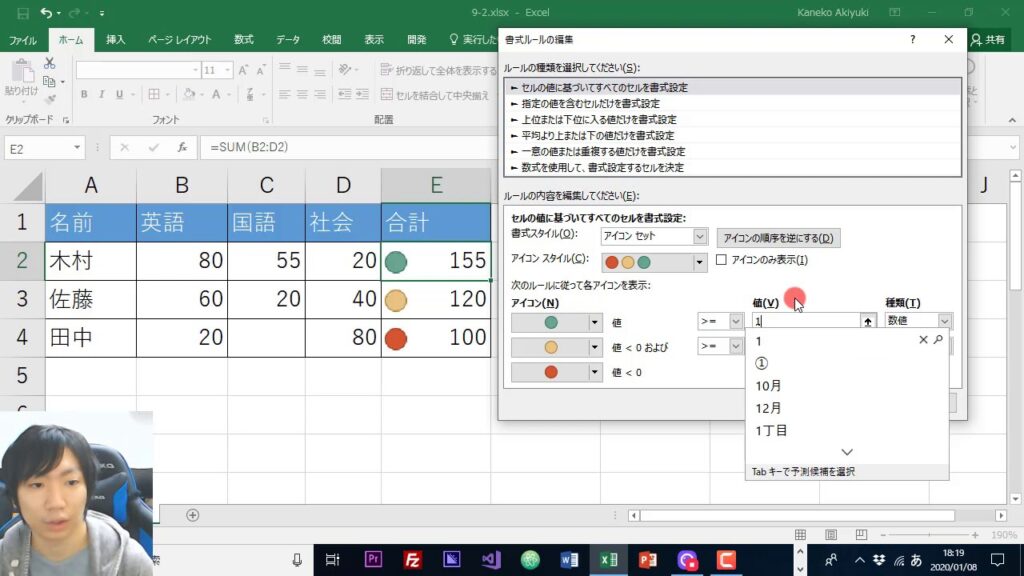
条件付き書式を利用する際に、エクセル アイコン セットは非常に強力なツールです。これにより、データを視覚的に表現し、分析を容易にすることができます。まず、アイコン セットを設定するためには、対象となるデータ範囲を選択し、条件付き書式のメニューを開きます。そこから「アイコン セット」を選択することで、自動的にデータに基づいたアイコンを表示させることができます。
使用するexcel アイコン セットは多種多様であり、選択するアイコンによってデータの印象やメッセージが大きく変わります。例えば、評価のためのアイコンセットや進捗状況を示すことができるアイコンなどがあります。これらを適切に設定することで、一目でデータの傾向を把握することができ、より効果的な意思決定を促進します。
設定の際は、条件 アイコンのルールにも注意が必要です。ルールの設定によって、どのような条件でどのアイコンが表示されるかが決まります。例えば、特定の数値以上や以下に応じて異なるアイコンを表示することで、視覚的に違いを強調することが可能です。このようにして、エクセル アイコン セットを駆使することで、データ分析の可視化が一層進化します。
実際の活用例
エクセルを使用する際、エクセル アイコン セットを活用することで、データの可視化が一層効果的になります。特に、条件付き書式と組み合わせることで、視覚的に情報を整理しやすくなります。この技術を利用すると、特定の条件を満たすセルに対して、自動的にアイコンを表示させることができ、データのトレンドや異常値を瞬時に把握することが可能です。
例えば、売上データを扱っている場合、アイコン セットを使用して売上が目標に達しているかどうかを視覚的に示すことができます。目標を超えた場合は緑のアイコン、目標に近い場合は黄色、目標に達していない場合は赤のアイコンを表示させることで、一目で状況を把握できます。このようにexcel アイコン セットを導入することで、効率的に重要な情報を強調することができます。
さらに、条件 アイコンを用いることで、データの変化に応じてアイコンが自動的に更新されるため、リアルタイムでの分析が可能となります。たとえば、在庫管理においては、在庫数が一定の数を下回った際に警告を示すアイコンを表示することで、迅速な対応が求められます。このように、エクセル アイコン セットを効果的に活用することで、業務の効率化や意思決定の迅速化につながります。
よくある質問
エクセルを利用してデータを視覚的に表現する際に、エクセル アイコン セットは非常に有効なツールです。特に、条件付き書式と組み合わせることで、データの状態を一目で把握することができます。この手法は、データ分析や報告書作成時に大変役立ちます。
アイコン セットを使うことで、数値データや特定の条件に基づいて、セルに視覚的なシンボルを表示させることが可能です。この方法により、例えば、売上の高低や進捗状況を直感的に示すことができ、受け手によりわかりやすい情報提供が実現します。条件 アイコンを活用することで、データの傾向や異常値を即座に確認することができ、迅速な意思決定を助けます。
さらに、excel アイコン セットは柔軟性があり、ユーザーのニーズに応じて簡単にカスタマイズできます。色やアイコンの種類を変更することで、自分のスタイルに合ったプレゼンテーションを作成できるため、ビジネスシーンにおいても効果的に活用されることでしょう。これからのデータ分析において、エクセル アイコン セットを取り入れることは、不透明なデータの可視化に貢献する重要なステップです。
まとめ
条件付き書式は、エクセルにおける強力な機能の一つであり、データを視覚的に強調することで分析を容易にします。その中でも特に効果的なのが、エクセル アイコン セットを活用する方法です。アイコン セットを使用することで、数値の範囲を直感的に把握でき、異なるデータの比較をシンプルに行うことができます。
excel アイコン セットは、特定の条件を満たすデータに対して自動的にアイコンを表示するため、視覚的な情報を瞬時に伝える手助けをします。例えば、売上の数字に基づいて良好、普通、悪化の状態を示すアイコンを設定することができ、これによりデータのトレンドや問題点を迅速に把握できます。このようにして、条件 アイコンを利用することで、普段のデータ分析がより効果的かつ効率的になります。
アイコンの種類には、矢印や色分けされた円、星などがあり、これらを組み合わせて使用することで、さまざまなデータマッピングが可能です。これによりユーザーは、データの分布や変化を直感的に理解しやすくなります。このように、エクセル アイコン セットを戦略的に活用することで、プレゼンテーションや報告書の質を向上させることができるのです。
条件付き書式の設定は簡単ですが、デザインや直感的な視覚化が求められる場面では、アイコン セットの選択が重要です。適切なアイコンを選ぶことによって、データの意味を一層引き立てることができます。これが、エクセルシートに深みを与え、受け手に強い印象を与える要因となります。
Preguntas frecuentes
エクセルで条件付き書式を設定するにはどうすれば良いですか?
エクセルで条件付き書式を設定するには、まず対象となるセル範囲を選択します。次に、リボンの「ホーム」タブにある「条件付き書式」ボタンをクリックし、次に表示されるメニューから「新しいルール」を選択します。ここで、数値の比較や特定のテキストに基づいたルールを設定することができます。条件を設定したら、書式を選択して、例えばフォントの色や背景色を変更できます。設定を完了したら、「OK」をクリックし、セルに条件付き書式が適用されていることを確認してください。この機能を活用することで、大量のデータの中から重要な情報を簡単に視覚化することができます。
エクセルのアイコンセットとは何ですか?
エクセルのアイコンセットは、データの状況や値に応じて異なるアイコンを表示する機能です。条件付き書式の一つとして使用され、特定の条件を満たすセルに対して、事前に設定されたアイコンを自動的に表示します。例えば、数値が一定の範囲にある場合には矢印や丸のアイコンを使って、視覚的にデータを示すことができます。これにより、データが直感的に理解しやすくなり、分析が効率的に行えるようになります。さらに、アイコンセットは簡単にカスタマイズできるため、特定の目的や好みに合わせてデザインを変更することも可能です。
条件付き書式を使うメリットは何ですか?
条件付き書式を使うことによって、データの管理や分析が大幅に効率化されます。特に、大量のデータを取り扱う際に、特定の条件に基づいて自動的にセルが強調表示されるため、重要な情報に迅速にアクセスすることができます。たとえば、売上や成績データの中で、異常値や特定の範囲外の値をすぐに見つけ出すことができ、意思決定を迅速に行いやすくなります。また、視覚的な要素を取り入れることによって、報告書やプレゼンテーションの際にデータをより効果的に伝えることができ、受け手の理解を深める助けになります。
アイコンセットのカスタマイズは可能ですか?
はい、エクセルのアイコンセットは簡単にカスタマイズすることができます。条件付き書式の設定画面でアイコンセットを選んだ後、「条件付き書式ルールの管理」から特定のアイコンを選択して、条件に応じて別のアイコンに変更できます。さらに、特定の数値境界を設定することで、どの条件でどのアイコンを表示するかを詳細に定義することが可能です。このように、ユーザーは自分のニーズに合わせてアイコンを調整し、データの視覚化を最適化することができるため、分析結果をより明確に伝えることができます。
コメントを残す
コメントを投稿するにはログインしてください。
関連ブログ記事