
「エクセル2010のリボン操作:キーボードショートカット解説」

エクセル2010において、excel リボン ショートカットを活用することで、操作の効率を大幅に向上させることができます。本記事では、リボンの各機能に迅速にアクセスできる方法を詳しく解説します。キーボードを使用することで、マウスに頼らずに素早く必要な操作を行うことが可能です。
リボンは、エクセルの主要な機能を集約したインターフェースであり、特定のコマンドを見つけやすくするために設計されています。しかし、その多機能さ故に、効率良く利用するためにはある程度のショートカットキーを覚えておく必要があります。これにより、一連の作業をスムーズに進めることができ、日常業務の時間を短縮することが期待できます。
本記事では、特に頻繁に使う機能に焦点を当て、具体的な操作手順やショートカットキーを詳しく説明します。これにより、読者はexcel リボン ショートカットを使いこなすことができ、より効率的なエクセル操作を実現できるようになるでしょう。
イントロダクション
イントロダクション
エクセル2010は、非常に多機能でありながら、操作が直感的であるため、ビジネスや学業において広く利用されています。その中でも、excel リボン ショートカットを活用することで、作業効率を大幅に向上させることが可能です。リボンは、ツールバーの進化形として、必要な機能やコマンドに素早くアクセスできるため、ユーザーにとって非常に便利な存在です。
特にキーボードショートカットを利用することで、マウスを使わずにスピーディーに操作できるため、業務の負担を軽減できます。たとえば、よく使用する機能にはショートカットが用意されており、これらを覚えることで、頻繁に行う作業を素早くこなすことができるようになります。excel リボン ショートカットを活用することは、単なる時間短縮のためだけでなく、仕事の質を向上させるためにも重要です。
本記事では、エクセル2010におけるリボンの利用方法と、効率的な操作が可能となるキーボードショートカットの具体的な例を解説していきます。これにより、使用者がエクセルをさらに使いこなせるようになることを目指しています。是非とも、日々の業務に役立てていただければ幸いです。
リボンの基本構造
エクセル2010のリボンは、ユーザーが様々な機能にアクセスできるようにデザインされており、視覚的に分かりやすい構造を持っています。リボンの上部にはタブがあり、それぞれのタブには関連するコマンドがグループ化されています。このような構造により、必要な機能をすぐに見つけることが可能です。しかし、マウスを使うことにストレスを感じる方も多いため、excel リボン ショートカットを駆使することで、よりスムーズな操作が実現できます。
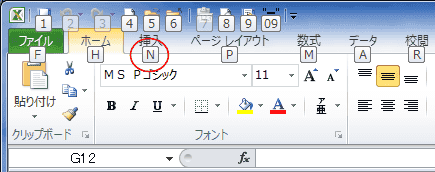
リボンの操作には、キーボードを活用したさまざまなショートカットが存在します。特に、Altキーを押すことでタブにアクセスでき、その後に表示されるアルファベットキーを押すことで特定のコマンドを素早く実行することが可能です。これにより、マウスを使わなくても効率的に操作を行うことができ、時間の節約につながります。このようなテクニックを習得することで、リボンをより活用することができ、作業の生産性を向上させることができます。
また、リボンの機能をフルに活用するためには、習慣的にexcel リボン ショートカットを使って操作することが重要です。最初は不慣れかもしれませんが、繰り返し使用することで、自然と手が覚え、迅速に操作できるようになります。最終的には、これらのショートカットを使いこなすことで、エクセルでの作業がより快適なものになるでしょう。因此、リボンの操作に抵抗を感じている方は、ぜひショートカットを試してみてください。
ショートカットキー一覧
エクセル2010のリボン操作において、excel リボン ショートカットは非常に重要な役割を果たします。リボンは、ユーザーがさまざまな機能に素早くアクセスできるように設計されており、キーボードを活用することで、さらに効率的に操作が可能になります。特に、業務で多くのデータを扱う際には、操作スピードを向上させるためにショートカットキーの理解が求められます。
例えば、リボンを開くためには、「Alt」キーを押すことから始まります。この操作により、各タブのショートカットが表示され、続いてタブやコマンドへスムーズに移動できます。excel リボン ショートカットの利点は、マウスを使わずに素早く目的の機能にアクセスできる点にあります。これにより、作業の中断を最小限に抑え、集中力を維持することが可能です。
さらに、特定の機能を頻繁に使用する場合は、そのショートカットを覚えることで作業効率が大幅に向上します。例として、データのコピーや貼り付けを行う際の「Ctrl+C」や「Ctrl+V」などは、リボン操作と組み合わせることで、より快適に作業を実施できます。日常的に利用するショートカットを意識的に取り入れることで、エクセルを使った業務が一層スムーズになるでしょう。
カスタマイズ可能なショートカット
エクセル2010では、excel リボン ショートカットを使用することで、作業の効率を大幅に向上させることができます。リボンはインターフェースの中心的な部分であり、多くの機能が集約されていますが、すべての操作をマウスで行うのは時間がかかります。そのため、キーボードショートカットを覚えることが重要です。
特に、excel リボン ショートカットは、各タブやグループに迅速にアクセスできるよう設計されています。それぞれのコマンドには特定のキーが割り当てられており、これを活用することで、操作が格段にスムーズになります。例えば、Altキーを押すことでリボンのタブが表示され、さらに特定のアルファベットを入力することで、各タブの機能にアクセスすることができます。
さらに、ユーザーは自分の作業スタイルに合わせてexcel リボン ショートカットをカスタマイズすることが可能です。必要な機能を頻繁に使用する場合は、その操作をより短いキーの組み合わせに設定することができます。これにより、自分だけの効率的な作業環境を構築することができるのです。エクセルを使いこなすためには、これらのショートカットをうまく活用することがカギとなります。
よく使う機能の操作方法
エクセル2010におけるリボンの操作は、excel リボンをスムーズに利用するための重要なスキルです。特にキーボードショートカットを活用することで、マウスに頼らずに作業を効率化できます。これにより、データの入力や編集、書式設定などの一般的なタスクを迅速に行えるようになります。
まず、リボンの各タブを選択する際には、ショートカットキーを使用することが効果的です。例えば、Altキーを押すとリボンのタブにアクセスでき、それぞれのタブに割り当てられたアルファベットが表示されます。これを利用することで、素早く必要な機能に切り替えられます。例えば、ホームタブには基本的な編集機能が集まっており、Altキーを押した後にHを押すことで、そのタブに移動できます。
次に、タブ内の特定のコマンドにアクセスするためのショートカットも活用しましょう。例として、ホームタブ内のコピーやペースト、フォントの変更などの操作があります。これらのコマンドはそれぞれ独自のキーが設定されていますので、これらを覚えておくことで、作業がさらに効率化されます。正しいexcel リボンの操作方法を身につけることで、日々の業務がスムーズに進行し、時間の節約にもつながります。
最後に、実際にこれらのショートカットを使いながら練習することが大切です。ショートカットを記憶するためには、使い込むことが最も効果的です。日常の業務において、少しずつ取り入れていくことで、自然と手に馴染んでいくでしょう。エクセルの機能をフルに活用し、さらなる作業効率を実現するために、ぜひこれらのテクニックを活用してみてください。
効率的な作業のためのヒント
エクセル2010で作業を行う際、excel リボン ショートカットを活用することで、操作が格段にスピードアップします。リボンには、さまざまな機能が集約されており、それをキーボードから直接操作することで、マウスを使うよりも効率的に作業が進められます。特に、頻繁に使用する機能に対してショートカットを覚えることは、日常業務の生産性向上につながります。
まず、リボンを表示するための基本的なショートカットは、Altキーを使うことです。Altキーを押すと、リボン内の各タブに対応するアルファベットが表示されます。この表示を利用して、特定のタブに簡単にアクセスすることができます。さらに、その後に続くキーを押すことで、タブ内の各機能に直接移動できるため、マウスを使う手間を省けます。
また、特定の作業を行う際は、excel リボン ショートカットを覚えることが特に重要です。たとえば、データの整理や分析を行う場合は、データタブや分析ツールの機能を簡単に呼び出せるショートカットが役立ちます。このように、ショートカットの利点を最大限に活用することで、日々の業務をより効率的に進められるでしょう。ぜひ、様々なショートカットを試して、自分に合った操作方法を見つけてください。
まとめ
まとめ
エクセル2010では、excel リボン ショートカットを活用することで、作業効率が大幅に向上します。リボンは多くの機能を視覚的に整理しており、キーボードを使って迅速にアクセスすることで、マウスを使う手間を省くことができます。この操作方法を習得することは、特に大量のデータを扱うユーザーにとって、時間の節約につながります。
さらに、excel リボン ショートカットは、タブやコマンドに直結しているため、必要な機能にすぐにアクセスできるだけでなく、トレーニングや習慣化によって、キーボードを使った操作がむしろ快適に感じられるようになるでしょう。リボンメニューを開くためには、Altキーを押すだけで済むため、同時に多くの機能にアクセスしやすくなります。
このように、エクセルのリボンを効率的に利用するためのexcel リボン ショートカットを理解することは、日々の業務をスムーズに進めるために不可欠です。これらのショートカットを活用することで、業務の生産性を向上させるとともに、作業のストレスを軽減することが期待できます。ぜひ、これを参考にしてリボン操作をマスターし、エクセルをより効果的に活用してください。
Preguntas frecuentes
エクセル2010のリボン操作におけるキーボードショートカットとは何ですか?
エクセル2010のリボン操作におけるキーボードショートカットは、リボン内の各機能にアクセスするために使用する特定のキーの組み合わせです。これにより、マウスを使わずに迅速かつ効率的に操作が可能となります。例えば、「Alt」キーを押すと、画面上の各リボンタブに対応するショートカットが表示され、それを選択することでタブを開き、さらに特定の機能にアクセスすることができます。このプロセスは、特にデータの編集や整理を行う際に、作業のスピードを大幅に向上させる助けになります。
具体的なリボン操作のショートカットの例はありますか?
はい、エクセル2010では、様々なリボン操作のショートカットが用意されています。たとえば、ホームタブにアクセスするには「Alt」キーを押した後に「H」を押します。この後、コピーするには「C」、貼り付けるには「V」と続けることができます。また、ファイルを開く際には「Alt」→「F」→「O」と入力することで簡単にファイルオープンダイアログを表示することができます。このように、特定の操作を迅速に行うためのキーボードショートカットの利用は、作業効率を高める上で非常に有効です。
初心者でもリボン操作をスムーズに行えるようになりますか?
初心者でもリボン操作をスムーズに行うことは十分可能です。初めは、キーボードショートカットに慣れるまで少し時間がかかるかもしれませんが、ゆっくりと学んでいくことで、自然に使用できるようになります。また、リボンの各機能は視覚的にも分かりやすく表示されているため、マウスで操作している間にキーボードショートカットも同時に学ぶことができます。さらに、エクセルの公式ヘルプやオンラインリソースを参照することで、自分のペースで学習を進めることも可能です。
ショートカットをカスタマイズすることはできますか?
はい、エクセル2010ではショートカットのカスタマイズが可能です。ユーザーは、特定の操作のために頻繁に使用するショートカットを自分の好みに応じて変更することができます。これにより、さらに自分にとって使いやすい環境を整えることができ、作業効率が向上します。カスタマイズの方法は、「ファイル」タブから「オプション」を選択し、「リボンのカスタマイズ」セクションで必要に応じて設定を行います。こうしたカスタマイズ機能を活用することで、操作性を一層向上させ、エクセルを効果的に活用することができるでしょう。
コメントを残す
コメントを投稿するにはログインしてください。
関連ブログ記事