
桁数計算の基本:エクセル2010で学ぶ表示方法

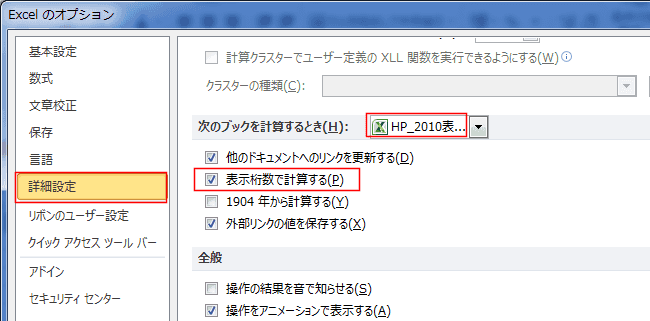
桁数計算の基本:エクセル2010で学ぶ表示方法
本記事では、桁数計算の基本を理解するために、エクセル2010を使った具体的な表示方法について解説します。桁数の管理は、データの見やすさや解析の精度を向上させる重要なスキルです。この知識を使うことで、数字データを適切にフォーマットし、必要な情報を迅速に把握できるようになります。
エクセルでは、数値の表示形式を簡単に変更することができ、これにより桁数計算の結果を効果的に視覚化できます。特に、桁数の設定や小数点以下の処理は、数値データの整理や分析において重要な要素です。正確な表示形式を選ぶことで、データの解釈が容易になり、誤解を生むリスクを減少させることができます。
このように、桁数計算をエクセルで行う際の具体的な操作方法や、表示形式の変更に関する情報をお伝えすることで、日常的な業務や学術研究において役立つ知識を提供します。次のセクションでは、具体的な手順を詳しく見ていきましょう。
イントロダクション
桁数計算は、特にエクセル2010を利用する際に欠かせない基本的なスキルの一つです。特にデータ分析や財務報告など、数字を扱う場面では、正確な桁数を把握することが重要です。桁数が異なると、計算結果やデータの解釈に誤りが生じる可能性があるため、注意が必要です。
エクセル2010では、桁数を調整するためのさまざまな表示方法が用意されています。例えば、数値を表示する際は、指定した桁数に基づいて小数点以下や整数部分を切り捨てたり、四捨五入を行ったりすることができます。この機能をうまく活用することで、データの見栄えを良くし、より理解しやすい形で情報を提供することが可能になります。
言い換えれば、桁数計算は単に数字を扱うだけでなく、それをどのように表示するかによってデータの価値を高める手段でもあるのです。エクセルの機能を使いこなすことで、ビジュアル的な印象を大切にしつつ、正確な情報伝達が実現できます。これからこのテーマについて深掘りしていきますので、桁数計算の基本を理解するための第一歩を踏み出しましょう。
桁数計算とは
桁数計算とは
桁数計算は、数値の表示や計算において非常に重要な概念です。特に、エクセルのようなスプレッドシートソフトウェアを使用する際には、数値の桁数や表示方法を適切に管理する必要があります。これにより、データの正確性や可読性が向上し、結果的に効率的な分析が可能になります。
エクセル2010では、桁数計算を利用して、数値の表示形式をカスタマイズすることができます。例えば、小数点以下の桁数を指定したり、余分なゼロを非表示にしたりすることで、データをより理解しやすくすることができます。また、データの形式を適切に設定することで、計算結果が意図した通りに表示されることを確保できます。
さらに、桁数計算は金融や統計学など、特定の分野においても特に重要です。売上や利益、統計データなどの数字を扱う際には、正確な桁数を使用することで、決算報告やデータ分析の精度が向上します。エクセル2010を使用することで、これらの数値の管理が簡素化され、ユーザーは手間をかけずにデータの整形を行うことが可能です。
エクセル2010の基本機能
エクセル2010は、データの管理や分析に非常に便利なツールです。特に桁数計算に関しては、数値の表示やフォーマットを調整することで、求める情報をわかりやすく示すことができます。数値データを扱う際に重要なのは、桁数の整合性を保ちながら、見やすく整理することです。エクセルには、多くの表示形式や数値の形式を調整する機能があり、これによりデータ解釈を容易にします。
たとえば、セルの書式設定機能を利用すると、数値を整数や小数、さらにはパーセント表記や通貨形式で表示することができます。これにより、数値の桁数を管理しつつ、特定の情報を強調することが可能です。桁数計算を円滑に行うためには、これらの設定が非常に重要です。また、エクセルの関数を使って数値を自動的に整形することもできます。
さらに、エクセルにはフィルタリングや並べ替え機能もあり、大量のデータを扱う際には特に役立ちます。これらの機能を使うことで、特定の桁数に基づいてデータを絞り込み、必要な情報だけを表示することができます。結果的に、データの分析や報告において、より効率的に作業を進めることができるのです。桁数計算の理解を深めることで、エクセルをより効果的に活用することができるでしょう。
表示方法の設定
表示方法の設定
エクセル2010を使用する際に、桁数計算の結果を正確に表示することは非常に重要です。数字を扱う上で、桁数を適切に設定することで、数値の理解や分析が容易になります。例えば、売上データや統計情報において、表示される桁数によっては情報が誤解されることもあります。そのため、表示方法の設定を正しく行うことが求められます。
まず、各セルの書式設定から表示方法を調整することができます。セルを選択し、右クリックして「セルの書式設定」を選ぶと、数値、通貨、パーセンテージなど、さまざまな形式から選ぶことができます。また、桁数を指定することで、必要な情報が明確に示されるため、データを理解する上での一助となります。このように、桁数計算における表示形式は、得られる情報の質を大いに向上させる可能性があります。
加えて、Excelの「自動調整」機能を活用することで、列幅を数値の桁数に合わせて自動的に調整できます。これにより、数値が見切れたり、正確に表示されなかったりする事態を避けることができます。こうした設定を行うことで、使用するデータの正確性や明瞭性が向上し、分析作業がよりスムーズになります。このように、桁数計算を正しく表示するための設定は、Excelを活用する際に欠かせない要素と言えるでしょう。
実践例の紹介
エクセル2010を使用した桁数計算の実践例を通じて、具体的な操作方法を紹介します。まず、計算したい数値をセルに入力してください。例えば、合計の計算を行う際は、複数のセルに数値を入力してから、SUM関数を使って合計値を求めることができます。これにより、データの集計が簡単に行えることがわかります。
次に、桁数の表示や形式について考えてみましょう。数値の桁数が多い場合、エクセルでは自動的に科学的表記に変換されることがあります。このとき、桁数計算を利用して表示形式を変更することで、必要な情報を整理して見ることができます。特に、大きな数値や小数点以下の桁数を調整したい場合は、セルの書式設定を利用することが重要です。
また、データの視覚化にも役立てることができます。グラフ作成機能を用いて、桁数計算によって得られた数値を視覚的に表現することで、わかりやすい情報伝達が可能になります。全体の傾向を把握するのに役立つと同時に、分析結果を効果的に示す手段となります。
このように、エクセル2010を活用した桁数計算は、ただの計算に留まらず、データの整理や可視化にも大きく貢献します。これからも、実践的な操作を通じて、より効率的なデータ管理を目指していきましょう。
よくある質問
桁数計算の基本を理解することは、エクセルを効果的に活用するために欠かせません。特に、桁数計算を使って数値の表示形式を調整することにより、見やすさや情報の伝達力を向上させることができます。エクセル2010では、数値をどのように表示するかによって、データの解釈が大きく変わります。
たとえば、特定の桁数を保持したい場合や、桁数の異なる数値を同じ形式で表示したい場合に、エクセルの表示形式機能が力を発揮します。これにより、数値が一貫して表示されるため、分析を行う際に非常に便利です。また、桁数計算を用いることで、計算結果に誤解を招かないようにすることも重要です。デフォルトの設定に加え、カスタム形式を用いることで、必要な表示を一層強化できます。
エクセルのセルに小数点以下の桁数を設定することも可能で、これにより精度を保ちながら数値を提示できます。例えば、収益や経費の分析を行う際に、数値の桁数を調整することは、ビジネス判断に直結する重要な要素です。このようなテクニックをマスターすることで、エクセルを利用したデータ処理がよりスムーズになり、効果的な報告書を作成することもできるでしょう。
まとめ
桁数計算は、データを扱う上で非常に重要な要素です。特にエクセル2010では、桁数計算に関する機能が充実しており、適切な表示方法を学ぶことで、視覚的にもデータの理解が深まります。エクセルを使うことで、大量のデータを簡潔に整形し、必要に応じて桁数を調整することが簡単にできるのです。
表示形式を設定することによって、数字が持つ情報を効果的に伝えることが可能になります。たとえば、金額や数量を表す際に、適切な桁数を設定することで、読み手にとって分かりやすいデータ提示が可能となります。エクセル2010では、数値の表示形式を自由にカスタマイズできるため、ビジネスシーンでも非常に役立つ機能と言えます。
さらに、数字が持つ意味を深く理解するためには、桁計算だけでなく、セルのフォーマットや小数点以下の桁数設定についても学ぶことが大切です。データの性質に応じて、必要な桁数を設定することは、データ解析やレポート作成において欠かせないスキルとなります。これにより、正確な情報を迅速に提供できるようになります。
本記事では、エクセル2010における桁数計算の基本的な方法を学び、実践することで、日常業務の効率化を図ることを目的としています。これにより、エクセルを使いこなすスキルを身につけ、業務やプロジェクトでの成果に繋がることでしょう。
Preguntas frecuentes
桁数計算とは何ですか?
桁数計算とは、数値の桁数を基にした計算やデータの整理を行うことを指します。特にエクセルや他のスプレッドシートソフトウェアにおいて、桁数を把握することはデータの正確性や見栄えを向上させるために重要です。例えば、数値が整数か小数かによって、その後の計算やグラフ表示方法が異なるため、適切な表示形式を選択することが求められます。また、桁数計算を行うことで、実際のビジネスやデータ分析において、数値の精度を保ちながら適切なデータ処理が可能になります。
エクセル2010での表示方法にはどのようなものがありますか?
エクセル2010では、数値の表示方法を多様に設定することができます。代表的な表示方法としては、一般、数値、通貨、日時などが挙げられます。これらの表示形式は、セルの書式設定から簡単に変更することができ、必要に応じて桁数や小数点以下の桁数を調整できます。例えば、金銭データの場合、通貨形式を選ぶことで、自動的に通貨記号を付加し、正しい桁数で表現されます。さらに、桁数を固定することも可能であり、小数点以下の表示が混在するデータも整合性を持って視覚化することができます。
桁数をカスタマイズする方法は?
桁数をカスタマイズするには、エクセルのセル書式設定機能を用います。まず、カスタマイズしたいセルまたは範囲を選択し、右クリックメニューから「セルの書式設定」を選択します。次に、「数字」タブを選び、適切なカテゴリーを選択後、「ユーザー定義」を選ぶことで、桁数のフォーマットを指定することができます。たとえば、特定の桁数を表示させたい場合は、「0」や「#」を用いて桁数を決めることができ、ユーザーのニーズに合わせた柔軟な表示が可能です。この機能を利用することにより、データの伝達性が高まり、見やすさの改善にも繋がります。
桁数計算を行う際の注意点は?
桁数計算を行う際にはいくつかの注意点があります。まず、数値の精度を維持するために、データ入力時に誤りがないように注意しましょう。特に、大きな数値や非常に小さな数値を扱う場合は、正確な桁数を指定して表示することが重要です。また、小数点以下の取り扱いに関しても、必要以上に桁を増やさないように設定し、分析がしやすい形に整えることが求められます。そして、最終的な結果を報告する際は、桁数が適切に表示されていることを確認し、視覚的に誤解を招かないように配慮することが大切です。こうした対策を講じることで、データの信頼性を保ちつつ、効果的な活用が可能になります。
コメントを残す
コメントを投稿するにはログインしてください。
関連ブログ記事