
「エクセルの二重線を訂正する方法:基本講座」

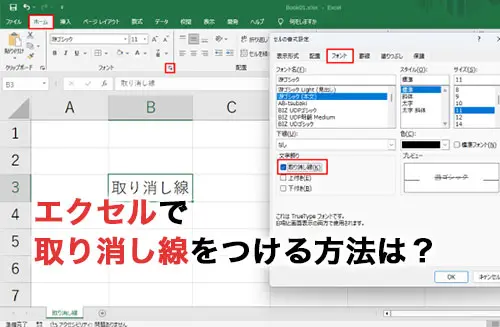
「エクセルの二重線を訂正する方法:基本講座」
この記事では、エクセルにおける二重線の訂正方法について説明します。特に、エクセルでの文字に二重線を適用した場合の取り消し方法に焦点を当てます。意図せず二重線が引かれてしまった場合や、変更を加えたいときに役立つ基本的な操作を解説します。
まず、エクセルにおいて二重線が付いた文字をどのように扱うかが重要です。エクセルの機能を適切に利用することで、二重線が引かれた文字を簡単に訂正することができます。また、エクセル 2 重 線取り消しの方法を理解することで、誤って適用した二重線を素早く元に戻せるようになります。
さらに、エクセルの機能を駆使して、特定の文字の二重線を効率的に訂正する方法や、二重取り消し線の扱いについても触れます。二重線エクセルの機能は便利ですが、使い方次第で作業効率が大きく変わりますので、しっかりと把握しておきましょう。
この基本講座を通じて、スムーズにエクセルでの二重線の訂正が行えるようになり、日々の業務に役立てていただければ幸いです。
イントロダクション
イントロダクション
エクセルを日常的に使用している方は多いと思いますが、時折訂正が必要な場合もあります。その中でも特に、二 重 線を使って文字を打ち消す方法について理解を深めることは、非常に重要です。特に、ビジネス文書や報告書を作成する際に、間違った情報や不要な情報を明示するためにエクセル 文字 に 二 重 線を引くことはよく見られます。
ただし、エクセルの操作において二 重 線があることで混乱が生じることもあります。もし誤ってエクセル 2 重 線 取り消し方法を知らなければ、見た目の印象が悪くなってしまうこともあるでしょう。そこで、エクセル 文字 二 重 線の使用方法や取り消し方について、正しい手順を学んでおくことが大切です。
さらに、二 重 取り消し 線を使うことで、誤った情報を明示しつつも、元の内容を保持することができます。このため、情報の透明性を維持しながら、必要な訂正が行えるのです。エクセル 二 重 線 訂正の方法をしっかり理解しておくことで、今後の文書作成がスムーズになるでしょう。次のセクションでは、実際に二 重 線 エクセルを使用して、文字への適用や削除の手順を詳しく解説します。
二重線とは何か
「二重線」というのは、主に文章や表の中で特定の文字やデータを強調したり、取り消したりする際に使用される視覚的なマーカーの一種です。特に、エクセルでは、データを整理する際に二重線を使用して、注目させたい情報を明確にする役割を果たします。これにより、視覚的に重要な部分を強調することができ、データの理解を助けます。
エクセル 文字 に 二 重 線を引くことで、削除したい内容や、間違った情報を示すことができます。しかし、場合によってはこれらの二重線 エクセルを訂正したいこともあります。例えば、誤ってエクセル 文字 二 重 線を適用してしまった場合、意図しない箇所に線が引かれていることがあるでしょう。そうした時には、適切にエクセル 二 重 線 訂正を行うことが求められます。
エクセル 2 重 線 取り消しのプロセスは比較的簡単で、操作を間違ってしまった場合でもスムーズに訂正できます。正しい手順に従うことで、素早く二 重 取り消し 線を取り除き、必要な情報をクリアに表示することができます。データを扱う際には、こうした機能を効果的に活用し、視覚的に整理された情報を提供することができるでしょう。
二重線の表示方法
エクセルで文書を作成していると、エクセル 文字 に 二 重 線を引くことがあります。これは、特定の文字や単語を強調したり、訂正したことを示したりするために有効です。しかし、意図せず二 重 線 エクセルの設定が残ってしまうことや、他の書式と混在してしまうこともあります。そこで、エクセル 二 重 線 訂正の方法について理解しておくことが重要です。
まず、エクセル 文字 二 重 線を取り消したい場合、必要なセルを選択し、書式設定を見直すことが大切です。これは、エクセルのメニューからアクセスできる簡単な操作で、選択したセル内の書式を変更することで実現します。また、場合によってはエクセル 2 重 線 取り消しオプションが適用されないこともあるため、状況に応じた対応が求められます。
最後に、再度二 重 取り消し 線を使いたい際には、必要なセルに対して適切な書式を選択する方法を確認することが肝心です。こうすることで、エクセル 訂正作業がスムーズに進むでしょう。この基礎知識を身につけることで、エクセルでの作業がより効率的になること間違いありません。
二重線の訂正手順
エクセルで作成した文書において、特定の文字に二重線が引かれている場合、これを訂正する方法を理解しておくことは大変重要です。エクセル 訂正 二 重 線について知識を深めることで、誤って設定した書式や変更が必要になる場合に適切に対応できます。そこで、ここでは一般的な二重線の訂正手順について解説します。
まず、エクセル 文字 に 二 重 線を引く際は、フォーマットオプションを使用します。しかし、場合によっては意図しない設定が適用されてしまうことがあります。このような場面では、二重線の取り消し操作が必要です。エクセル 2 重 線 取り消しを行うことによって、対象の商品や項目が本来の形に戻るための手順を正しく把握しておくことが求められます。
次に、エクセル 文字 二 重 線を解除するためには、セルを選択し、書式設定のメニューを開く必要があります。そこで、直線や下線の設定を見直し、変更を加えることで、希求する状態に戻すことができます。特に重要なのは、二 重 取り消し 線のオプションを解除することです。この手順を間違えると、望んだ結果が得られないため慎重に進めることが大切です。
最後に、エクセル 二 重 線 訂正を行う際には、常に元の内容を確認し、復元が必要な場合には元に戻す機能を使用することも有効です。二 重 線 エクセルには一貫した使い方が求められ、適切な技術を学ぶことで、データの見栄えや可読性を向上させることが期待できます。このように、二重線の訂正は、エクセルを効果的に使いこなすための重要なスキルであると言えるでしょう。
よくある質問
よくある質問
「エクセルの二重線を訂正する方法」に関して、よくある質問にお答えします。多くのユーザーは、エクセル 文字 に 二 重 線が入ってしまった際、どのようにしてその線を取り除くかに悩んでいます。まず、エクセル 2 重 線 取り消しの手順を理解することが重要です。
エクセル 二 重 線 訂正を行うには、まず対象のセルを選択します。そして、セルの書式設定にアクセスすることで、もとの状態に戻すことが可能です。二 重 取り消し 線の設定を解除することにより、表示されていた二重線を簡単に消すことができます。これは、特に文書の見栄えを整える際に非常に効果的です。
更に、二 重 線 エクセルでは、必要に応じて他のフォントやスタイルを適用することも考えられます。線の訂正作業が得意であれば、作業時間の短縮にもつながりますので、ぜひこちらの方法を試してみてください。この基本的な知識を身につけることで、より快適にエクセルを活用することができるでしょう。
まとめ
「エクセルの二重線を訂正する方法:基本講座」では、エクセルにおける二重線の訂正方法について詳しく解説します。特に、エクセル 文字 に 二 重 線を引いた状態から元に戻す方法は、多くのユーザーが悩むポイントです。エクセルでは簡単にテキストに装飾を施すことができますが、意図せず二 重 線が引かれてしまった場合、どうすれば良いのでしょうか。
まず、エクセル 2 重 線 取り消しを行うには、シート上の対象のセルを選択し、フォーマットのメニューへアクセスする必要があります。ここで、二重線が設定されている場合は、選択を解除することができるはずです。特に、エクセル 文字 二 重 線の解除は、視覚的に困惑を招くことがあるため、容易に手続きができるようにしておきましょう。
次に、二 重 取り消し 線の使用についても触れておきます。この機能は、特定の文字を無効化したい場合に役立ちますが、誤って適用した場合は再度設定を見直す必要があります。エクセル 二 重 線 訂正の手順を知っておくことで、後々の作業がスムーズに進むでしょう。これにより、作業効率を高め、見た目にも美しいシートを維持することができるのです。
最後に、二 重 線 エクセルの使い方をマスターすることは、文書作成において非常に重要なスキルです。これらの基本的な手順を理解することで、今後の使用時に自信を持って作業に取り組むことができるでしょう。
Preguntas frecuentes
エクセルの二重線を訂正する方法は何ですか?
エクセルで二重線を訂正するには、まずセルの書式設定を確認することが重要です。具体的には、修正したいセルを選択し、右クリックから「セルの書式設定」を選択します。その後、「罫線」タブを開き、二重線として設定されている部分を確認します。ここでは、二重線を削除することもできますし、新たに矢印や実線など別のスタイルに変更することも可能です。設定を変更した後、「OK」を押すと、指定したセルに適用されます。これにより、見た目をわかりやすく整理できるようになります。
二重線のステータスを確認する方法は?
二重線のステータスを確認するには、該当のセルを選択した後、リボンメニューの「ホーム」タブにある「罫線」アイコンをチェックします。ここでは、現在設定されている罫線のスタイルが表示されるため、もし二重線がかかっている場合、それが選択状態になっています。さらに、条件付き書式を使っている場合もありますので、「条件付き書式」メニューを確認することも重要です。これにより、どのようにスタイルが適用されているのかを理解しやすくなります。
複数のセルに二重線を適用するにはどうすればいいですか?
複数のセルに二重線を一度に適用するには、最初に二重線を適用したいセル範囲を選択します。次に、選択した範囲内で右クリックし、「セルの書式設定」を選びます。開いたウィンドウの中で「罫線」タブを選択し、「二重線」のスタイルを選択します。これを「外枠」と「内枠」に適用することができ、設定が完了したら「OK」を押すことで、選択したすべてのセルに対して二重線を一括で適用することができます。これにより、作業効率が大幅に向上します。
エクセルの二重線を完全に削除する方法はありますか?
エクセルの二重線を完全に削除するためには、セルを選択した後、「セルの書式設定」を開き、「罫線」タブに進みます。そこで、現在設定されている二重線を確認し、必要があれば罫線なしのオプションを選びます。この操作を行うことで、二重線だけでなく他の罫線も一緒に削除することができます。また、元に戻すために「元に戻す」機能を使うことも可能ですが、完璧に削除するにはこの設定を反映させることが重要です。
コメントを残す
コメントを投稿するにはログインしてください。
関連ブログ記事