
エクセル2013で学ぶ3D円グラフの作成法と基本

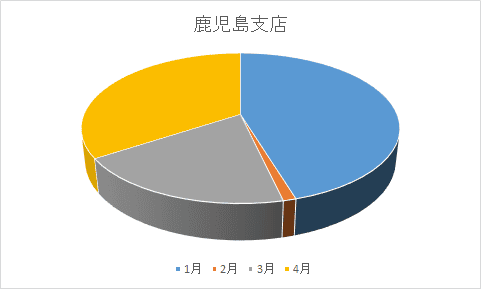
エクセル2013を利用して3D 円グラフを作成する方法について詳しく解説します。3D 円グラフは、データを視覚的に表現するための非常に効果的な手段です。このグラフは、特に複数のカテゴリを比較する際に、その違いを直感的に理解しやすくします。そこで、この記事ではその基本的な操作手順や、グラフをより魅力的にするための工夫についても触れていきます。
まず、3D 円グラフの作成にはデータの準備が不可欠です。データを整理し、必要な数値や項目をエクセルに入力した後、適切な範囲を選択することから始まります。そして、エクセルのグラフ機能を利用することで、シンプルな円グラフから3D 円グラフへと変換することができるため、視覚的な訴求力を得ることができます。
さらに、作成した3D 円グラフをカスタマイズすることで、より印象的な表現が可能になります。色合いやスタイルを調整することで、視聴者に与える印象を大きく変えることができるため、効果的なプレゼンテーションが実現します。このように、3D 円グラフは単なるデータの表示にとどまらず、コミュニケーションの一環として強力なツールとなるのです。
イントロダクション
エクセル2013で学ぶ3D円グラフの作成法と基本
イントロダクション
エクセル2013は、視覚的にデータを表現するための強力なツールです。その中でも、3D 円グラフは、データの構成や比率を分かりやすく示すために非常に便利なグラフ形式の一つです。本記事では、エクセル2013を使用して3D 円グラフを作成する方法と、その基本的な使い方について解説します。
3D 円グラフは、立体的な効果を持つため、データの視覚的なインパクトを高めます。そのため、プレゼンテーションや報告書において重要な情報を際立たせる手段として、多くの人に利用されています。しかし、その魅力的な外観だけでなく、実際にどのように作成するかを知ることも欠かせません。エクセルを使えば、直感的にデータを入力し、簡単にグラフを生成することができます。
この記事では、まずは3D 円グラフの基本的な特性や、データの準備について説明します。そして、実際にエクセル2013を使って3D 円グラフを作成する手順を詳しく説明し、最後に作成したグラフを効果的に活用するためのポイントについて触れます。これにより、読者の方々がエクセル2013を用いて自信を持って3D 円グラフを作れるようになることを目指します。
3D円グラフの基本概念
3D円グラフは、データを視覚的に表現するための効果的な手法の一つです。特に、データの構成比を直感的に理解しやすくするために多くの場面で利用されます。従来の円グラフと異なり、3D円グラフでは立体的な形状が生み出されるため、視覚的なインパクトが強く、観る者の注意を引きやすいという特徴があります。
このグラフの利点は、複数のデータセットを同時に比較することができ、各データの割合を一目で把握できる点です。しかし、立体的な表現には注意が必要で、過度に装飾的なデザインは情報を混乱させることがあるため、適切な使用が求められます。効果的な3D円グラフを作成するには、データの選択や色使い、表示する視点を工夫し、情報が正しく伝わるよう心掛けることが重要です。
エクセル2013では、簡単に3D円グラフを作成する機能が搭載されています。これにより、ビジネスや教育の現場など、さまざまな場面でデータの可視化が容易になります。初心者でも扱いやすい環境が整っているため、データ分析や報告書作成の手間を省くことができます。3D円グラフを活用し、視覚的に訴求力のあるプレゼンテーションを行うことが可能になります。
エクセル2013の特徴
エクセル2013は、ユーザーインターフェースが直感的で使いやすいことが特徴です。特に、3D 円グラフの作成が簡単で、視覚的に魅力的なデータの表現を可能にしています。従来の2D円グラフに比べて立体感があり、データの割合をより効果的に示すことができるのがこのグラフの大きな利点です。
また、エクセル2013では、さまざまなテンプレートやデザイン機能が用意されており、ユーザーは自分のニーズに合わせてグラフをカスタマイズすることができます。色やフォント、デザインの選択肢が豊富なので、プレゼンテーションやレポートに合わせた魅力的な3D 円グラフを作成することができます。このため、データ分析の結果を視覚的に表現したいビジネスシーンや教育現場で非常に役立つツールとなっています。
さらに、エクセル2013では、データを入力するだけで自動的にグラフが生成される機能も搭載されています。この機能を利用することで、手間をかけずにまとまりのある3D 円グラフを素早く作成することが可能となります。これにより、ユーザーはデータの分析やプレゼンテーションに多くの時間を割くことができ、その結果、より高品質な成果を生み出すことができます。
3D円グラフの作成手順
エクセル2013では、3D 円グラフを簡単に作成することができます。その手順は直感的で、さまざまなデータを視覚的に表現するのに役立ちます。まず、データを用意します。円グラフにしたいデータを表形式で入力し、その範囲を選択します。この段階で正確なデータを集めておくことが、意味のあるグラフを作成するための第一歩です。
次に、メニューから「挿入」タブを選びます。その中にある「円グラフ」アイコンをクリックすると、さまざまなスタイルの円グラフが表示されます。ここで、3D 円グラフのオプションを選ぶと、立体的な図面が作成されるというわけです。3D 円グラフは、データの割合を視覚的に強調するのに便利で、特にプレゼンテーションやレポートでの使用において視覚的なインパクトを与えることができます。
作成された3D 円グラフは、後から色やフォント、ラベルなどをカスタマイズすることも可能です。これにより、自分の目的に合ったグラフに仕上げることができます。また、エクセルではグラフの周囲を回転させたり、視点を変えたりすることができるため、その結果をさらに分かりやすく提示することが可能です。このように、3D 円グラフはデータを効果的に伝える手段として、活用される場面が多いのです。
データの入力と整理
エクセル2013で3D円グラフを作成するためには、まず適切なデータの入力と整理が必要です。データは視覚化の基盤となるため、正確で一貫性のある情報を用意することが重要です。通常、円グラフは全体に対する割合を表現するため、各カテゴリの数値をまとめた表を作成します。この際、各項目が何を示しているのか分かるように、適切なラベルを付けることも忘れないでください。
データの入力が終わったら、次に行うのはそのデータを整理することです。エクセルの機能を活用して、数値がカテゴリごとに整然と並ぶように調整します。ここでは、合計や平均を計算し、必要に応じてデータをフィルタリングすることも有効です。この準備が整うと、3D円グラフを作成する際に、視覚的にわかりやすい情報を提供することができます。
データ整理が完了したら、実際に3D円グラフの作成に進むことができます。正しくデータが整理されていれば、グラフ作成の工程がスムーズに進むでしょう。このように、適切なデータの入力と整理は、魅力的で見やすい3D円グラフを作るための基本であると言えます。
グラフのカスタマイズ
エクセル2013では、3D円グラフの作成だけでなく、そのカスタマイズも簡単に行うことができます。グラフの見栄えを良くするためには、色合いやスタイルを自分の好みに合わせて調整することが重要です。まず、グラフを作成した後に、デザインタブに移動して、さまざまな組み込みのスタイルから選択することができます。これにより、自動的にグラフの色合いやフォーマットが変更され、視覚的に魅力的な表現が得られます。
さらに、3D円グラフをカスタマイズすることで、特定のデータポイントを強調することも可能です。例えば、特定のセクションを立体的に見せたい場合は、そのセクションをクリックして、回転させたり、サイズを変更したりすることができます。この操作によって、視覚的なインパクトが増し、プレゼンテーションや報告書での訴求力を高めることができるでしょう。
最後に、データラベルの追加やフォントのスタイル変更も、カスタマイズに欠かせない要素です。ラベルを表示することで、受け手はデータの内容を即座に理解しやすくなります。また、フォントのサイズや色を調整することで、より一層の明確さを図ることができます。このように、エクセル2013を活用して、独自の魅力を持つ3D円グラフを作成してみましょう。
専門的な設定
エクセル2013では、3D 円グラフを使用してデータを視覚的に表現することができます。このグラフ形式は、情報を直感的に理解しやすくするため、特にプレゼンテーションやレポートでの使用に適しています。まずは、データを整えてから、グラフ作成のステップに進むことが重要です。データが整然としているほど、3D 円グラフの表示もより効果的になります。
グラフ作成の基本的な流れとしては、まずデータ範囲を選択し、「挿入」タブから「円グラフ」を選び、その中から「3D 円グラフ」のオプションを選びます。これにより、選択したデータに基づいて自動的にグラフが生成されます。その後、カスタマイズが可能であり、色やフォント、ラベルの追加などを行うことで、より見やすく、魅力的なグラフに仕上げることができます。
3D 円グラフは、データの比率を示すのに非常に効果的ですが、注意点もあります。視覚的な魅力に反して、立体的な表現が逆にデータの解釈を難しくする場合もあるため、適切に使用することが求められます。データが複雑な場合は、他のグラフ形式と比較して、最適なビジュアルを選択することが重要です。このように、3D 円グラフは多様なデータ表示の一つですが、その基本的な使い方とコツを理解することで、より効果的に活用できるでしょう。
よくある問題と解決策
エクセル2013で3D 円グラフを作成する際、ユーザーが直面しがちな問題はいくつかあります。まず、データの選定や整理の段階で、どのデータをグラフ化するかが明確でないと、意図した結果を得ることができません。適切なデータを選ぶためには、まずはデータの特徴や分布を理解することが重要です。
さらに、3D 円グラフの視覚的な可読性にも注意が必要です。グラフの角度や視点によって、特定のデータが見えづらくなる場合があります。これを防ぐためには、グラフの表示設定を調整し、視覚的にバランスの取れた見え方を追求することが求められます。時には、2Dの円グラフの方が適切な場合もあるため、状況に応じたグラフの選択も考慮すべきでしょう。
最後に、作成した3D 円グラフが目的のプレゼンテーションや報告書に適しているかも確認する必要があります。視覚的な要素は重要ですが、情報の伝達が第一の目的であることを忘れないようにしましょう。適切な解説や注釈を加えることで、グラフ自体の説明力を高めることができます。
まとめ
エクセル2013で学ぶ3D円グラフの作成法と基本
エクセル2013を使用すると、データを視覚的に表現するためのツールとして3D円グラフを簡単に作成することができます。このグラフは、各項目の割合を直感的に把握しやすくするため、プレゼンテーションやレポートにおいて非常に有用です。まずは、基本的なデータの準備を行い、円グラフの作成に取り組みましょう。
3D円グラフを作成するには、最初に使用するデータを入力します。たとえば、年度ごとの売上や製品ごとのシェアなど、視覚化したい数値データを整理することが重要です。データの準備ができたら、そのデータ範囲を選択し、エクセルのグラフ機能を使用します。この際、さまざまなグラフスタイルの中から3D円グラフを選ぶことで、立体的な効果を得ることができます。
次に、グラフのスタイルやデザインをカスタマイズすることが可能です。ラベルの表示や色の変更、3D効果の強さを調整することで、見栄えや視認性を向上させることができます。特に、視覚的なインパクトが重要なプレゼンテーションにおいて、3D円グラフのデザインに気を配ることで聴衆の興味を引くことができるでしょう。エクセル2013の機能を活用し、自身のデータを効果的に表現してみてください。
Preguntas frecuentes
エクセル2013で3D円グラフを作成するにはどうすればいいですか?
エクセル2013で3D円グラフを作成するには、まずデータを準備する必要があります。データの準備が整ったら、特定の範囲を選択し、「挿入」タブをクリックします。その後、「円グラフ」アイコンのドロップダウンメニューから「3D円グラフ」を選択します。これにより、自動的に3D形式の円グラフが作成されます。作成されたグラフは、必要に応じてグラフツールの「デザイン」や「書式」タブを利用して、色やスタイルをカスタマイズすることが可能です。結果として、視覚的にわかりやすくなり、データの解釈が容易になります。
3D円グラフの利点は何ですか?
3D円グラフは、データを視覚的に印象づけるのに非常に効果的です。そのため、プレゼンテーションや報告書で使用する際に、見る人の目を引くことができます。特に、データの比率や部分ごとの関係を示すために円グラフは適しており、立体的なデザインを採用することで、各セクションの重要性を強調することが可能です。さらに、3D円グラフは、静的な2Dグラフとは異なり、動的な視覚効果を持つため、視聴者に対してよりインパクトがあります。ただし、視覚的な複雑さが増すため、データが多すぎる場合は、誤解を招く可能性があることにも注意が必要です。
どのような場面で3D円グラフを使用するべきですか?
3D円グラフは、特に市場調査の結果や売上データなど、データの割合を示すのに適しています。たとえば、製品の売上シェアや顧客の属性など、各項目の重要度や割合を示す際には非常に有効です。また、プレゼンテーションや会議の場でも、データを視覚的に表現することで、参加者の理解を深めるのに役立ちます。しかし、グラフの目立つデザインは、情報が明確であることが前提ですので、データが少ない場合や比率の変化を強調したい時に最適です。逆に、多くのデータを一度に表示する場合は、他の形式のグラフを検討することも重要です。
3D円グラフの欠点はありますか?
3D円グラフには特定の欠点も存在します。まず、立体的なデザインがデータの解釈を難しくすることがあります。たとえば、視点によってあるセクションが大きく見えたり、小さく見えたりするため、実際の比率を誤解する危険性があります。また、3D効果を追加することで、グラフが複雑になり、シンプルさが失われる場合があります。特に、大量のデータや多くのカテゴリーを拾う必要がある場合は、3D円グラフではなく、より平面的なグラフ形式を選択した方が明確な情報提供が可能です。デザインや視覚効果を重視する際には、これらの注意点を踏まえた上で活用することが必要です。
コメントを残す
コメントを投稿するにはログインしてください。
関連ブログ記事