
【Excel(エクセル)】セル内改行方法|改行できない問題解決!

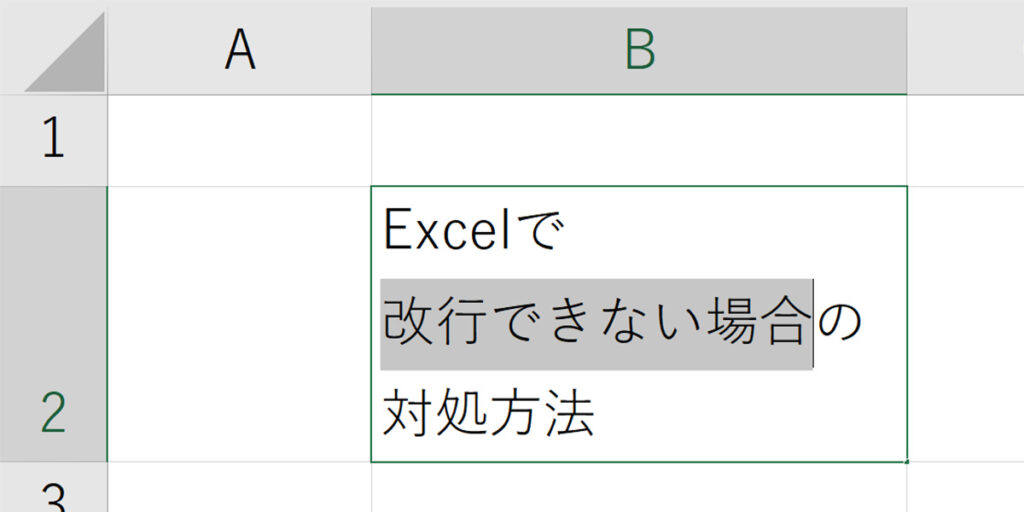
この記事では、Excel(エクセル)のセル内での改行方法に焦点を当て、特に「excel 改行 できない」という悩みを抱えている方々のために解決策を提案します。多くのユーザーが直面する、「エクセル セル 内 改行 できない」という問題は、意外と簡単に対処できることが多いのです。
改行の仕方は数種類あり、状況に応じて使い分けることができます。例えば、ショートカットキーを使った方法や、設定を調整することで、自然に改行を行うことが可能となります。また、特定の関数を利用することで、より高度な操作も実現できるのです。これらのテクニックを知ることで、「エクセル 改行 できない」というストレスから解放され、作業効率が大幅に向上するでしょう。
このように、セル内での改行は思っている以上に柔軟な方法で対応できるため、ぜひ使いこなしてみてください。具体的な手法については、次のセクションで詳しくご紹介していきます。
イントロダクション
イントロダクション
多くのユーザーが excel 改行 できない という悩みに直面しています。特にデータを整理したり、見やすさを重視する際、セル内での改行は非常に重要です。しかし、通常の操作では思うように改行できないことがあります。この問題は、初心者にとって特にストレスフルな体験となるでしょう。
たとえば、エクセル セル 内 改行 できない場合、データが長すぎると一行に収まらず、見づらくなってしまいます。このような状況では、視認性を保ちながら情報を適切に整理するための方法を知っているかどうかが鍵となります。
さらに、エクセル 改行 できない場合の解決策を理解することで、日々の業務がスムーズに進むようになります。この記事では、具体的な改行方法や設定を紹介し、困っている方々の助けになる情報を提供していきます。これにより、エクセルを使った文書作成やデータ管理がより効率的になることを目指します。
セル内改行の基本
エクセル(Excel)を使っていると、時折「excel 改行 できない」という悩みに直面することがあります。特にデータを整理する際や、複数の情報を一つのセルにまとめたい場合、改行ができないと非常に不便です。「エクセル セル 内 改行 できない」状況は、特に初心者に多く見られる問題の一つです。正しい方法を知ることで、簡単にこの問題を解決することができます。
まず、セル内での改行方法を理解することが重要です。「エクセル 改行 できない」時は、改行するための操作が正しく行われていないことが多いため、適切なキー操作を覚えておくとよいでしょう。また、セルの設定や表示形式により、改行が反映されないこともありますので、その点にも注意が必要です。
セル内での改行をうまく活用することで、データの見やすさや整理の仕方が大きく変わります。具体的な操作方法を身につけ、自分の作業環境をより良くするためにも、改行に関する基本をしっかりと押さえておきましょう。
「Alt」キーと「Enter」キーの使い方
Excelでセル内で改行を行う際や、改行に関する問題を解決するためには、まず「Alt」キーと「Enter」キーの組み合わせを使う方法が非常に効果的です。この方法を使うことで、カーソルを任意の位置に合わせた後、両方のキーを押すことで簡単に改行を挿入することができます。このテクニックを覚えておくと、excel 改行 できないという悩みがぐっと軽減されるでしょう。
ただし、時には「エクセル セル 内 改行 できない」という状況が発生することもあります。これは、セルの書式設定や、折り返して全体を表示する設定が適切に設定されていない場合が考えられます。この場合、セルのプロパティを見直して、適切なオプションを選択することで問題を解決できます。
また、エクセル 改行 できない状況を解消するためには、CHAR関数を使った方法も有効です。この関数によって複数の文字列を結合する際に改行を挿入することが可能です。特定のシーンで活用することで、より柔軟に情報を整理することができ、作業効率を向上させる手助けとなります。
折り返して全体を表示する機能
「折り返して全体を表示する」機能は、エクセル セル 内 改行 できないと感じている方にとって非常に便利な機能です。この機能を使用することで、セルの内容が自動的に折り返され、見やすく表示されるようになります。特に、長い文章やデータをセル内で表示したい場合に活躍しますが、単純に改行を挿入しただけでは文字が見切れてしまうことがあります。
この機能を使うことで、必要な情報がすべてセル内で確認できるようになります。しかし、excel 改行 できないという悩みを抱えるユーザーも少なくありません。折り返し設定を行っても正しく表示されないことがありますので、その際の対処法も考慮することが重要です。
設定は非常に簡単で、対象のセルを選択し、リボンメニューから「折り返して全体を表示する」をクリックするだけです。これで、長いテキストが自動的に改行され、エクセル 改行 できない問題が解消されるケースが多いです。しかし、場合によっては他の設定や操作が必要なこともありますので、もしもこの機能で解決できない時は他の方法も試してみると良いでしょう。
CHAR関数を利用した改行
CHAR関数を利用した改行は、特に複数の項目を束ねて表示したい場合に便利です。この方法では、CHAR関数を使用して改行を挿入することができ、特にプログラム的にデータを操作する際に役立ちます。たとえば、テキストを結合する際に、指定した位置で改行を行うことが可能です。この手法は、エクセル セル 内 改行 できないといった状況で特に有効です。
関数の具体的な使い方としては、例えば「=A1 & CHAR(10) & B1」と入力することで、セルA1とセルB1の内容を結合し、その間に改行を挿入することができます。このようにして、セル内で視覚的に分かりやすいレイアウトを実現できます。特に、データが多い場合は見やすさが重要であり、この方法で解決できるかもしれません。
ただし、CHAR関数を利用する際には、改行が正しく表示されない場合もあるため注意が必要です。例えば、エクセル 改行 できない場合、セルのフォーマットや表示設定を確認することが大切です。また、CHAR関数を活用することで、ユーザーは手動で改行を入れる必要がなくなり、効率的にデータを整理することができます。
改行の解除方法
改行を解除する方法について、ここではいくつかの手法をご紹介します。まず、セル内で特定の部分の改行を解除する場合、個別にカーソルを合わせて削除キーを使って行うことができます。この方法はシンプルですが、数が多い場合には手間がかかります。
また、複数のセルに対して一括で改行を解除したい場合は、「Ctrl」+「H」を使った置換機能が便利です。この機能を使用することで、改行を含むセルを選択し、一度にすべてのエクセル セル 内 改行 できない部分を修正することができます。ここで、改行コードを入力することがポイントです。具体的には、置換対象に「Ctrl」+「J」を入力し、置換後の文字列を空欄にすると、セル内の改行をすべて取り除くことが可能です。
これらの方法を駆使することで、エクセル 改行 できない問題を簡単に解決できるでしょう。何かしらの理由で改行が多くなりすぎている場合も、これらの手法を利用して整理することができます。エクセル 改行 できない状態を柔軟に管理し、データを見やすくするために、ぜひ活用してください。
まとめ
エクセルを使用していると、excel 改行 できないという状況に直面することがあります。この問題は、多くのユーザーにとって非常に悩ましいものです。特に、データを見やすく整理しようとする中で、セル内での改行ができないと作業効率が大幅に低下してしまいます。多くの場合、正しい方法を知らないために、必要な改行ができずにストレスを感じることが原因です。
また、特にエクセル セル 内 改行 できないと感じる場面が多くあります。この現象は、入力したデータが意図した通りに表示されないことに起因しています。改行ができない場合、情報が詰まって見づらくなり、受け取る側にも混乱を招くおそれがあります。そこで、正しい操作方法を理解することが非常に重要です。
このように、エクセル 改行 できない問題を解決するための方法はいくつか存在します。具体的な手法を知ることで、ストレスを軽減し、より効率的にデータを扱うことが可能になります。セル内での改行をスムーズに行うためには、簡単な操作をマスターしておくことが鍵です。この知識を身に付けることで、エクセルでの作業が一層快適になります。
Preguntas frecuentes
セル内での改行はどうやって行いますか?
Excelでセル内改行を行う方法は非常にシンプルです。改行したい位置にカーソルを移動し、Altキーを押しながらEnterキーを押すことで、そのセル内に新しい行を追加できます。この方法を使用すると、ひとつのセルに複数の行を作成でき、テキストを見やすく整理することができます。また、改行を行った後でも、セルのフォーマットやサイズは自由に変更できるため、見た目をカスタマイズすることが可能です。
セル内改行ができない場合、どのように対処すればよいですか?
もしExcelでセル内改行ができない場合、いくつかの原因が考えられます。まず、使用しているExcelの設定やバージョンによって、ショートカットが異なる場合があります。そのため、使用しているExcelのバージョンを確認し、正しいショートカットを使用しているかを確認することが重要です。また、セルのフォーマットを確認して、テキストが「折り返し」に設定されていることもポイントです。設定されていない場合は、セルの右クリックメニューから「セルの書式設定」を選び、「配置」タブで「テキストを折り返す」にチェックを入れます。これにより、複数行のテキストが表示されるようになります。
ショートカットキーが効かない場合、どんな手段がありますか?
もしショートカットキーが効かない状況であれば、他の方法を試すことができます。まず、Excelの「リボン」から「ホーム」タブに移動し、「折り返し」の設定を行うことが可能です。この操作を行うと、テキストが自動的に折り返され、セル内での視認性が向上します。また、セル内に直接改行を追加したい場合は、テキストを別のセルに貼り付けた後、再度そのセルに移動し、改行を挿入することもできます。これによって、手動で行を整理する手間を省くことができます。
改行したテキストの印刷時に注意点はありますか?
改行したテキストを印刷する際には、いくつか注意すべき点があります。まず、印刷プレビューを確認することで、テキストが正しく表示されているかどうかを事前に確認できます。また、行や列の高さや幅を適切に調整することで、印刷時にテキストが切れてしまうことを防ぐことができます。さらに、印刷時にズーム設定や余白を調整することで、全体のレイアウトを整えることができ、見やすい印刷物を作成することが可能です。特に大事なのは、印刷前に必ずプレビューを確認し、適切な設定が行われていることを確認することです。
コメントを残す
コメントを投稿するにはログインしてください。
関連ブログ記事