
【エクセル】VLOOKUP関数の列番号を自動で変更する方法

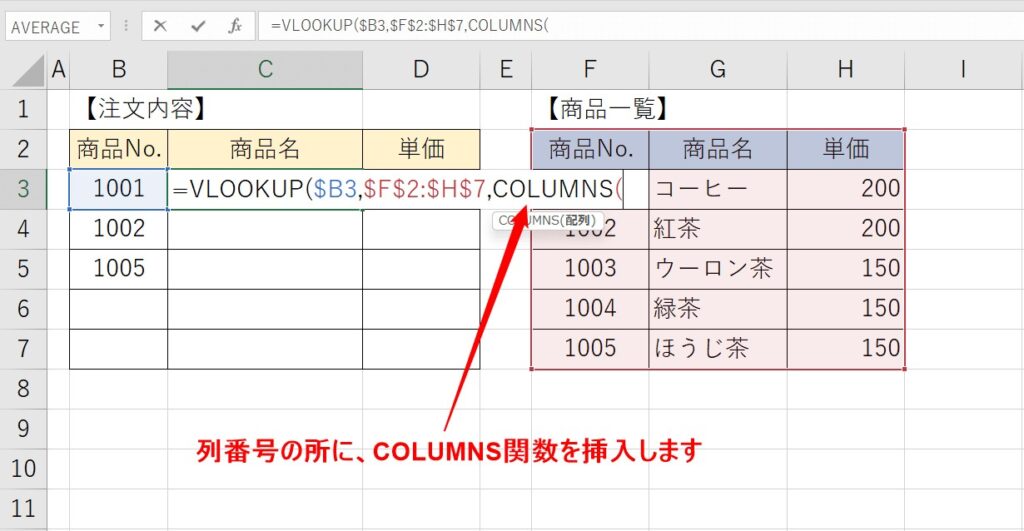
この記事では、エクセルのvlookup 縦関数を使用する際に、手動で入力する必要のあるexcel 列 番号 関数の列番号を自動で変更する方法について詳しく解説します。vlookup 列 番号 と は、特定のデータを参照するために必要な列の位置を示しており、この列番号を正確に指定することが、正しい結果を得るために非常に重要です。
通常、エクセル vlookup 列 番号を手動で変更するのは手間がかかり、特に複数のセルに同様の関数をコピーする場合には、毎回変更する必要があります。しかし、COLUMN関数やMATCH関数を組み合わせることで、vlookup 行 番号の自動調整が可能になり、作業効率が大幅に向上します。この方法を使用することで、数式を一度設定するだけで、必要に応じて自動的に調整されるため、時間を節約できます。
この記事を通じて、vlookup 列 番号を効率よく管理する方法を学び、日々の作業に役立てていただければと思います。さあ、具体的な手法について見ていきましょう。
イントロダクション
イントロダクション
VLOOKUP関数は、Excelでデータを検索する際に非常に有効なツールですが、特に列番号の指定が手間になることがあります。vlookup 縦の検索を行う場合、検索範囲から欲しいデータの位置を指定する必要があり、そのためにはexcel 列 番号 関数を正確に理解することが重要です。このプロセスは時として煩雑になり、データの管理に手間がかかることがあります。
そこで注目したいのが、vlookup 列 番号 と は何かを理解し、これを自動化する方法です。エクセル vlookup 列 番号を手動で変更する代わりに、自動で調整できる仕組みを導入することで、作業の効率を大幅に向上させることが可能です。例えば、特定の条件に基づいて結果を得るためにvlookup 行 番号を活用し、さらに列番号の変更を自動化することで、他の関数との連携をスムーズに行うことができます。
このように、VLOOKUPを駆使することで、より効率的にデータ管理ができるようになり、自動化のための手法を学ぶことは、Excelを利用する上での大きな武器となります。今後、具体的な手法について詳しく見ていきましょう。
VLOOKUP関数の概要
VLOOKUP関数は、Excelで特定のデータを検索し、対応する値を取得するための非常に便利な機能です。この関数は、主にvlookup 縦検索に使用され、指定した列の中から値を探し出し、その行にある他の列のデータを返します。VLOOKUPは、特にデータベースやリストの中から情報を引き出す際に役立ちます。
VLOOKUPの実行にあたり、重要な要素がexcel 列 番号 関数です。関数には、検索する値、検索範囲、取得したい値が含まれる列番号、そして検索方法(近似値または完全一致)を指定する必要があります。この中でもvlookup 列 番号 と は、特に注意が必要で、正確に指定しないと意図したデータを取得できません。
具体的には、エクセル vlookup 列 番号をどのように指定するかがポイントです。手動で列番号を入力する場合、他のセルに関数をコピーする際には再度変更する必要が出てきます。この面倒さを軽減するため、COLUMN関数やMATCH関数を組み合わせる手法があります。これにより、自動的にvlookup 列 番号を調整し、効率的に作業することが可能です。
また、VLOOKUPにはvlookup 行 番号も関連してくる場合があります。特に、HLOOKUP関数を併用することにより、行番号を動的に調整することで、全体の作業の効率をさらにアップすることができます。このように、VLOOKUP関数を正しく理解し、適切に使いこなすことで、より効果的なデータ処理が実現します。
COLUMN関数の利用方法
COLUMN関数は、指定したセルの列番号を取得するための便利なツールです。この関数を利用することで、エクセル vlookup 列 番号を動的に変更することが可能になります。例えば、特定のデータを含む列の位置が変わった場合に、手動で列番号を修正する必要がなくなり、作業が効率化されます。特に、データの変更が頻繁に行われるシートでは、その利点が顕著です。
具体的には、vlookup 列 番号を行う際に、COLUMN関数を使ってあらかじめ設定した基準セルの列番号を取得し、それをVLOOKUP関数に組み込むことで、動的に列番号を参照することができます。また、これを他のセルにもコピーすることができ、vlookup 縦のデータ検索もスムーズに進められます。
さらに、COLUMN関数と合わせてMATCH関数を使用することで、特定の値に基づく列位置を検索することもできます。この組み合わせにより、vlookup 列 番号 と は何かを理解し、実際に使う際の柔軟性が大いに向上します。集計やデータ分析の作業を行う際には、vlookup 行 番号やvlookup 列 番号を自動で調整する手法を取り入れることで、作業時間を大幅に短縮することができるでしょう。エクセルを効率的に活用するためには、COLUMN関数の特性をしっかりと理解し、実践することが重要です。
MATCH関数の活用
MATCH関数の活用
VLOOKUP関数を効果的に使うためには、vlookup 列 番号の設定が重要です。しかし、手動で列番号を入力するのは面倒です。そのため、MATCH関数を利用することで、このプロセスを自動化することが可能になります。MATCH関数は、指定した値が範囲内でどの位置にあるかを調べるために使われ、これを組み合わせることで、エクセル vlookup 列 番号を柔軟に変更できます。
具体的には、VLOOKUP関数の引数として列番号を指定する際、単純に数字を入力するのではなく、MATCH関数を使用して位置を動的に取得します。例えば、ある条件に基づいて検索範囲の中から必要な列を見つけ出し、その番号をVLOOKUPの列番号に置き換えることで、シート内のデータが変わっても自動的に対応できる仕組みが作れます。この方法を用いることで、vlookup 縦検索を行う際にも、検索する列の位置を意識することなく、作業の効率化が図れます。
さらに、COLUMN関数を組み合わせることで、vlookup 行 番号を必要に応じて調整することも容易になります。このように、MATCH関数とCOLUMN関数を活用することで、より柔軟にvlookup 列 番号を扱い、エクセルの操作をよりスムーズに進めることが可能になります。vlookup 列 番号 と は、まさにこのような仕組みを利用して、データ分析の精度と効率を高めるための重要な要素と言えるでしょう。
列番号を自動で切り替える手法
VLOOKUP関数を使用する際、エクセル vlookup 列 番号を手動で変更するのは煩雑な作業です。特に、データの構成が変わった場合、同じ式を使い続けることが難しくなります。そこで、excel 列 番号 関数を利用して、列番号を自動で調整する手法があります。これにより、作業の効率が大幅に向上します。
具体的には、COLUMN関数とMATCH関数を組み合わせて使用します。まず、COLUMN関数を使って、対象のセルの列番号を取得します。この情報を基に、MATCH関数を利用して、検索する値の位置を特定します。こうしたテクニックを駆使することで、vlookup 縦だけでなく、異なるデータセットに対しても柔軟に対応できるようになります。
さらに、VLOOKUP関数とHLOOKUP関数の両方で行番号や列番号を調整する方法についても考慮することが重要です。特に、vlookup 行 番号の設定に関しても同様です。これにより、データベースがどのように変わった場合でも、vlookup 列 番号を自動的に切り替え、エラーを減らすことができます。この方法を用いることで、作業のストレスを軽減し、よりスムーズなデータ管理が可能となります。
VLOOKUPの実践例
VLOOKUPは、特定の値に基づいてデータを検索する際に非常に便利な関数ですが、特にエクセル vlookup 列 番号を使うシーンが多いです。検索対象のテーブルから、指定した列の値を取得するために、列番号を設定する必要があります。ここで重要なのが、vlookup 列 番号 と は何かという点です。VLOOKUP関数を使用する場合、列番号は参照する列の位置を示しており、この設定を適切に行わなければ、正確なデータを取得することができません。
しかし、Excelを使っていると、データが追加されたり、列が変更されたりすることで、手動でvlookup 列 番号を変更する手間が発生します。このプロセスは場合によっては非常に煩雑で、時間がかかることも少なくありません。そこで、COLUMN関数とMATCH関数を利用することで、vlookup 縦の操作を簡素化し、excel 列 番号 関数をより効率的に活用する方法が求められています。
さらに、VLOOKUP関数の列番号だけでなく、時には行番号を変更する必要がある場合もあります。vlookup 行 番号の自動更新ができれば、データを取り扱う際の負担が大幅に軽減されることでしょう。このように、VLOOKUP関数の列号自動変更に関する知識は、日々の業務やプロジェクトに大いに役立つことでしょう。
VLOOKUPとHLOOKUPの比較
VLOOKUP関数とHLOOKUP関数は、Excelでデータを検索する際に非常に便利なツールです。特に「vlookup 縦」として知られるVLOOKUP関数は、縦に配置されたデータを基に検索を行います。一方で、HLOOKUP関数は横に配置されたデータを確認するために使用されます。従って、データの配置によって使い分けることが鍵となります。
VLOOKUP関数の重要な要素の一つが、「excel 列 番号 関数」です。この関数は、検索対象のデータを見つけた後、返す値がどの列にあるかを指定するのに使われます。「vlookup 列 番号 と は」は、データの参照がどの列かを示す数値であり、これが正確に設定されていないと正しい結果が得られません。そのため、ユーザーはこの列番号を適切に管理する必要がありますが、手動での変更は手間がかかることがあります。
「エクセル vlookup 列 番号」を活用することで、列番号を自動的に調整する方法が存在し、これにより作業が効率化されます。具体的な列番号の設定が不要になることで、特に大量のデータを扱っている際には、大幅な時間短縮が見込まれます。また、データの行変更に対応するための「vlookup 行 番号」の取り扱いも重要です。これらの関数を適切に理解し活用することで、Excelでのデータ分析が格段にスムーズになります。
まとめ
エクセルでのデータ検索を効率化するためには、vlookup 縦検索を活用することが重要です。特に、excel 列 番号 関数を使って、必要なデータを迅速に取得する方法を知っておくことは、日々の業務において役立ちます。その中でも、vlookup 列 番号 と は、特定の列から値を取得するために必要な情報を提供する要素であり、正確な引数設定が結果に大きく関わります。
エクセル vlookup 列 番号を動的に変更できる場合、数式の手間が大幅に軽減されます。これにより、同じ計算を複数のセルに適用する際に発生する列番号の手動調整から解放されます。特に、データの構造が変更された際にも、柔軟に対応できる利点があります。
また、vlookup 行 番号についても注意が必要です。複雑なデータセットの中で、必要な情報を迅速に見つけるには、行番号と列番号の両方を考慮に入れる必要があります。そのため、vlookup 列 番号を動的に変更できるテクニックを習得することは、データ分析の効率を飛躍的に向上させることに繋がります。このように、VLOOKUP関数を最大限に利用することで、エクセルでの作業をよりスムーズに進めることができるでしょう。
Preguntas frecuentes
VLOOKUP関数の列番号を自動で変更する方法は具体的にどのようなものですか?
VLOOKUP関数において、列番号は検索結果として取り出したいデータが所在する列を指定しますが、特定の状況では列番号の自動変更が求められることがあります。このような場合、通常はIF関数やMATCH関数、INDEX関数と組み合わせて使用することが一般的です。例えば、MATCH関数を利用して、目的の列が何番目にあるかを動的に取得することで、VLOOKUP関数の列番号を引数として渡すことができます。これにより、データの構造が変わった際でも、手動で列番号を変更する手間を省くことができ、見やすく効率的なデータ管理が可能になります。
VLOOKUP関数を使用する際の列番号の指定に注意するポイントは何ですか?
VLOOKUP関数を使用する際、列番号の指定にはいくつかの注意点があります。まず、指定する列番号は、検索範囲内での位置を基準にする必要があり、範囲の最初の列が1となります。したがって、例えば範囲がA1:B10の場合、B列を指定するには列番号は2となります。また、範囲外の列番号を指定すると、エラーが発生しますので、列の位置関係を常に意識しておくことが重要です。特に列が追加または削除される場合には、動的な列番号の設定を考慮することが鍵となります。
エクセルのバージョンによってVLOOKUP関数の使い方は異なりますか?
エクセルのバージョンによって、VLOOKUP関数自体の基本的な構文や機能には大きな違いはありませんが、新しい機能や改善点が追加されている場合があります。たとえば、Office 365やExcel 2019では、XLOOKUP関数という新しい関数が導入されており、これを利用することでさらに柔軟にデータの検索が可能になりました。一方、従来のVLOOKUP関数も依然として広く使用されており、基本的な検索機能に関してはほぼすべてのバージョンで同じように利用できます。しかし、最新の機能やアドインによって、より効率的なデータ管理が支援されている点は認識しておく価値があります。
VLOOKUP関数の列番号を変更する際に必要な計算式は何ですか?
VLOOKUP関数の列番号を自動で変更するためには、主にMATCH関数を用いた計算式が必要です。具体的には、VLOOKUP関数の第3引数にMATCH関数を組み合わせて列番号を動的に取得する方法です。例えば、検索対象の値がA1にあり、検索範囲がA2:D10で、B列の見出しをD1に持つ場合、次のような式を使います。「=VLOOKUP(A1, A2:D10, MATCH(D1, A2:D2, 0), FALSE)」とすることで、D1に記載された列の位置を自動的に列番号として取得できます。こうすることで、列の追加や削除があってもVLOOKUP関数が適切に機能し続け、データの正確性を保つことができるのです。
コメントを残す
コメントを投稿するにはログインしてください。
関連ブログ記事