
【エクセル】フラッシュフィルの使い方と便利な活用法紹介!

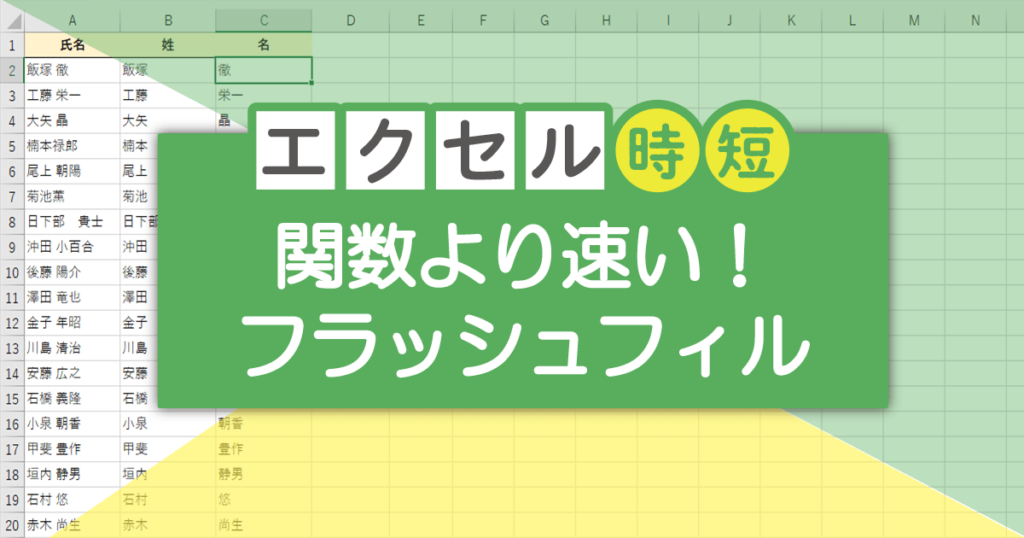
フラッシュ フィルについては、多くの人々がデータ処理を効率化するために重宝している機能です。この機能は、入力されたデータの規則性を自動的に読み取り、必要な情報を素早く抽出することを可能にします。例えば、名前の「姓」と「名」を分けたり、メールアドレスの「アカウント名」と「ドメイン」を識別したりすることができます。
この記事では、フラッシュ フィル 使い方について詳しく解説します。最初に基本的な操作方法を紹介し、その後で具体的な利用例や応用方法についても触れます。特に、名前やメールアドレス、住所の処理における活用法を重点的に取り上げ、どのように作業を効率化できるのかを具体的に示します。
さらに、エクセル フラッシュ フィル と は何か、どのように利用することができるのか、そしてその効果的な適応方法についても詳述します。特に、エクセル アルファベット オートフィルとの違いを明確に理解することが、データ処理の効率を向上させるカギとなります。また、フィル エクセルの機能や活用方法についても触れ、フラッシュ フィル エクセルの有用性を実感していただければと思います。データ処理をスムーズに行うために、ぜひこの機能を活用してみてください。
イントロダクション
フラッシュ フィルは、データの入力作業を大幅に効率化するための強力な機能であり、特にエクセルでのデータ処理において非常に重宝されています。データタブに配置されているこの機能は、入力されたデータから規則性を自動的に識別し、指定したセルに自動的に値を埋め込むことができます。この機能を駆使することで、名前やメールアドレスの分割、住所の結合など、日常的なデータ処理を簡単にこなすことができます。
フラッシュ フィル 使い方は非常にシンプルで、最初の行に必要なデータを入力するだけで、残りのセルへ自動的に適用されます。また、ショートカットキー「Ctrl+E」を用いることで迅速にアクセスできるため、作業の効率化をさらに促進します。エクセル フラッシュ フィルの利用により、手動でデータを入力する手間を省き、特に大量のデータを扱う際にはその効果は顕著です。
フラッシュ フィル と は何かというと、これはデータの規則性を読み取り、自動的に入力を行う機能を指します。つまり、反復的な作業を自動化することで、時間を節約できるのです。たとえば、excel フラッシュ フィル と は、ユーザーが入力した内容を基に、自動的に同様の形式で他のセルにデータを埋め込むプロセスを担います。これにより、データの整列や分解が簡単になり、ユーザーの負担を軽減します。
このように、フィル エクセル機能は、特にアカウント名やドメイン部分を分ける際に便利です。エクセル アルファベット オートフィルのように、文字列のこれらの要素を短時間で整理できるため、作業効率を大幅に向上させることができます。フラッシュ フィル エクセルによって、データ管理が容易になるため、業務の生産性も高まります。
フラッシュフィルとは
フラッシュ フィルとは、Microsoft Excelに搭載されている非常に便利な自動入力機能です。この機能は、ユーザーが入力したデータを元に、データの規則性を自動で認識し、関連するセルに値を埋め込むことができます。このようにして、煩雑なデータ入力作業を効率化し、時間を節約することが可能になります。
エクセル フラッシュ フィルは、その名の通り、データのパターンや規則性を読み取ることで、特に名前や住所、メールアドレスの分割および結合において、簡単に利用することができます。例えば、名前の「姓」と「名」を分ける場合、初めの入力に従って、自動的に残りのセルが埋まり、手間を大幅に減らすことができます。このような自動化は、業務の効率を大きく向上させる要素となります。
また、フラッシュ フィル 使い方は非常にシンプルです。最初のデータを入力した後、そのデータ規則性を見極め、様々なパターンに従って続くセルを自動的に埋めることができます。さらに、excel フラッシュ フィルに関連するショートカットキー「Ctrl+E」を使うことで、素早くアクセス可能で、作業が一層スムーズになり、便利に感じることでしょう。
フラッシュ フィル エクセルは、特に大量のデータを処理する際に、その真価を発揮します。例えば、Excelにおけるエクセル アルファベット オートフィル機能とは異なり、ユーザーが実際にデータのパターンを理解し、それに基づいて新しいデータを生成してくれる点が特徴的です。もし規則性が確立している場合は、素晴らしい効果をもたらしますが、一方で、そうでない場合には意図しない結果をもたらす可能性があるため、注意が必要です。
このように、エクセル フラッシュ フィル と は何かの理解を深めることで、データ入力の質と速度を劇的に向上させることができるのです。フィル エクセルを利用したこの機能は、日常業務の必須ツールといえるでしょう。
使用方法の手順
フラッシュ フィルは、エクセルにおける非常に便利な機能で、入力したデータの規則性を理解し、自動的にセルに値を埋めることができます。この機能を利用することで、データの整理や編集が格段に効率化されます。ここでは、フラッシュ フィル 使い方の手順を詳しく説明します。
まず、データを入力する列の最初の行に、たとえば「山田 太郎」のように姓と名をスペースで区切って記入します。その後、次の行に続けてフラッシュ フィルを適用したいときは、エクセル フラッシュ フィルの機能を呼び出します。方法は非常に簡単で、マウスの右クリックメニューから選択するか、ショートカットキー「Ctrl+E」を使用することで呼び出すことができます。
フラッシュ フィル エクセルは、データを上下にスライドさせながら並べ替えたり、エクセル アルファベット オートフィル機能と組み合わせることで、さらに高度なデータ処理を行うことができます。このように、excel フラッシュ フィル と は、単にデータを分割するだけにとどまらず、さまざまなデータ操作に応用可能な強力なツールです。使いこなすことで、作業の効率が劇的に向上するでしょう。
ただし、フラッシュ フィル と は正確に規則性を読み取ることが前提ですので、入力したデータの形式が不統一であると、意図せぬ結果を招くことがあります。したがって、正確なデータ入力に注意しながら利用することが大切です。この便利な機能を駆使して、日々のデータ処理をスムーズに進めていきましょう。
効率的な活用法
フラッシュ フィルは、データ入力を効率化するための強力な機能です。この機能を利用することで、手動での作業を大幅に削減することができ、特に大量のデータを扱う際には非常に便利です。例えば、データタブでエクセル フラッシュ フィルを使用すると、入力したデータの規則性を読み取り、自動的に次の列にデータを補完することが可能です。これにより、時間を節約しながら正確なデータを作成することができます。
具体的なフラッシュ フィル 使い方としては、まず最初のセルに例えば「佐藤 仁」を入力し、その下のセルを選択してフラッシュ フィルを適用します。この作業により、自動的に「佐藤」と「仁」がそれぞれの列に分割されます。また、ショートカットキーの「Ctrl+E」を使用することで、簡単にフラッシュ フィルを呼び出すこともでき、作業の効率がさらに向上します。特に、住所やメールアドレスを分解する際にもフラッシュ フィル エクセルは大いに役立ちます。
さらに、excel フラッシュ フィル と は何かを理解することも重要です。これは、データから自動的にパターンを認識し、それに基づいてデータを入力する仕組みです。状況に応じて柔軟に適用できるため、多様なデータ処理のニーズに応えることができますが、一方で、フィル エクセルでも注意が必要です。規則性が不明瞭なデータを使用する場合、意図しない結果を引き起こすことも考えられます。
このように、エクセル フラッシュ フィルを効果的に活用することで、データの整理や入力作業が格段にスムーズになります。業務の効率化を図るためにも、ぜひこの機能をマスターして活用してみてください。
注意点
フラッシュ フィルを利用する際には、いくつかの注意点があります。この機能は非常に便利ですが、正確な結果を得るためには、データの規則性を理解しておくことが重要です。たとえば、フラッシュ フィル 使い方の一環として、正しくデータを入力しなければ、意図しない結果が生成される可能性があります。必ず、自分の入力がどのようなパターンを形成しているのかを確認しましょう。
また、エクセル アルファベット オートフィルと異なり、フラッシュ フィル と は異なるアプローチで自動入力を行います。特に、エクセル フラッシュ フィル と は、入力したデータのパターンを学習し、それに基づいて他のセルを埋める点が特徴です。そのため、データ型を統一しておく必要があります。たとえば、名前を分ける場合やメールアドレスを解析する際には、同じ形式で入力することが推奨されます。
さらに、excel フラッシュ フィル と は、入力された最初のデータから規則を読み取る機能であるため、最初の数行が非常に重要です。特に、最初に入力するデータが不正確であれば、エクセル フラッシュ フィルの結果も正しくないことがあります。そのような場合は、一度内容を見直し、再度試してみると良いでしょう。
最後に、フィル エクセルのように効果的に使うことで、データ処理が大幅に効率化され、作業時間の短縮につながりますが、結果を常に確認し、思わぬエラーを防ぐための配慮が求められます。フラッシュ フィル エクセルの利点を最大限に活かすために、適切な使い方を身に付けていくことが重要です。
まとめ
フラッシュ フィルは、Excelのデータ処理において欠かせない機能の一つです。データタブにあるこのツールは、入力されたデータから規則性を自動的に認識し、迅速にデータを整理する手助けをします。この機能を使うことで、手間のかかる手作業を減らし、業務を効率化することが可能です。特に名前やメールアドレスの分解、住所の結合など、日常的に使われるデータ管理に役立ちます。
フラッシュ フィル 使い方としては、まず最初にデータの一部を入力し、その後フラッシュ フィルを適用することで、Excelが規則を読み取り自動的に適切な値を他のセルに入力します。これは、時間を節約するだけでなく、入力ミスを減少させる効果もあります。また、ショートカットキー「Ctrl+E」を使うことで、より迅速にこの機能にアクセスできる点も大きな魅力です。
一方で、フラッシュ フィル と は、異なる規則性を持つデータには適していない場合があります。データに規則性がない場合、意図しない結果を引き起こす可能性があるため、注意が必要です。正確性を求めるデータ処理において、エクセル フラッシュ フィル と は非常に有効なツールと言えますが、使用する際の認識と理解が重要です。このように、エクセル フラッシュ フィル機能を上手に活用することで、作業の効率を飛躍的に向上させることができるでしょう。
Preguntas frecuentes
フラッシュフィルとは何ですか?
フラッシュフィルは、Microsoft Excelの便利な機能で、データの自動補完を手助けします。この機能を使用することで、例えば、名前と姓を分けたり、日付の形式を変更したり、単語のプレフィックスやサフィックスを追加したりすることができます。フラッシュフィルは、ユーザーが最初の数入力を行うと、それに基づいて残りのデータを推測し、自動的に提案を行います。これにより、大量のデータを整理する際の時間を大幅に短縮でき、作業の効率が向上します。
フラッシュフィルの使い方は?
フラッシュフィルを使用するには、通常、まずデータが入ったセルの隣のセルに手動で最初の数例を入力します。次に、必要に応じてCtrl + Eを押すか、データタブの中にある「フラッシュフィル」を選択すると、Excelが自動的に残りのデータを補完してくれます。この機能は、特にデータの形式が一定している場合に非常に効果的で、スプレッドシート内のデータを迅速に整理するのに役立ちます。また、複雑なデータ変換を行う場合でも、フラッシュフィルを使うことで簡単に処理できることが多いです。
フラッシュフィルが動作しない場合はどうすればいいですか?
フラッシュフィルが期待通りに動作しない場合、いくつかの理由が考えられます。まず、最初の入力が不足している場合、Excelは補完のためのサンプルを取得できません。また、データの形式が一貫していない場合にも、フラッシュフィルはうまく機能しません。このような場合、最初の数入力を再評価し、データがあらかじめ整ったものであることを確認する必要があります。更に、フラッシュフィル機能が無効になっている場合もあるので、その設定を確認することも重要です。
フラッシュフィルの便利な活用法は何ですか?
フラッシュフィルは、単純なデータの補完だけでなく、より複雑な操作にも利用できます。例えば、電話番号の形式を統一したり、住所から郵便番号を抽出したりする際に非常に役立ちます。また、フラッシュフィルを使うことで、Excel内のデータクリーニング作業を迅速に行うことができ、手動での修正作業を大幅に軽減することが可能です。この機能を活用することで、ストレスなくデータを整理し、分析作業に集中できる環境を整えることができるのです。
コメントを残す
コメントを投稿するにはログインしてください。
関連ブログ記事