
「Ctrl+ N と Ctrl+ Shift+ N のショートカット解説」

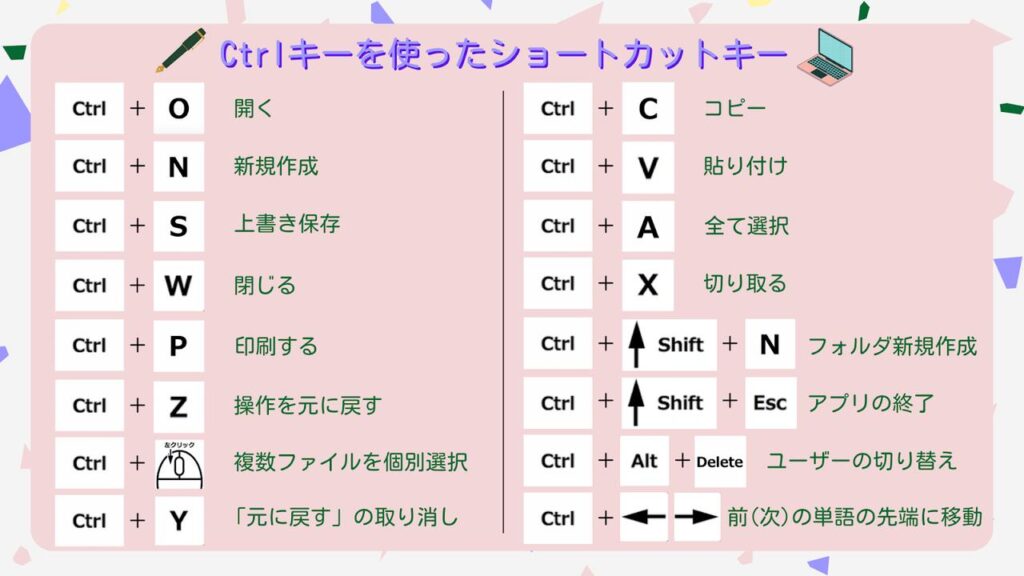
「Ctrl+ N」と「Ctrl+ Shift+ N」は、Windowsパソコンを利用する際に非常に便利なショートカットキーです。これらのショートカットを活用することで、作業の効率が大きく向上します。日常的に使用するアプリケーションでの新規ファイルやフォルダの作成が迅速に行えるようになります。
具体的には、「ctrl+ N」を押すことで、ExcelやWord、Webブラウザなどのほとんどのアプリケーションで新しいファイルを簡単に作成できます。この短い操作を覚えておくだけで、アイデアや資料を思いついた瞬間にすぐに記録することが可能です。
また、「ctrl shift n」を使用すれば、フォルダを迅速に作成することができます。このショートカットは、特定の場所に新しいフォルダを即座に作成する便利な機能です。例えば、プロジェクトや作業の整理を行う際に、新しいフォルダが必要になることが多いので、この操作を使うことで作業のストレスを軽減できます。
この記事では、これらのショートカットキーの使い方や、そのメリットについて詳しく解説していきます。是非、作業効率をアップさせるためにこれらのショートカットを活用してみてください。
イントロダクション
イントロダクション
日々の作業において、新規ファイルやフォルダを作成する手間を省くことは非常に重要です。そこで、ctrl+キーを活用したショートカットが役立ちます。特に、ctrl nとctrl shift nは、多くのアプリケーションで支持されている便利なショートカットです。これらをマスターすることで、作業のスピードを大幅に向上させることができます。
ctrl nは、新しいプロジェクトやドキュメントを迅速に開始するためのショートカットです。ExcelやWebブラウザ、アウトルックなど、様々なプログラムでこの機能が利用できるため、作業効率が劇的に改善されます。一方で、ctrl shift nは、新しいフォルダを作成するためのショートカットで、特定の場所で整理を行う際に非常に役立ちます。このショートカットを使うことで、ファイル管理がスムーズになります。
特にPCでの作業が多い方には、これらのショートカットが必須と言えるでしょう。使い慣れると、その便利さを実感できること間違いなしです。次のセクションでは、それぞれのショートカットの具体的な使用方法と、注意点について詳しく見ていきます。
ショートカットの基本
ショートカットの基本
「Ctrl+ N」および「Ctrl+ Shift+ N」は、Windowsパソコンにおいて非常に便利なショートカットキーです。これらのショートカットを活用することで、新しいファイルやフォルダを迅速に作成でき、作業の効率を大幅に向上させることができます。
まず、「Ctrl+ N」について説明します。このショートカットを使用すると、ExcelやWebブラウザ、Outlookなどのアプリで新しいファイルをすぐに作成することができます。例えば、文書を作成する際や、スプレッドシートを開くときに、数回のクリックで新規ファイルが立ち上がり、作業をスムーズに始められます。この機能は、頻繁に新しいプロジェクトに着手する方に特に重宝されるでしょう。
次に、「Ctrl+ Shift+ N」についてです。このショートカットを利用すれば、指定したディレクトリに新しいフォルダを即座に作成することができます。特に、ファイル整理を行う際には非常に役立ちます。時間を短縮し、効率よく作業を進めるための重要な手段と言えるでしょう。
これらのショートカットは、基本的ながらも強力なツールです。実際に使ってみることで、その便利さを実感できるはずです。
Ctrl+ N の使い方
Ctrl+ N の使い方
「ctrl+ N」を使うことで、さまざまなアプリケーションで新しいファイルを素早く作成することができます。このショートカットは、Office製品やWebブラウザ、メールソフトなど、幅広いソフトで共通して利用されており、特に文書作成やデータ入力の作業において、その効率を大幅に向上させる効果があります。
例えば、Microsoft Wordでは「ctrl+ N」を押すと、新たに空の文書が開かれ、すぐに執筆を開始できます。同様に、Excelでは新規のスプレッドシートが生成され、データの入力作業にスムーズに移行できるのです。このように、各種アプリケーションでの使用感は一貫しており、多忙な作業環境において非常に役立ちます。
一方で、特定のファイルやプロジェクトの管理が必要な場合には、「ctrl shift n」を活用することで、迅速に新しいフォルダを作成することが可能です。これにより、ファイルの整理や分類を効率良く行うことができ、作業の流れを妨げることなく、次のステップへ進むことができます。こうしたショートカットを駆使することで、素早くまとめて作業する力が高まることでしょう。
Ctrl+ Shift+ N の使い方
「Ctrl+ Shift+ N」のショートカットキーは、新しいフォルダを簡単に作成できる便利な機能です。この操作を使用すると、特定の場所に新しいフォルダを迅速に設けることができるため、ファイル管理がスムーズになります。たとえば、デスクトップや特定のドキュメントフォルダ内で、新しいフォルダを作成する必要がある場合、このショートカットによって手間を省くことができます。
使用する際には、「Ctrl+ Shift+ N」を押すだけで、自動的に新しいフォルダが作成され、その名称がハイライトされます。これにより、すぐにフォルダ名を入力し、整理整頓を進めることができるため、時間の節約にもつながります。また、さまざまなアプリケーションやファイルエクスプローラーにおいて、このショートカットは共通して便利さを発揮します。
このショートカット操作は、特に多くのファイルを扱う方や、効率的にプロジェクトを管理したい方にとって、欠かせない時短技術と言えるでしょう。 ctrl shift nを活用することで、より整理されたデジタル環境を実現できます。
Windows と Mac の違い
WindowsとMacでは、同様の機能を持つショートカットキーが存在しますが、その実装や使い方に若干の違いがあります。たとえば、Windowsでのctrl+nは新規ファイルを作成するための一般的なショートカットとして広く使用されています。このキー操作を行うことで、ExcelやWord、Webブラウザなどさまざまなアプリケーションで迅速に新しいドキュメントを生成できます。
一方で、Macにおける新規ファイル作成のショートカットは、通常command+nと設定されています。これにより、Macユーザーも同じように素早く作業を開始できる環境が整っています。さらに、ctrl shift nのショートカットをWindowsで使用すると、新しいフォルダを特定の場所に作成することができます。Macの場合、この動作はしばしばcommand+shift+nとして利用され、これによりデスクトップやFinder内で新しいフォルダの追加が簡単になります。
このように、ctrl+nとctrl shift nのショートカットは、ユーザーの作業効率を向上させるための強力なツールです。WindowsとMacのユーザーは、それぞれの環境に応じたショートカットを活用し、日々の作業をよりスムーズに進めることが可能です。
便利な使い方の例
Ctrl+ NとCtrl+ Shift+ Nのショートカットは、日々の作業を効率化するための強力なツールです。特に、ファイルやフォルダを頻繁に扱うユーザーにとって、これらのショートカットキーは時間を大幅に節約することができます。たとえば、文書作成やデータ処理において、Ctrl+ Nを押すことで、すぐに新しいファイルを開始できるため、作業の流れを途切れさせることなくスムーズに進めることが可能です。
また、Ctrl+ Shift+ Nを使えば、特定の場所に即座に新しいフォルダを作成できます。これにより、プロジェクトやデータの整理がしやすくなります。特に多くのデータを扱う場合、新しいフォルダを迅速に作成できることは非常に便利です。これらのショートカットは、Windowsパソコンはもちろん、Mac OSでも似たような機能があり、作業環境を一層快適にしてくれます。
効率的に作業を進めるためには、これらのショートカットを普段から活用することで、自然と手が慣れていきます。新規ファイルや新規フォルダの作成を必要とする場面では、ぜひCtrl+ NとCtrl+ Shift+ Nのショートカットを思い出して、作業のスピードアップを図りましょう。
まとめ
この記事では、Ctrl+ N と Ctrl+ Shift+ N のショートカットキーについて詳しく解説しました。これらのショートカットは、特にWindows環境において非常に便利なツールです。例えば、作業中に迅速に新しいファイルを作成したい場合、Ctrl+ N を使用することで、簡単に新しい文書やスプレッドシートを生成することができます。このショートカットは、Microsoft ExcelやWord、Webブラウザ、Outlookなど、さまざまなアプリケーションで利用可能です。
一方で、Ctrl+ Shift+ N を利用すれば、新しいフォルダを迅速に作成することができます。特定の場所でフォルダを整理したい時や、プロジェクトごとにファイルをまとめたい場合に役立ちます。このショートカットは、ファイルエクスプローラーなどの接続されたアプリケーションでもその効果を発揮します。
これらのショートカットは、日々の業務や作業を効率化するために大変有用です。新しいファイルやフォルダを素早く作成できることで、作業の流れをスムーズに保つことができます。また、Mac OSの同様のキーボードショートカットも存在するため、他のOSユーザーにとっても役立つ情報です。これからの作業にぜひ取り入れてみてください。
Preguntas frecuentes
「Ctrl+ N」と「Ctrl+ Shift+ N」って何ですか?
「Ctrl+ N」は、新しいウィンドウやタブを開くためのショートカットです。これを使用すると、現在のアプリケーション内で新しい作業を開始する際に便利です。例えば、ブラウザを使用しているときに、新しいタブが必要な場合にこのショートカットを使うと効率的です。一方で、「Ctrl+ Shift+ N」は、新しいウィンドウやタブをプライベートモードやシークレットモードで開くためのショートカットとして使われます。このモードでは、閲覧履歴やキャッシュが残らないため、特に他の人と共有されたデバイスを使用しているときに、プライバシーを守るために非常に有用です。これらのショートカットは、日常的なコンピュータ作業をよりスムーズにするための重要なツールとして位置づけられています。
どうやって「Ctrl+ N」と「Ctrl+ Shift+ N」を使用しますか?
「Ctrl+ N」および「Ctrl+ Shift+ N」を使用する方法は非常にシンプルです。まず、使用するアプリケーションを開き、作業を始めてください。例えば、ウェブブラウザを例として考えてみましょう。ウィンドウがアクティブな状態で、「Ctrl」キーを押しながら「N」キーを押すと、新しいタブやウィンドウが即座に開かれます。同様に、プライベートブラウジングを希望する場合は、「Ctrl」キーと「Shift」キーを同時に押しながら「N」キーを押すことで、新しいプライベートウィンドウが開きます。このようなショートカットを覚えておくことで、マウスを使うよりも迅速に作業を進めることができ、効率的なコンピューティングが可能です。
どのアプリケーションでこれらのショートカットは使えますか?
「Ctrl+ N」と「Ctrl+ Shift+ N」は、さまざまなアプリケーションで使用可能ですが、特にウェブブラウザやテキストエディタ、IDE(統合開発環境)などで一般的にサポートされています。ほとんどの主要なウェブブラウザ(例えば、Google Chrome、Mozilla Firefox、Microsoft Edge)では、これらのショートカットを使うことで新しいタブやプライベートウィンドウを容易に開くことができます。また、WordやExcelなどのMicrosoft Office製品でも、「Ctrl+ N」を使うことにより新しい文書やスプレッドシートを作成することができます。これらのショートカットは、特に多くのデジタル作業を行うユーザーにとって、作業の効率性を大幅に向上させる効果があります。
これらのショートカットはカスタマイズできますか?
多くのプログラムでは、ショートカットキーをカスタマイズすることが可能です。一般的には、アプリケーションの設定メニューからショートカットキーの変更ができますが、特定のアプリケーションによって操作方法が異なるため、各プログラムのヘルプセクションを確認することが重要です。例えば、一部のウェブブラウザやテキストエディタでは、ユーザーが自分のニーズに応じてショートカットを変更したり、新しいショートカットを作成したりする機能を提供しています。ただし、初期設定のショートカットを変更することで、他の機能との干渉が生じる場合があるため、十分に注意が必要です。カスタマイズによって、自分の作業スタイルに最適な環境を整えることができるため、積極的に活用することを推奨します。
コメントを残す
コメントを投稿するにはログインしてください。
関連ブログ記事