
【エクセル】Microsoft365での変更履歴記録と共有方法

【エクセル】Microsoft365での変更履歴記録と共有方法
本記事では、Microsoft365環境におけるブックの共有レガシに関連する、Excelの変更履歴の記録と管理方法について説明します。複数のユーザーが同一のブックで作業する際、変更があった場合のトラッキングは非常に重要です。変更履歴を記録することで、誰がどの部分を変更したのかを把握しやすくなり、効率的な共同作業が可能となります。
具体的な変更履歴の記録手順では、まずexcel変更履歴表示の設定を行い、変更履歴が自動的に記録されるようにします。これにより、随時行われた変更を確認しながら作業を進めることができます。また、excel校閲機能を活用することで、過去の変更点を簡単に振り返ることができ、必要に応じて過去のバージョンに戻すことも可能です。
さらに、状況によっては変更履歴を管理する必要もあります。改定が不要になった場合や、特定の変更を無効にしたい場合には、エクセル変更履歴削除を行うことができます。この操作により、不要な変更をクリアにし、クリーンな状態で作業を続けることが可能になります。
イントロダクション
【エクセル】Microsoft365での変更履歴記録と共有方法
イントロダクション
Microsoft365のExcelは、複数のユーザーと共同作業を行うための強力なツールです。その中でも、ブック の 共有 レガシ機能を利用することで、リアルタイムでの編集やコメントが可能になります。しかし、共同作業によって変更が加えられると、どのような変更が行われたのかを把握することが難しくなる場合があります。そこで重要なのが、変更履歴の記録機能です。
本記事では、変更履歴を記録する方法や、excel 変更 履歴 表示の手順について詳しく解説します。まず、Excelの「校閲」タブから変更履歴を設定する方法を学び、その後、実際に変更内容をどのように確認するのかを説明します。これにより、チーム内でのコミュニケーションがスムーズになり、誤解を防ぐことができます。
また、変更履歴の管理は時に必要とされることがあります。過去の変更を見直すだけでなく、場合によってはエクセル 変更 履歴 削除を行う必要が出てくることもあるでしょう。このような場合についても触れながら、効率的に作業を進めるためのヒントを提供します。共同作業を円滑に進めるために、ぜひこの機能を活用してみてください。
Microsoft365における変更履歴の重要性
Microsoft365において、ブック の 共有 レガシは特に重要な機能です。他のユーザーと共同作業を行う際、変更履歴を記録することで、誰が何を変更したのかを簡単に把握できます。これにより、作業の進行状況を追跡できるだけでなく、問題が発生した場合にも過去の変更を確認しやすくなります。変更履歴をしっかりと管理することで、チーム全体の生産性を向上させることが可能です。
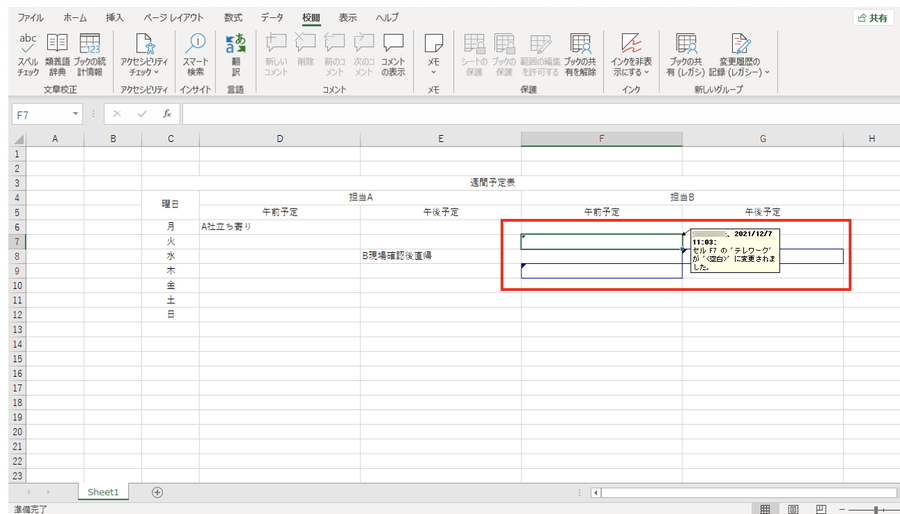
さらに、excel 変更 履歴 表示の機能を利用することで、変更点を視覚的に確認できます。この表示機能は、さまざまな背景色やマークを用いて、どの部分が新たに追加されたのか、または修正されたのかを示すため、非常に便利です。特に複数人で作業している場合には、誰がどのように関与しているかを明確にすることで、コミュニケーションを円滑にする役割も果たします。
また、excel 校閲のタブを活用することで、変更履歴の管理がさらにスムーズになります。校閲機能は、文書の品質を保持するために必須です。特に、承認が必要な変更や、再確認が必要な箇所を縮小することに役立ちます。連携する中で誤解を減少させることで、より効果的なチームワークを促進します。
最後に、場合によってはエクセル 変更 履歴 削除が必要になることもあります。特定の変更が不適切である場合や、不要な情報が散逸している際には、適切に変更履歴を削除することで、エクセルブックの整頓を図ることができます。これらの機能を駆使して、円滑な業務運営を目指しましょう。
変更履歴の自動記録設定
エクセルでの変更履歴の自動記録を設定するためには、まずエクセル 校閲タブにアクセスすることが重要です。このタブには、他のユーザーとの共同作業を円滑に進めるためのツールが揃っています。特に、ブック の 共有 レガシオプションを利用することで、複数のユーザーが同時に作業を行う際のバージョン管理が容易になります。これにより、変更履歴を記録し、後からそれを確認できる状態を確保することが可能です。
次に、変更履歴の記録を行うためには、excel 変更 履歴 表示機能を設定します。これにより、誰がどのような変更を行ったかを追跡できるため、プロジェクトの進行状況を把握しやすくなります。具体的には、「変更履歴の記録」を有効にすることで、自動的にすべての変更が記録されるようになります。この機能は、特に大規模なプロジェクトや複数の関係者がいる場合に役立ちます。
最後に、必要に応じて変更履歴を管理する方法について触れておきます。エクセル 変更 履歴 削除機能を利用することで、特定の変更を元に戻すことも可能ですが、履歴全体を削除することもできます。これにより、不要な情報や誤った変更をクリアにし、クリーンなデータを保持することができるでしょう。変更履歴の管理は、チーム作業を効率的に進めるために欠かせない要素です。
校閲タブでの設定方法
Excelでの変更履歴記録を行うために、まずは「校閲」タブでの設定を確認しましょう。「校閲」タブには、ブックの共有といった重要な機能が含まれており、Microsoft365を使用して他のユーザーと共同作業を行う際に便利です。この設定を適切に行うことで、変更を行った際の履歴も自動的に記録されるため、後からの確認が容易になります。
次に、変更履歴を記録するためには、「変更履歴の記録」オプションを選択する必要があります。この設定を行うことで、Excel 変更 履歴 表示が可能となり、誰がどのような変更を行ったのかを把握することができます。これにより、チーム内のコミュニケーションが円滑になるだけでなく、作業の透明性も高まります。
記録された変更履歴は、後で必要に応じて確認・修正できますが、不要になった場合はエクセル 変更 履歴 削除の手順を通じて簡単に削除することも可能です。これにより、常に最新の情報を保持することができ、データの整合性の維持にもつながります。これらの機能を活用することで、Excelでのコラボレーションをより効果的に行えることでしょう。
変更履歴の確認と反映
変更履歴の確認と反映は、Microsoft365を利用したExcelでの共同作業において非常に重要なプロセスです。まず、他のユーザーが行った変更を確認する際には、「エクセル 変更 履歴 表示」機能を活用します。この機能を使用することで、誰がどのような変更を行ったのかを簡単に把握することができます。また、変更履歴を確認するためには、校閲タブから関連メニューを開くことが求められます。
次に、確認した変更を実際のブックに反映させる手順についてですが、これもブック の 共有 レガシ機能を使って行います。この機能を介して、承認した変更を簡単に反映させることができ、全体の作業効率を向上させることができます。ただし、変更を反映させる場合は必ず内容をチェックした上で行うことが大切です。
さらに、必要に応じて変更履歴を削除することも考慮されるべきです。エクセル 変更 履歴 削除の手順を知っておくことで、不要な履歴を整理でき、ブックがスッキリとした状態を保つことが可能です。特に大規模なプロジェクトでは、適切な変更履歴の管理がプロジェクトの成功に寄与するため、これらの機能を積極的に活用していきましょう。
変更履歴の解除方法
変更履歴の解除方法
変更履歴を記録していると、特に複数のユーザーが同じブックの共有レガシを利用している場合、履歴が大量に蓄積されることがあります。このような状況では、記録された変更履歴を解除したいと考えることもあるでしょう。変更履歴の設定を解除することで、よりシンプルなブックに戻すことができます。
まず、エクセルを開き、該当するブックを選択します。次に、excel校閲タブをクリックし、変更履歴の管理オプションを探します。ここでは、変更履歴の記録を簡単に解除できるフォームが表示されます。
変更履歴を解除した後は、履歴がすぐに消えるわけではありませんが、新たな変更が履歴に追加されることはなくなります。過去の変更履歴については、excel変更履歴表示オプションを通じて確認することができますので、必要に応じて確認し、エクセル変更履歴削除を行うことで、必要な情報のみを残す管理が可能です。この手順に従うことで、スムーズに変更履歴を解除し、整理されたブックを保つことができるでしょう。
まとめ
まとめ
Microsoft365を活用して、他のユーザーとExcelブックを効率的に共有し、変更履歴を記録することで、協力作業を円滑に進めることができます。特に「ブック の 共有 レガシ」を利用すると、複数のユーザーが同時に作業を行い、それぞれの変更を簡単にトラッキングできます。これにより、どのような変更が行われたのか、誰がどの部分を編集したのかを明確に把握することが可能です。
また、Excelの「excel 変更 履歴 表示」機能を活用することで、過去の変更内容を確認できるため、作業の進行状況を把握しやすくなります。この機能を使用することで、いつでも変更点を見直すことができ、必要に応じて適切な修正を加えることができます。さらに、「excel 校閲」タブを利用して、変更履歴の管理を行うことが可能です。特に共同作業が多い職場では、校閲機能を駆使して、より効果的にチーム全体の進捗管理を行うことが求められます。
最後に、時には記録した変更履歴を見直し、不要なデータを整理する必要があるでしょう。その際は「エクセル 変更 履歴 削除」の手順を踏むことで、必要な情報を残しつつ、不要な履歴を簡単に削除できます。これにより、ブックの内容がスッキリと保たれるため、今後の作業もスムーズに行えるでしょう。Microsoft365を利用したExcelでの変更履歴の管理は、効率的に情報を扱うための大切な手段となります。
Preguntas frecuentes
Microsoft 365での変更履歴記録はどうやって行いますか?
Microsoft 365での変更履歴記録は非常に便利です。まず、エクセルを開いたら、左上のメニューから「レビュー」タブを選択し、「変更履歴の記録」をクリックします。このオプションを選ぶことで、以降のセルの編集や追加、削除などが自動的に記録されます。また、変更履歴を確認するには、「変更履歴の表示」を選択することで、どの編集が行われたのか、編集日や編集者までも確認することができます。これにより、過去のデータに戻ったり、特定の変更を元に戻したりすることが可能になります。
エクセルの変更履歴はどのくらい保持されますか?
エクセルにおける変更履歴の保持期間は、通常、文書が開かれている間や保存された状態によって異なります。具体的には、文書を閉じると変更履歴は無効化されることが一般的です。ただし、Microsoft 365の環境を利用している場合、クラウドに保存することで最近の変更履歴を一定期間保持することが可能です。このため、ユーザーはいつでも過去のバージョンへアクセスし、必要に応じて修正や復元を行うことができます。ただし、管理者が設定したポリシーや容量に応じて、保持される履歴の数に制限があることもあります。
変更履歴を他のユーザーと共有する方法は?
他のユーザーと変更履歴を共有するには、まずエクセルファイルをクラウドストレージ(OneDriveやSharePointなど)に保存することが必要です。その後、ファイルを共有する際には「共有」ボタンを使用し、アクセス権限を設定します。特に「編集できる」権限を与えることで、他のユーザーも変更履歴を確認できるようになります。また、共同編集を行っている場合、他のユーザーが行った変更がリアルタイムで反映されるため、作業の透明性と効率が向上します。このように、Microsoft 365を利用することで、変更履歴をスムーズに共有し、チーム全体で協力して作業を進めることができます。
変更履歴が記録されない場合はどうすれば良いですか?
もし変更履歴が記録されない場合、いくつかの原因が考えられます。まずは、設定が正しく行われているかを確認してください。「レビュー」タブ内の「変更履歴の記録」が正しく有効になっていることをチェックする必要があります。また、ファイルがオフライン環境で作業されている場合や、古い形式で保存されている場合も、変更履歴が記録されないことがあります。この場合、エクセルファイルを最新の形式で保存し、ネットワーク接続を確認して再度作業を行ってみてください。それでも問題が解決しない場合は、Microsoftのサポートページを参照したり、IT管理者に相談することが推奨されます。
コメントを残す
コメントを投稿するにはログインしてください。
関連ブログ記事