
【Excel】シート名を関数で取得してセルに表示する方法

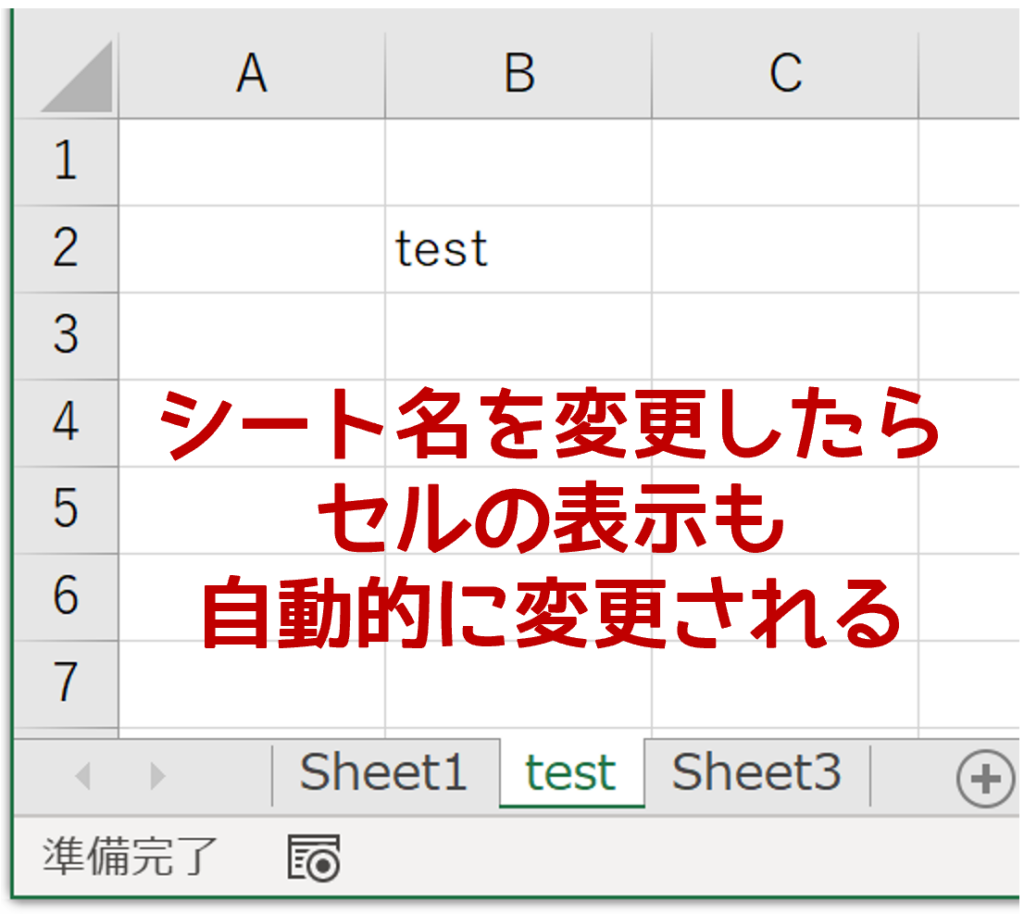
この記事では、Microsoft Excelにおいてシート名を自動的に表示させる方法について解説します。具体的には、excel 関数 シート 名 取得を利用した手法を中心に、シート名をセルに表示させるための関数の組み合わせを紹介します。これにより、作業効率が向上し、データ管理がより簡単になります。
エクセル シート 名 取得 関数を使用することで、現在のシート名を取得し、必要に応じて他の文字と組み合わせて表示することが可能です。特に、エクセル シート 名 自動取得の方法は、シート名が変更された場合にも対応できるため、非常に便利です。関数を使用することで、手動での入力を省き、エラーを減少させることにもつながります。
また、他のシートからexcel シート 名 取得する方法も説明します。この場合、excel 別 シート 名 取得のテクニックを用いて、指定したシートの名前を取得して表示することが可能です。このように、シート 名 を セル から 取得すれば、データ分析や報告書作成の際に、より使いやすい環境を整えることができます。この記事を通して、excel シート 名 表示やエクセル シート 名 を セル に 表示するための具体的な関数の使用例について学ぶことができるでしょう。
イントロダクション
イントロダクション
Microsoft Excelは、さまざまなデータ管理や分析を行うための強力なツールですが、その機能の一つにシート名を自動的に取得して表示する方法があります。特に、表のタイトルやヘッダーにそのシートの名前を表示したい場合、手動で入力するのは手間がかかります。そこで、Excel 関数 シート 名 取得を利用することで、効率的に作業を進めることができます。
この記事では、エクセル シート 名 取得 関数を使用して、指定したセルにシート名を表示する方法について詳しく解説します。具体的には、excel 関数 シート 名 を 取得するために必要な関数の組み合わせである、CELL関数、MID関数、FIND関数を中心に紹介します。この関数を利用することで、エクセル シート 名 を セル から 取得し、タイトルの自動化が可能になります。さらに、他のシートの称を表示する方法についても取り上げ、エクセル シート 名 関数の活用事例を示します。
また、excel シート 名 表示に関するさまざまなテクニックや、エクセル シート 名 を セル に 表示する際の注意点にも言及します。これにより、作業の効率を高め、データの視認性を向上させる方法を学ぶことができます。シート 名 セル から 取得する技術や、エクセル シート 名 自動で取得する方法について深く掘り下げていきますので、是非ご覧ください。
シート名を取得するための関数
Excelでシート 名 取得を行うためには、いくつかの関数を利用することが重要です。特に、当記事で紹介するexcel 関数 シート 名 取得の方法では、主にCELL関数、MID関数、FIND関数を組み合わせて使用します。この方法を知ることで、シート名を自動的に取得し、任意のセルに表示させることが可能になります。
例えば、エクセル シート 名 取得 関数を使えば、シート名を簡単に取得することができます。最初にCELL関数を使って、現在のシートの情報を取得します。この関数によって得られた情報から、必要な部分だけを抜き出すために、MID関数やFIND関数を活用します。このように関数を組み合わせることで、エクセル シート 名 を セル から 取得することができ、シート名を効率的に表示することが可能となります。
また、excel 別 シート 名 取得を検討している場合もありますが、その場合も同様の関数を利用し、特定のシート名を指定することができます。これによって、他のシートからの情報を利用し、同じように表に反映させることができます。シート 名 セル から 取得を通じて、よりダイナミックなデータ管理が行えるようになるでしょう。
最後に、エクセル シート 名 自動という観点からも、これらの関数を活用することで、シート名を自動的に更新し、常に最新の情報を保持することができます。この技術を使えば、ビジネス環境でも柔軟に対応できると思います。excel シート 名 を セル に 表示させる手法は、誰でも応用可能であり、日々の業務をより効率的にするための一助となるでしょう。
CELL関数の使い方
Excelでシート名を取得するためには、まずCELL関数の使い方を理解する必要があります。この関数は、特定のセルに関する情報を取得するための便利なツールであり、シート名を得る際にも活用されます。CELL関数を用いることで、シート名を自動的に取得し、それを他のセルに表示することが可能になります。
例えば、CELL関数を使って「ファイル名とシート名」を返すことができます。この結果からシート名の部分を取り出すために、次にMID関数やFIND関数を組み合わせて使用します。これらの関数を駆使することで、excel 関数 シート 名 取得のプロセスを簡略化し、必要なデータを効率的に抽出できます。
また、他のシートのシート名を表示させる方法についても触れておきたいと思います。この場合、excel 別 シート 名 取得の方法が必要になります。シート名を取得する際には、対象のシートを正しく指定することが重要です。さらに、エクセル シート 名 を セル から 取得する技術は、様々なデータ分析や報告書において非常に有用です。
このように、エクセル シート 名 関数を活用することで、日常業務の効率化を図ることができ、情報の整合性を保ちながら作業を進めることが可能になります。シート名の取得は短い手順で行え、excel シート 名 表示により、ユーザーにとって分かりやすい報告や資料を作成する手助けとなります。これから説明する具体的な手順を参考に、是非実践してみてください。
MID関数とFIND関数の活用
Excelでシート名をセセルに表示する際、excel 関数 シート 名 取得の方法として、特に重要なのがMID関数とFIND関数です。これらの関数を組み合わせて使用することで、シート名を効率的に抽出することが可能になります。具体的には、CELL関数を使って現在のシートの参照情報を取得した上で、FIND関数を用いてシート名が何文字目から始まるかを見つけ出し、MID関数でその部分を切り取るという流れになります。この一連の処理により、エクセル シート 名 取得 関数としての役割を果たすことができます。
Excelにおけるシート名は、最大31文字まで入力可能ですが、シート名を自動的に取得して表示するためには、関数の使い方をしっかり理解しておく必要があります。特に、エクセル シート 名 自動とexcel シート 名 表示を実現するためには、正確なセル範囲を指定し、シート名を取り出すための正しい関数を設定することが求められます。エクセル シート 名 を セル に 表示することで、表やデータの整理が一層簡単になります。
他のシートのシート名を取得する場合も、同様の方法でexcel 別 シート 名 取得を試みることができます。ただし、他のシートのセルを参照する際は、参照の仕方に注意が必要です。シート 名 を セル から 取得する際には、対象のシート名を明示し、正確なセルを指定することで、意図した結果を得ることができます。これにより、エクセル 関数 シート 名を使った便利なデータ管理が実現できます。
シート名の文字数制限
Excelのワークシート名には、シート名の文字数制限が31文字という重要なルールがあります。この制限を考慮せずにエクセル シート 名 取得 関数を使用すると、期待通りの結果が得られない場合があります。特に長い名前を使用している場合は、関数が正しく動作しないことがあるため、エクセル シート 名 自動取得を行う際には、この制限を意識することが必要です。
シート名をexcel 関数 シート 名 取得する際、31文字を超えるシート名を使用すると、完全な名前ではなく、最初の31文字だけが表示されることがあります。そのため、Excelを使用してexcel シート 名 表示機能を活用する場合は、シート名の適切な管理が重要です。もし余計な文字を削除してシート名を最適化すれば、他の情報も一緒に含めることができるでしょう。
また、関数を組み合わせることで、短縮したシート名を取得する方法もあります。一方で、特定のシートにアクセスしてそのシート名をexcel 別 シート 名 取得のように取得する必要がある場合には、適切な関数を使って一定の操作を行うことで、他のシートのシート名も簡単に表示できます。このように、エクセル 関数 シート 名を用いることによって、目的に合わせた情報を視覚的に整理することが可能になります。
他のシート名を表示する方法
Excelでは、特定のシート名を取得して表示させることができますが、他のシートの名前を表示する方法についても知っておくと便利です。エクセル シート 名 取得 関数を利用して、現在作業しているシート以外のシート名を参照することが可能です。この機能を使うことで、ユーザーは異なるシートの内容を整理しつつ、必要な情報を手軽に確認することができます。
まず、他のシート名を表示するためには、excel 関数 シート 名 取得を活用する必要があります。この場合、特定のセルに入力したシート 名 を セル から 取得する方法を用います。したがって、まず表示したいシート名を明示的に指定し、そのシート名が含まれるセルを参照することが重要です。これにより、エクセル 関数 シート 名が他のシートの内容をどのように反映するかを考慮することができます。
次に、エクセル シート 名 自動取得の利点として、シート名やタブ名の変更に対しても柔軟に対応できる点が挙げられます。excel シート 名 表示を行う際、他のシートが追加された場合にも、自動的に更新されるため、手動での修正が不要になります。こうしたシート 名 取得 関数を利用することで、効率的に情報を管理し、情報共有を促進することができます。
また、excel シート 名 を セル に 表示する場合には、特に注意が必要です。シート名に特殊文字が含まれる場合、正しく取得できないことがありますので、セルに表示する際には、あらかじめシート 名 セル から 取得する方法を確認しておくと良いでしょう。このように、他のシート名を適切に表示するためには、基本的なexcel シート 名 関数や関連する関数の理解が必要不可欠です。
注意点とヒント
この記事では、Excelを使ってシート名をセルに表示する際の注意点とヒントについて解説します。Excel 関数 シート 名 取得を使うことで、シート名を自動的にセルに反映させることができますが、いくつかの留意点があります。
まず、シート名に関する制限として、シート 名は最大31文字までという点が挙げられます。この制限を意識して、使用する関数を設定することが重要です。エクセル シート 名 取得 関数を利用する際には、シート名が長すぎる場合にうまく機能しない可能性があるため、適切な文字数に収めるよう注意しましょう。さらに、エクセル シート 名 を セル から 取得する場合は、セルに正しい参照を設定しているかを確認することが重要です。
他のシート名を取得したい場合には、参照先を明確に指定する必要があります。Excel 別 シート 名 取得の際は、シート名を正確に入力することが求められます。また、エクセル 関数 シート 名を使用する際、全てのシートが同じ構造を持っているとは限らないため、データの一貫性を保つように心がけることもポイントです。
最後に、関数を使ってエクセル シート 名 自動的にシート名を取得することには利便性があり、シートが変更されても自動で更新されるため、大変便利です。ですが、シート名の変更や誤入力があると、セル に シート 名 を 表示することができなくなることがあるため、注意が必要です。これらの点を踏まえることで、スムーズに作業を進めることができるでしょう。
まとめ
この記事では、excel 関数 シート 名 取得の方法について詳しく解説してきました。 エクセル シート 名 を セル から 取得するためには、主にエクセル シート 名 取得 関数であるCELL関数を利用します。この関数は現在のシートに関する情報を取得することができ、シート名を簡単に取り出すことができます。次に、エクセル シート 名 関数として知られるMID関数やFIND関数を組み合わせることで、必要なシート名を抽出し、他の文字を組み合わせることが可能です。
さらに、excel 別 シート 名 取得の方法についても言及しました。特定のシートを指定して、そのシート名を活用する場合には、注意が必要ですが、適切な関数を使うことで問題なく利用できます。シート 名 を セル から 取得することにより、シート名が変更された場合でも自動的に反映され、常に最新の状態を保つことができるため、非常に便利です。
最後に、エクセル 関数 シート 名 取得のテクニックを習得することで、excel シート 名 を セル に 表示する際の作業効率が格段に向上します。これにより、複数のシートを使用する際でも、各シートの名称を容易に管理できるようになります。このように、エクセル シート 名 自動で管理するための関数を理解することは、日々の業務において非常に役立ちます。
Preguntas frecuentes
Excelでシート名を関数で取得する方法は何ですか?
Excelでシート名を関数で取得する方法は、主にCELL関数を利用することです。具体的には、CELL("filename", A1)という関数を使用します。この関数は、指定したセル(この場合、A1)のファイル名とシート名を含むフルパスを返します。しかし、この情報をシート名だけに絞りたい場合、さらにTEXT関数を組み合わせる必要があります。例えば、=MID(CELL("filename", A1), FIND("]", CELL("filename", A1)) + 1, 255)という式を入力することで、シート名のみを抽出して表示できます。この手法を使えば、動的にシート名が更新されるため、非常に便利です。
シート名を取得した後、他のセルに表示するにはどうすればいいですか?
シート名を取得した後、他のセルに表示するためには、取得したシート名をそのまま別のセルに入力することができます。例えば、シート名を取得した式を、表示したいセルに直接コピーすることで実現できます。=MID(CELL("filename", A1), FIND("]", CELL("filename", A1)) + 1, 255)のように入力したセルがA1であれば、同様の式を冒頭のセル(表示させたいセル)に記載すれば、常に最新のシート名が表示されます。これにより、シートの名称が変更されても、必ず最新のシート名が表示されるようになりますので、業務効率化に繋がります。
他の方法として、VBAを使用することは可能ですか?
はい、VBA(Visual Basic for Applications)を使用して、Excelシート名を取得することも可能です。VBAを使うことで、より自由な操作が可能になり、条件に応じてシート名を取得したり表示させたりするプログラムを作成できます。例えば、以下のようなコードをExcelのVBAエディタに追加することで、特定のシート名をセルに自動的に表示できます。vbaこのコードはアクティブなシートの名前を取得し、セルA1に表示します。VBAを活用することで、より高度なカスタマイズが可能となり、特定の要件に合わせたシート名の管理ができるようになります。
Sub GetSheetName()
Dim sheetName As String
sheetName = ActiveSheet.Name
Range("A1").Value = sheetName
End Sub
取得したシート名を利用して、どのようなことができるのでしょうか?
取得したシート名は、さまざまな用途に利用できます。例えば、データ集計やレポート作成時に、どのシートのデータを参照しているかを明示するためのラベリングとして非常に役立ちます。また、複数のシートを扱う場合には、シート名を自動的に取得することで、プロジェクトの進行状況や情報の整理がスムーズになります。さらに、他のセルと組み合わせて条件付きの数式を設定する際にも、シート名を利用することができます。このように、シート名を活用することで、Excel spreadsheetsでの作業効率の向上や、データ管理の精度を高めることが可能です。
コメントを残す
コメントを投稿するにはログインしてください。
関連ブログ記事