
エクセルで印刷範囲を消す方法と手順ガイド

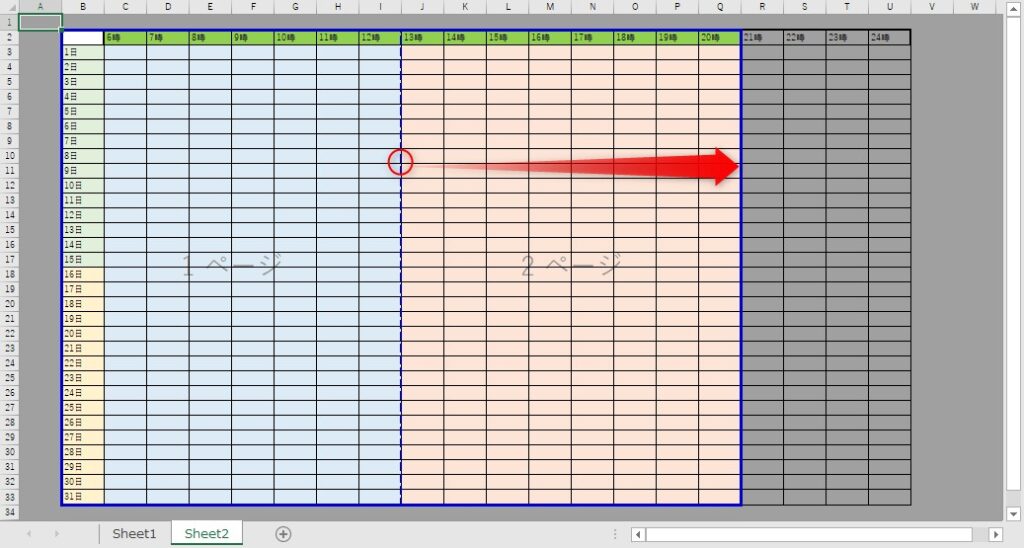
エクセルにおいて、印刷 範囲 消す方法を理解することは、資料作成やデータ分析をスムーズに行うために非常に重要です。特に、作業中に表示される改ページの点線や印刷範囲の実線が気になる場合があります。これらは印刷時に実際のレイアウトを示すために役立つ一方で、編集作業を妨げることもあります。
本記事では、エクセルにおける印刷範囲の設定や表示を非表示にする具体的な手順について詳しく解説します。ユーザーが望む印刷結果を得るために、不要なビジュアル要素を取り除く方法を学ぶことができます。このプロセスは、データ整理やプレゼンテーション資料の作成において効率を向上させる助けとなるでしょう。
まず、印刷 範囲 消すためには、エクセルの設定メニューを利用します。これにより、画面上での見た目を整えながら、作業に集中できる環境を作ることが可能です。次に、操作手順を追って手軽に実行できるように手助けする内容をお伝えいたします。
イントロダクション
イントロダクション
エクセルを使用する際、作業の効率を上げるためにビジュアルが重要になります。特に、印刷を行う場面では、印刷範囲の設定が欠かせません。しかし、改ページの点線や印刷範囲の実線が表示されていると、見た目が煩わしく感じることがあります。この記事では、そんな悩みを解消するために、エクセル内で印刷範囲を消す方法について詳しく解説します。
まず、エクセルの印刷設定を確認することが大切です。通常、印刷範囲を設定すると、指定した領域だけが印刷されるため、必要な情報を整理しやすくなります。しかし、作業中に改ページや印刷範囲の枠が視覚的に気になることもあります。このような場合、視覚的な要素を取り除くことで、他の作業に集中しやすくなります。
次に、具体的な手順について触れていきます。エクセルには、これらの表示を非表示にする機能があり、手順に従うことで簡単に印刷範囲の実線や点線を消すことが可能です。これにより、作業環境が整い、快適にエクセルを活用できるようになります。このガイドを参考に、ぜひ自分の作業スタイルに合わせた設定を行ってみてください。
印刷範囲の理解
印刷範囲とは、エクセルでシートを印刷する際に、印刷される部分を指定する機能のことを指します。この設定を利用することで、必要なデータだけを効率よく印刷することができるため、無駄なページを削減することができます。しかし、特に改ページの点線や、指定した印刷範囲の実線が表示されると、作業の視認性が悪くなる場合もあります。
印刷 範囲を消す方法は、シンプルながらも重要な操作です。これを行うことで、データの視認性を高め、整理された見た目で作業を行うことが可能になります。また、他の人と共有する際にも、見た目を整えることで、よりスムーズなコミュニケーションができるでしょう。
次のステップとして、具体的な手順に進む前に、まずはこれらの機能がどのように表示されるのかを把握することが大切です。これにより、エクセルの操作に対する理解が深まり、より効率的にツールを利用することができるようになります。
改ページの点線とは
改ページの点線とは
改ページの点線は、エクセルにおける重要な視覚的ガイドであり、印刷するときにどの部分がページの区切りになるかを示します。この点線は、作業中に印刷される範囲を視覚的に認識するのに役立ちますが、時にはの作業が煩わしく感じられることもあるでしょう。そのため、印刷 範囲 消す方法を知っておくことは、快適な作業環境を作る上で重要です。
改ページの点線は、シート内のデータが適切に印刷されるように調整するためのものであり、費用のかかる印刷ミスを避けるための一助となります。しかし、これらの点線が邪魔と感じる場合があり、特にデータを確認する際や編集中に集中を妨げることがあります。このような場合は、見た目をすっきりさせるために、これらのガイドを非表示にする手段を学ぶと良いでしょう。
エクセルの設定を通じて、簡単に改ページの点線や印刷範囲を消すことが可能です。設定を行うことで、作業を行う際により快適にデータ分析や整理に集中できる環境を整えることができます。次のセクションでは、具体的な手順について詳しく見ていきましょう。
印刷範囲の非表示設定
印刷範囲を非表示にすることは、特に文書作成やデータ整理を行う際に役立ちます。エクセルにおいて、印刷範囲を消すことで、作業空間をよりクリーンに保つことができ、視覚的にもスッキリとした印象を与えます。これにより、必要な情報やデータに集中しやすくなります。
非表示設定を行うことは非常に簡単です。まず、エクセルのシートを開き、印刷範囲を選択します。次に、ページレイアウトタブに移動し、印刷範囲の設定を調整することで、表示されているポイントを除去できます。この操作により、普段の作業で邪魔になる要素を取り除くことができます。これにより、他の機能を使用する際にもストレスなく、効率よく作業が進められます。
印刷範囲を消すことは、データの可視性においても重要です。特に多くのセルや情報が集まる時期には、誤って不要な範囲を印刷してしまうこともあるため、事前に設定を確認しておくと安心です。整理されたシートは、チームでの共有やプレゼンテーションの際にも好印象を与える要素となりますので、ぜひ活用してみてください。
ステップバイステップガイド
エクセルで印刷範囲を消すための手順は非常にシンプルです。まず、Excelファイルを開いた後、印刷範囲を設定したいシートを選択します。次に、リボンメニューの「ページレイアウト」タブに進み、そこから「印刷範囲」オプションを探します。このオプションをクリックすると、ドロップダウンメニューが表示されるので、そちらから「印刷範囲のクリア」を選択します。
この操作を実行することで、何も指定されていない状態に戻すことができ、選択したシート上の印刷範囲が消すことができます。これにより、必要なデータだけを選択して印刷することが容易になります。特に大きなデータセットを扱っている際には、印刷範囲を適切に管理することが重要です。
最後に、エクセルでは表示する情報や印刷する内容を自由に調整できるため、必要に応じて印刷設定を再度行うことができます。これにより、作業中に無駄な余白を削減したり、必要な情報だけを強調したりすることが可能です。印刷範囲をきちんと管理することで、より効率的な業務運営を実現できます。
注意点とトラブルシューティング
印刷範囲を設定した後で、それをエクセルから簡単に消す方法は非常に便利です。印刷範囲が設定されたままだと、意図しない部分が印刷されてしまうことがあります。このような場合、特に注意が必要ですし、正しい手順を知っておくとスムーズに解決できます。
まず、印刷範囲を消すためには、リボンメニューの「ページレイアウト」タブを使用します。このタブには、印刷に関連する多くの設定が含まれており、そこで印刷範囲の設定も行えます。印刷範囲が設定されているシートを選択し、「印刷範囲」オプションのドロップダウンメニューから「印刷範囲のクリア」を選びます。これにより、設定された印刷範囲が解除され、元の状態に戻ります。
しかし、もし印刷範囲が消えない場合や、他のトラブルが発生することもあります。この場合、シートに隠れた構造的な問題が影響を及ぼしている可能性があります。シートが保護されている場合、印刷範囲の設定を変更できないことがあるため、一度保護を解除してみると良いでしょう。
これらの手順を理解しておくことで、エクセルでの印刷関連の作業がよりスムーズに進むようになります。特に、頻繁に印刷を行う方には、印刷範囲を消す方法を把握しておくことが重要です。何かトラブルがあった場合も、落ち着いて対処できるでしょう。
まとめ
エクセルで印刷範囲を消す方法と手順ガイド
エクセルでは、文書を印刷する際に特定の範囲を設定することができますが、時にはその印刷範囲を消したい場面もあります。エクセル 印刷 範囲 消す方法を理解することで、意図しない範囲が設定されている場合でもスムーズに修正できるようになります。
まず、印刷範囲を消すためには、エクセルのメニューから「ページレイアウト」を選択します。このメニューには、印刷に関するさまざまな設定が集約されています。その中にある「印刷範囲」オプションを探し、該当する範囲を選択した後、設定を解除することで簡単に印刷範囲を消すことができます。この操作により、必要のない範囲が印刷されてしまう心配がなくなります。
さらに、印刷範囲を消した後は、必ずプレビューで確認することをおすすめします。これにより、実際に印刷される内容を事前にチェックでき、誤った印刷を防ぐことができます。エクセル 印刷 範囲 消す操作を正しく行うことで、より効率的な作業が可能となります。
Preguntas frecuentes
エクセルで印刷範囲を消すにはどうすればいいですか?
エクセルで印刷範囲を消す方法は非常に簡単です。まず、対象のワークシートを選択し、上部のメニューから「ページレイアウト」タブをクリックします。このタブ内にある「印刷範囲」というオプションを見つけ、その横のドロップダウンメニューを開きます。そこで「印刷範囲のクリア」を選択すれば、設定されていた印刷範囲が解除されることになります。この手順を実行することで、誤って選択した印刷範囲が削除され、今後の印刷時には全体が印刷されるように設定が戻ります。特に、データの入力や修正を行った後には、印刷範囲を再確認することが重要です。
印刷範囲を設定する方法はありますか?
はい、印刷範囲を設定するのは簡単です。まず、印刷したい範囲を選択した後、「ページレイアウト」タブに移動します。その中にある「印刷範囲」をクリックし、「印刷範囲の設定」を選びます。これにより、選択したセルのみが印刷されるように設定されます。印刷範囲を設定することによって、重要な情報だけを効率的に印刷することができるため、無駄を省いた印刷が可能になります。なお、設定した印刷範囲は後で変更することもできるため、必要に応じて再設定することが推奨されます。
印刷範囲を変更することはできますか?
はい、印刷範囲を変更することは可能です。印刷範囲を変更したい際は、まず新しい範囲を選択し、「ページレイアウト」タブに移動します。次に「印刷範囲」をクリックし、「印刷範囲の設定」を選択します。これにより、現在の印刷範囲が新しく選択された範囲に更新されます。また、変更後は必ず印刷プレビューで設定を確認することをお勧めします。印刷プレビューを確認することで、意図した範囲が正確に設定されているかどうかを確かめることができるため、安心して印刷作業に進むことができます。
印刷範囲の設定を確認する方法はありますか?
はい、印刷範囲の設定を確認する方法があります。印刷範囲を確認するには、「ページレイアウト」タブを開き、「印刷範囲」をクリックすると、現在設定されている印刷範囲が表示されます。また、「印刷プレビュー」を利用することで、実際にどの範囲が印刷されるのかを視覚的に確認することも可能です。印刷範囲が意図した通りになっているかどうか、特に重要なデータや項目が含まれているかどうかをしっかりとチェックすることが重要です。これにより、無駄な印刷を避けることができ、必要な情報だけを効率的に印刷することが可能となります。
コメントを残す
コメントを投稿するにはログインしてください。
関連ブログ記事