
エクセル初心者必見!チェックリスト表の作り方とテンプレート

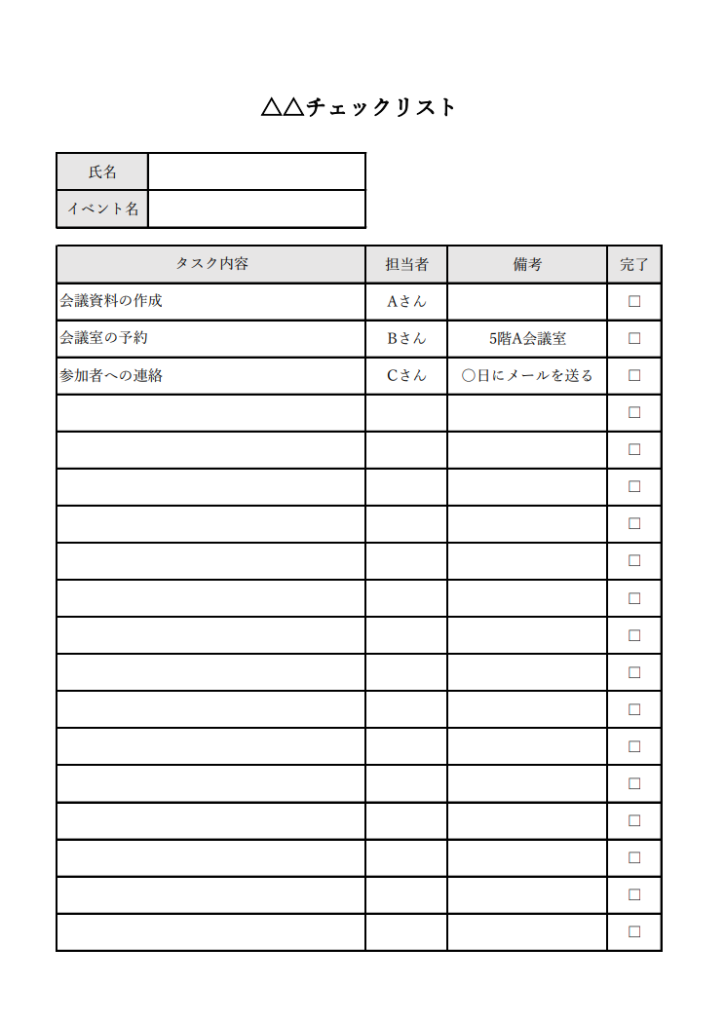
この記事では、エクセルを使用してチェックリスト表を作成する方法や手順について詳しく解説します。チェックリストは、業務やプロジェクトの進捗を管理するための強力なツールであり、特にエクセルチェックリスト作り方を学ぶことで、日々の業務に役立つでしょう。まずは、チェックリストテンプレートエクセルの利用を検討してみるのも良いでしょう。これにより、効率的にタスクを管理し、作業の進行状況を一目で把握することが可能です。
さらに、この記事では、excelチェックボックスの作り方に関しても触れます。これにより、各項目の進捗を簡単に確認できるようになり、タスクを完了した際にチェックボックスの削除が行えるようになります。加えて、業務チェックリスト作り方エクセルについても具体的な手法を紹介し、特定のタスクに最適化したチェックシートエクセルの作成をサポートします。
また、エクセルチェックシートテンプレートを活用することで、時間を短縮しながらも高品質なチェック表作り方が実現できます。タスクの内容に応じたカスタマイズも可能ですので、自分のスタイルに合ったチェックリストの作り方を見つけていただけるでしょう。エクセルチェックボックスを大きくする方法や、excelチェックボックスサイズの調整方法についても詳しく説明いたしますので、いざというときに役立ててください。
最後に、エクセルチェックリストテンプレートやチェックリストexcelテンプレートのダウンロード方法も紹介し、初心者でも手軽に始められるように情報を提供します。これらの知識を活かして、効果的な業務管理を実現しましょう。
イントロダクション
エクセルを使って効率的にタスクを管理するためのチェックリスト表の作り方を理解することは、特に初心者にとって非常に重要です。このプロセスを通じて、業務や日常のチェック作業をスマートに行うことができます。まずは、基本的な作成手順を把握し、それを基に簡単にカスタマイズできるようになりましょう。
エクセルの機能を活用して、チェックリストを作成する際には、まずチェックボックスを挿入することから始まります。これにより、各タスクが完了したかどうかを簡単に判別することができます。具体的には、excelチェックボックスの作り方を学ぶことで、業務の効率化を図ることができ、タスク管理がよりスムーズになります。例えば、リストに表示されたアイテムに対して、チェックを入れることで進捗を可視化し、作業の状況をひと目で確認できるのが魅力です。
さらに、テンプレートの使用もおすすめです。特定の業務やプロジェクトに特化したチェックリストテンプレートexcelを利用すれば、短時間で必要なリストを作成できます。さまざまなテンプレートがインターネット上に存在し、必要に応じて自由にカスタマイズできるため、チェックリスト作り方の応用力が広がります。特に、多くのタスクを抱える場合は、これらのツールを駆使することで、より効率的な管理が実現できるでしょう。
また、チェックボックスの削除や変更は、エクセルで作成したチェックシートを使いやすくするために重要な作業です。エクセルチェックボックス大きくするやexcelチェックボックスサイズについても知識を深めておくことで、自分好みに調整できるようになります。このように、エクセルチェックリストを駆使することで、個人またはチームの成果を最大化することが可能になります。
チェックリスト表の重要性
チェックリスト表は、日常業務やプロジェクト管理において非常に重要な役割を果たします。特に、エクセル チェック リストを使用することで、視覚的にタスクの進捗を確認しやすくなります。このようなツールを活用することで、業務がより効率的に行えるだけでなく、ミスを減らすことにもつながります。多くの人が多忙な日々を過ごす中で、タスクをしっかりと管理することは欠かせません。
excel チェック ボックス の 作り方を理解することで、簡単にタスクの状態をチェックしたり、完了した項目を整理したりすることが可能となります。また、チェック リスト テンプレート excelを使うことで、自分で一から作成することなく、すぐに利用できるシートが手に入ります。これにより、急な業務依頼にも迅速に対応できるようになります。
さらに、チェック ボックス 削除やサイズ変更の操作も簡単にでき、必要に応じてカスタマイズが可能です。例えば、エクセル チェック シート テンプレートを基に自分好みにアレンジを加えることで、使いやすさを向上させ、自分の業務スタイルにフィットするようになります。また、もちろん、チェック リスト 作り方を学ぶことにより、自分自身の用途に合わせたオリジナルのチェックリストを作成することもできるでしょう。
このように、エクセル チェック シートやexcel チェック リスト 作り方に関する知識を深めることで、タスク管理がよりスムーズになり、業務効率が飛躍的に向上するのです。特に、多様な業務を同時に進行する場合、しっかりとしたチェック 表 作り方を習得することが、成功への鍵となります。
チェックリストのたたき台を作成
チェックリスト表を作成するための第一歩は、エクセル チェック リストのたたき台を作ることです。まずは、必要な項目をリストアップします。例えば、業務のタスクや持ち物の準備、チェックすべき事項などを考えて、エクセルのシートに入力します。この段階では、項目をきちんと整理することが大切です。後で使いやすくするために、項目の順序や分類も意識すると良いでしょう。
次に、チェック リスト 作り方の重要なポイントは、タスクの進捗や完了を確認するためにチェック ボックスを活用することです。excel チェック ボックス の 作り方については、エクセルの開発タブを表示させ、そこからチェックボックスを挿入することができます。この操作により、視覚的にタスクの進捗を把握しやすくなります。さらに、必要に応じてチェック ボックス の 作り方を調整し、サイズや配置を見直しながら、使いやすいレイアウトに整えましょう。
また、チェック リスト テンプレート excelを利用することで、短時間で整ったリストを作成することも可能です。インターネット上には無料で提供されているエクセル チェック シート テンプレートが数多くありますので、自分の目的に合ったものを見つけることで、効率的に初期設定を行えます。チェック リスト excel テンプレートをオンラインで取得し、自分のニーズに合わせて編集するのも一つの方法です。
最後に、完成したチェック 表 作り方を見直し、必要に応じてチェック ボックス 削除やサイズ調整を行いましょう。特に、エクセル チェック ボックス 大きく するや、excel チェック ボックス サイズを調整することで、視認性を向上させることができます。作成したチェックリストを活用し、業務の効率化を図りましょう。
日付列の書式変更
日付列の書式変更は、エクセル チェック リストを作成する際に重要なステップです。適切な日付形式にすることで、後からのデータ管理が容易になり、情報が一目でわかりやすくなります。まず、日付列を選択し、その後にフォーマット設定を行います。これにより、入力する日付が自動的に指定した形式に整えられ、業務の進捗管理がよりスムーズになります。
また、チェック シート excelで日付を扱う際には、特定の関数を活用することも効果的です。たとえば、日付の自動更新や特定の日付に基づく条件付き書式を用いることで、タスクの締切や進捗状況を可視化できます。このように、日付に関する設定は業務チェックリストのクオリティを高める大切な要素です。
さらに、エクセル チェック リスト 作り方を進める上で、日付列の書式変更は他の列との整合性を保つためにも必要です。特に、曜日を表示したい場合には、日付を基にした関数を使うことで、自動的に曜日情報を算出することができます。この機能を活用することで、チェック リスト テンプレート excelがさらに便利になります。
特に多くの業務において用いられる業務 チェック リスト 作り方 エクセルは、日付の取り扱いをきちんと行うことで、その信頼性が格段に向上します。チェック ボックス の 作り方など他の機能と組み合わせながら、結果的に使いやすいエクセル チェック シートが完成するのです。
曜日列に関数を挿入
曜日列に関数を挿入することで、エクセル チェック リストをさらに便利に活用することができます。これにより、日付に応じた曜日を自動的に表示させることができ、タスク管理がスムーズになります。この手法は、特に業務や日常の効率を向上させたい方にとって非常に役立ちます。
まず、日付が入力されたセルの隣に新たに曜日列を作成し、そこに関数を挿入します。たとえば、=TEXT(A2,"ddd")のような関数を使用すると、指定した日付(ここではA2)の曜日が表示されます。このように、チェック リスト 作り方の一環として、関数を活用することが促進されます。
さらに、場合によっては曜日を日本語で表示する必要があるかもしれません。その際には=TEXT(A2,"aaaa")という形式を用いることで、日曜日から土曜日までの名称が適切に表示されます。これにより、ユーザーは視覚的にタスクの確認ができ、より効果的にチェック シート excelを操作することができます。
このようにして作成した曜日列は、タスクの進捗状況を把握するための重要な指標となります。完了したタスクをリストアップする際には、曜日を考慮することで、進捗を効率よく管理できます。また、チェック 表 作り方の一環として、他の関数や機能と連携させることで、より高度な管理が実現します。エクセル チェック シート テンプレートを利用するのもおすすめです。このテンプレートを自分のニーズに合わせてカスタマイズすることで、より効率的な業務チェックリストが完成します。
開発タブの表示とチェックボックスの挿入
エクセルでチェック リストを作成する際、まずは開発タブを表示させる必要があります。このタブは通常非表示になっているため、設定を変更することで表示させることができます。開発タブを表示することで、さまざまな機能が利用可能になり、例えばexcel チェック ボックス の 作り方を簡単に実践できます。
表示した開発タブから「挿入」を選択し、そこでチェック ボックスの作り方を使用することができます。ここでチェックボックスを簡単に挿入することができ、その後に配置を調整して、必要な数だけコピー&ペーストすることも可能です。これにより、自分オリジナルのチェック シート excelを作成し、さまざまな業務やタスクの進捗管理を行うことができます。
次に、挿入したチェックボックスを大きくしたい場合には、エクセル チェック ボックス 大きく する方法を使います。チェックボックスのサイズを調整することで、視認性を高めることができ、特に連続して使用する際に便利です。もし不要なチェックボックスがあれば、チェック ボックス 削除を実行して整理しましょう。
また、どのようにチェック リスト 作り方やチェック 表 作り方を進めるかは、各自の業務内容に応じてアレンジできます。特に、業務 チェック リスト 作り方 エクセルをマスターすることで、日常業務が効率的に進むことを実感できるでしょう。最後に、完成したチェックリストを元にチェック リスト テンプレート excelを作成することで、再利用可能なフォーマットが手に入ります。こうした便利さが、エクセル チェック リストの魅力であり、多くのビジネスシーンで活用されています。
サイズ調整とコピペ方法
チェックリストを作成する際には、サイズ調整とコピペ方法を意識することが重要です。特にエクセル チェック リストを作成する場合、チェックボックスのサイズや位置が整っていると、視認性が向上し使いやすさが増します。excel チェック ボックス の 作り方では、まずチェックボックスを挿入した後、サイズ調整を行うために、それぞれのボックスを選択し、マウスを使用してドラッグするか、右クリックメニューからサイズを設定することができます。エクセル チェック ボックス 大きく する方法としては、高さや幅を数値入力で変更する方法も有効です。
次に、チェックリストの項目を素早く増やすためのコピペ方法ですが、既に入力した項目を選択してコピーし、希望の位置にペーストすることで、簡単に複製することができます。これにより、各項目に対してチェック リスト テンプレート excelを活用すれば、手間を省いて効率的にリストを作成できます。また、チェック ボックス 削除を行う場合も、同様に選択して削除できるため、誤って配置した場合でも気軽に修正できます。
最後に、業務用のチェック リスト 作り方では、特に「チェック シート excel」や「チェック 表 作り方」に明確な目的を持たせることがカギとなります。この点を意識しながら、必要な項目を追加し、エクセル チェック シート テンプレートを利用することで、作成したチェックリストはさらに役立つものになるでしょう。業務チェックリストが整備されれば、作業効率は大いに向上し、チーム全体の生産性向上にも寄与することが期待されます。
完成確認
チェックリスト表を作成したら、完成確認を行うことが重要です。この段階では、作成した内容が意図した通りに機能しているかどうか、特にエクセル チェック リストとしての役割が果たされているかを確認します。チェックリストは業務の進捗を把握するためのツールなので、実際の使用を想定してチェック項目が正確かどうかを見直すことが必要です。
まず、作成した表に入力した各項目のチェック リスト 作り方が正しいか確認します。特に、excel チェック ボックス の 作り方に従ってチェックボックスが正常に動作するか、チェックを入れたり外したりすることでタスクの進捗状況が管理できるかを試してみましょう。ここで、チェック ボックス 削除やエクセル チェック ボックス 大きく するなどの操作も確認できます。
さらに、チェック リスト テンプレート excelを使用している場合は、その内容が自分のニーズに合っているかチェックします。もしも、不要なチェックボックスがあれば、エクセル チェック ボックス 削除の手順を踏んで取り除くことができます。そして、全体のバランスやレイアウトについても見直し、エクセル チェック シート テンプレートとして見やすい形になるように調整します。
最後に、実際にタスクを遂行する際に使用することで、日々の業務においてエクセルを活用した業務 チェック リスト 作り方 エクセルがどの程度効果的かを観察します。このようにして、excel チェック リスト 作り方やチェック 表 作り方、さらにはエクセル チェック シートとしての使い勝手を確認することができます。
テンプレートのダウンロード方法
チェックリストを作成するためのエクセルの使い方を理解することで、日常の業務を効率化できます。まずは、エクセル チェック リストを活用することが大切です。特に、チェック リスト 作り方をマスターすることによって、作業の進捗を可視化し、タスクの管理が容易になります。特に初心者にとっては、使いやすいチェック リスト テンプレート excelを探すことから始めるのがおすすめです。
次に、excel チェック ボックス の 作り方を学ぶことで、リスト管理がさらに便利になります。チェック ボックス の 作り方を習得すれば、手作業でのチェック作業が省け、時間の短縮につながります。特に、エクセル チェック ボックス 大きく する方法や、excel チェック ボックス サイズの調整方法も知っておくと、見栄えの良いチェックリストが作成できるでしょう。もし、不要になった場合にはチェック ボックス 削除の方法も覚えておくとスムーズです。
また、チェック シート excelは、業務の完了を確認するために非常に役立つツールです。業務 チェック リスト 作り方 エクセルを把握すれば、チーム全体での業務管理がしやすくなります。さらに、タスクの全体像がつかめるエクセル チェック シート テンプレートを利用することで、より効率的な業務プロセスを実現できます。
最後に、エクセル チェック リスト テンプレートを使用することで、手間を省き迅速にチェックリストが構築できます。excel チェック リスト 作り方、チェック 表 作り方をしっかりと理解し、自分のスタイルに合ったチェックリストを作成してみてください。
まとめ
エクセルを活用して効率的なチェックリスト表を作成することは、特に業務の管理や持ち物の準備において非常に有用です。エクセル チェック リストを使うことで、項目の進捗を視覚的に確認できるため、タスクの整理が簡単になります。これにより、効率的に作業を進められるようになるでしょう。この記事では、特にexcel チェック ボックス の 作り方について詳しく解説します。
まず、チェックリストを作成するためのチェック リスト テンプレート excelを活用するのも良い方法です。初めてチェック リスト 作り方を学ぶ方にとって、テンプレートを使うことで余計な手間を省くことができ、時間を有効に使えるでしょう。また、テンプレートに使われている関数や書式設定についても理解を深めることができます。
次に、作成したチェックボックスのサイズ調整や、一つずつ追加・削除する技術も重要です。エクセル チェック ボックス 大きく する方法や、excel チェック ボックス サイズを変更する技術は、リストを視覚的に魅力的にします。また、不要になったチェックボックスを一括で処理できる方法も知っておくと便利です。エクセル チェック ボックス 一括 削除の技術を駆使することで、無駄な手間を省くことができます。
最後に、業務に特化した業務 チェック リスト 作り方 エクセルも紹介します。これにより、さまざまなシチュエーションで役立つチェック リスト エクセル テンプレートや、エクセル チェック シート テンプレートを利用して、自分のニーズに合わせたチェックリストを効率的に作成することが可能になります。あなたの業務や生活をより円滑にするために、ぜひ実践してみてください。
Preguntas frecuentes
チェックリスト表とは何ですか?
チェックリスト表とは、特定のタスクや項目を管理するためのリスト形式の表のことです。例えば、仕事の進捗管理や買い物リスト、作業準備の確認などに使われます。特にエクセルでは、チェックボックスを追加することができ、完了した項目を簡単にマークすることができるため、視覚的に進捗を把握するのに非常に便利です。チェックリスト表は、タスクの漏れを防ぎ、効率的に作業を進める手助けとなります。
エクセルでチェックリスト表を作る手順は?
エクセルでチェックリスト表を作るための手順は次のとおりです。まず新しいワークシートを開き、A列にチェックリストの項目を入力します。次に、B列にチェックボックスを挿入します。この際、エクセルの「開発」タブを有効にし、フォームコントロールからチェックボックスを選択して配置します。各項目に対してチェックボックスを作成した後、必要に応じてセルの書式設定や「条件付き書式」を利用して、チェックが入った項目を色分けすることもできます。これにより、より視覚的に進捗状況を確認しやすくなります。
チェックリスト表のテンプレートはどこで入手できますか?
チェックリスト表のテンプレートは、インターネット上の多くのウェブサイトで無料または有料で入手可能です。例えば、Microsoftの公式サイトや、さまざまなエクセルテンプレートを提供するサイトでは、多くのデザインや形式のチェックリストテンプレートが揃っています。それらのテンプレートをダウンロードし、必要に応じてカスタマイズすることで、自分に合ったチェックリストを簡単に作成することができます。また、直接エクセルのテンプレート機能を利用して、新しいテンプレートを検索することもできるため、手間を省くことができます。
チェックリスト表の活用法はどのようなものがありますか?
チェックリスト表は多岐にわたる用途があり、個人の生活管理からビジネスシーンまで活用できます。例えば、主婦の方は日常の買い物リストや掃除の計画、学生は試験勉強のための項目整理に利用できます。また、ビジネスにおいては、プロジェクトの進捗管理や会議の準備、業務の手続きチェックなど、さまざまな場面で活用されます。このようにチェックリスト表は、定期的なタスク管理や特定のプロジェクト管理に役立つ必須のツールです。
コメントを残す
コメントを投稿するにはログインしてください。
関連ブログ記事