
エクセルでタブを追加しリボンにコマンド登録する方法

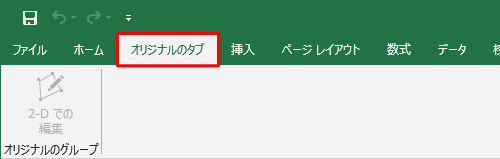
この記事では、エクセル タブ 追加と、そこにコマンドを登録する方法について詳しく解説します。エクセル リボン 追加は、使用頻度の高いコマンドを整理し、作業効率を向上させるための便利な手段です。あらかじめ用意されているリボンに加えて、自分専用のタブを作成することで、より快適な作業環境を整えることができます。
また、excel リボン 固定の機能を活用すれば、特定のコマンドを一目で確認できるため、作業中に必要な機能へすぐにアクセスが可能になります。この方法は、特に多くの機能を利用するユーザーにとって非常に役立ちます。さらに、ワード リボン 固定の機能とも似た部分が多く、他のOfficeアプリケーションとの連携も考慮しながらカスタマイズすることができます。
新しいタブを作成し、必要なコマンドを整理することで、業務の効率化を図るための第一歩を踏み出しましょう。この記事では、その具体的な手順やポイントを解説していきますので、ぜひ参考にしてみてください。
イントロダクション
エクセルを使用する際、特定の機能やコマンドに迅速にアクセスできることは、作業効率を大幅に向上させるために重要です。そこで、今回はエクセル タブ 追加とエクセル リボン 追加の方法を紹介します。これにより、自分にとって使いやすい環境を整えることができ、日々の業務をよりスムーズに行うことが可能になります。
まず、エクセル タブ 追加を行うことで、特に頻繁に使用するコマンドを一つにまとめ、ワンクリックでアクセスできるようになります。これは、特に複数の機能を使いこなす必要があるビジネスシーンにおいて、大変便利です。タブを追加することで、自分自身のニーズに応じたカスタマイズができ、より快適な作業環境が実現します。
次に、リボンのカスタマイズの利点として、より直感的な操作が可能になる点が挙げられます。excel リボン 固定の機能を活用することで、必要なコマンドを一つの場所に集約することができ、使い慣れた操作感を持続させることができます。また、Wordにおいても同様のカスタマイズが可能であり、ワード リボン 固定機能を利用することで、文書の作成や編集時の効率がアップします。
このように、タブやリボンのカスタマイズを行うことは、エクセルやワードを利用する上で非常に有効な手段です。次に、具体的な手順や方法について詳しく見ていきましょう。
新しいタブの追加方法
エクセルで新しいタブを追加することは、作業効率を向上させるための有効な手段です。デフォルトではいくつかのタブが用意されていますが、ユーザーのニーズに合わせて自由にカスタマイズすることが可能です。新しいタブを追加することで、頻繁に使用するコマンドをまとめてアクセスしやすくすることができ、操作がスムーズになります。
新しいタブのエクセル リボン 追加の手順は意外とシンプルです。まず、リボンを右クリックして「リボンのユーザー設定」を選択します。その後、画面左側に表示されるタブのリストから「新しいタブ」を選び、必要なコマンドをドラッグ&ドロップで移動させることで、自由にコマンドを配置することができます。この作業によって、よく使う機能を一目で確認でき、さらに効率的に作業を進めることが可能になります。
また、追加したタブはexcel リボン 固定され、後からも簡単にアクセスできるのがポイントです。これにより、毎回設定を行う手間が省け、タブを利用する際に非常に便利ですほかに、同様の手順を用いてワード リボン 固定の機能も活用することで、異なるアプリケーション間でも同様の操作感を確保することができます。これにより、作業の一貫性が保たれ、使いやすさが向上します。新しいタブを活用することで、日々の業務がより効率的になることを実感できるでしょう。
リボンにコマンドを登録する手順
エクセルでの作業を効率化するためには、エクセル タブ 追加を行い、必要なコマンドをリボンに登録することが非常に重要です。新しいタブを追加することで、自分の作業スタイルに合ったカスタマイズが可能になります。このプロセスを通じて、頻繁に使用する機能を素早くアクセスできるようにすることが目的です。
まず、エクセル リボン 追加の手順を理解することが必要です。Excelを開いたら、リボン上で右クリックし、「リボンのカスタマイズ」を選択します。この画面で新しいタブを作成し、その中に必要なコマンドを追加することができます。コマンドの選択肢は豊富なので、自分の業務に特に役立つものを選ぶことができるでしょう。
また、登録したコマンドはexcel リボン 固定されるため、次回以降も簡単に利用できます。これによって、毎回探す手間が省け、業務効率が大幅に向上します。さらに、同様の手順でワード リボン 固定も行うことができるため、さまざまなOfficeアプリケーションで同じように活用することが可能です。リボンをカスタマイズすることで、作業フローがスムーズになり、時間の節約にもつながります。
このように、エクセルのリボンのカスタマイズは、業務の効率化に寄与する重要なステップです。ぜひ、自分の作業スタイルに合った設定を行い、日々の業務に役立ててください。
コマンドのグループ分け方法
コマンドのグループ分けは、エクセル タブ 追加やエクセル リボン 追加を効果的に行うための重要なステップです。新しいタブにセクションを設けることで、関連するコマンドをまとめて配置することができ、作業効率を高めることが可能になります。例えば、データ分析に関するコマンドをまとめたグループを作ることで、必要な操作をすぐに見つけ出すことができるのです。
グループを作成する際は、各コマンドの用途や頻度を考慮することが大切です。特に、よく使う機能は一つのグループにまとめることで、作業がスムーズに進むでしょう。また、excel リボン 固定を考慮し、一般的に使用されるコマンドを上部に配置することで、いつでも簡単にアクセス可能になります。これにより、日々の業務において効率的な作業が実現します。
新しいタブにおいて特定のコマンド群を作成することで、より使いやすい環境が整います。その際、ワード リボン 固定を意識すれば、他のMicrosoft Officeソフトとの一貫性も確保できるため、ユーザーにとって非常に便利です。コマンドの配置やグループ名は自由に設定できるため、自分の作業スタイルに最も合った形にカスタマイズしてみてください。
コマンドの削除方法
新しいタブを作成した後、便利なコマンドを登録することで作業が効率的になりますが、必要なくなったコマンドを削除することも重要です。エクセル タブ 追加の際に登録したコマンドは、後から見直して不要と思ったものを簡単に削除できる機能が備わっています。これにより、リボンがごちゃごちゃせず、使いやすさを保つことができます。
コマンドを削除するには、まずリボンを右クリックし、「リボンのユーザー設定」を選択します。この設定画面から、現在登録されているコマンドのリストが表示されます。削除したいコマンドを選択すると、削除ボタンを使って簡単に取り除くことができます。エクセル リボン 追加したコマンドも同様の手順で管理できますので、常に使いやすいリボンを維持することが可能です。
また、場合によってはワードで設定したコマンドやタブも影響することがあります。特にワード リボン 固定の設定を併用している場合、同じ操作であっても注意が必要です。どちらかのアプリケーションを使う際には、リボンが快適に動作するかどうかを意識することが大切です。必要に応じて、それぞれのアプリケーションでリボンの設定を見直し、最適化していくことが推奨されます。
おすすめの便利なコマンド
エクセルでは、自分の作業スタイルに合ったカスタマイズが可能です。特にエクセル タブ 追加機能を使うことで、よく使うコマンドをグループ化し、効率的に作業を進めることができます。新しいタブを追加することは、数回のクリックで簡単に行うことができ、自分専用の作業環境を整える一助となります。
また、エクセル リボン 追加を行う際には、関連するコマンドをまとめて登録することで、作業時の煩わしさを軽減することができます。特に、頻繁にアクセスする機能を集約することで、効率が大幅に向上します。このようにカスタマイズを行うことで、日々の業務が格段にスムーズになるでしょう。
さらに、excel リボン 固定のオプションを利用することで、特定のタブやコマンドをワークスペースの上部に常に表示させることも可能です。これによって、作業中に必要な機能にすぐにアクセスでき、さらに効率が上がります。ワーク環境を自分好みに整えることは、作業のモチベーションを高める要素にもなるでしょう。
最後に、ワード リボン 固定と同様に、エクセルのリボンも設定することができます。これにより、文書作成やデータ管理の際に、どちらのアプリケーションでもスムーズに操作ができるようになります。こうしたカスタマイズを通じて、エクセルを自分の使いやすいツールに変えていくことが可能です。
まとめ
新しい機能を活用することで、作業効率をさらに高めることができるのがエクセル タブ 追加の魅力です。タブを追加することで、普段使うコマンドをグループ化し、より迅速にアクセスできるようになります。特に、個々の業務に応じたカスタマイズが可能であり、自分専用の操作環境を整えることができます。
また、エクセル リボン 追加の手法を利用すると、リボンに自分の好きなコマンドを配置することができ、作業の流れをスムーズにします。たとえば、定期的に使用する関数やツールをすぐに呼び出せるように設定することができるため、時間の短縮が見込まれます。この設定は、他のMicrosoft Office製品と同様に、ワード リボン 固定といった形で活用されている機能でもあります。
最後に、excel リボン 固定の機能を利用すると、特定のタブやコマンドを常に表示させることができ、効率的に作業を進めることができるため、ぜひ試してみる価値があります。これらの機能を組み合わせることで、あなたのエクセル作業環境をさらに充実させることができるでしょう。
Preguntas frecuentes
エクセルでタブを追加するにはどうすればいいですか?
エクセルでタブを追加するには、まずリボンのカスタマイズ画面にアクセスする必要があります。具体的には、ファイルタブをクリックし、次にオプションを選択します。オプション画面が表示されたら、左側のメニューからリボンのユーザー設定を選びます。ここで、右側のリストにある新しいタブボタンをクリックすると、カスタムタブが追加されます。このタブに対して名前を付け、自分が必要とするコマンドを追加することができます。追加したタブは、リボン上に表示されるようになりますので、自分の作業スタイルに合わせてカスタマイズすることが可能です。
リボンにコマンド登録する方法は?
リボンにコマンドを登録するためには、先程のリボンのカスタマイズ画面を利用します。新しいタブができたら、左側のリストから使用するコマンドを選択し、追加したいコマンドを見つけます。コマンドを選択したら、追加ボタンをクリックして、右側の新しいタブに移動させます。これによって、必要な機能をすぐにアクセスできる状態に整えることができます。一度登録したコマンドは、後から自由に入れ替えたり削除したりすることも可能なので、ワークフローに応じて何度でも調整できます。
追加したタブはどのように使いますか?
追加したタブは、リボンの上部に表示され、通常のタブと同様に使用できます。タブをクリックすることで、その下に登録されたコマンドが表示されるようになります。これにより、よく使う機能やツールに簡単にアクセスでき、作業効率が向上します。また、新しいタブに登録したコマンドは、必要に応じてに極めて簡単に整理できます。例えば、特定の作業に必要なコマンドをまとめておき、タブを選択することでその作業をすぐに始めることができるのです。このように、自分だけのカスタマイズされたリボンがあることで、エクセル作業がより快適になります。
カスタマイズしたリボンは他のPCでも使えますか?
カスタマイズしたリボンの設定は、通常、PCごとに保存されますので、他のPCに簡単には移行することができません。ただし、リボンの設定をエクスポートして、インポートする方法があります。リボンのカスタマイズ画面で、右下にあるインポート/エクスポートボタンを利用し、自分の設定をファイルとして保存することができます。その後、別のPCでこのファイルをインポートすれば、同じカスタマイズを再現することが可能です。この手順を踏むことで、作業環境を一貫させることができ、異なるデバイスでも効率よくエクセルを活用できます。
コメントを残す
コメントを投稿するにはログインしてください。
関連ブログ記事