
【エクセル】EOMONTH関数で月末日と最後の平日を求める方法

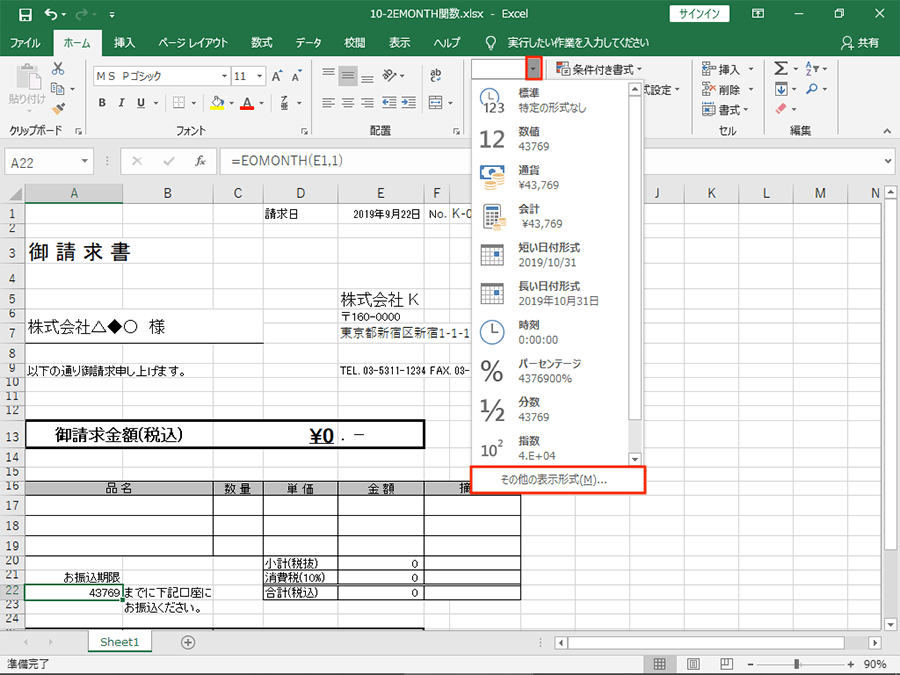
エクセルにおけるエクセル eomonth関数は、指定した基準日から最も近い月末日を簡単に求めるための便利なツールです。この関数を活用することで、特定の月の最終日や、そこから得られる情報を効率的に算出することが可能になります。特に、エクセル 関数 月末 日を扱う際に、EOMONTH関数は極めて役立つ存在です。
例えば、特定の月が何日まであるのかを知りたい場合や、支払期日やプロジェクトの締切がいつなのかを確認する際に、EOMONTHを利用することでスムーズに情報を引き出せます。また、単に月末日を知るだけでなく、月末が週末に当たる場合には、最後の平日を求めることも容易です。このためには、エクセル 月末 関数とWEEKDAY関数を組み合わせて利用します。
さらに、EOMONTH関数を駆使することで、月単位のデータを手動で入力する手間を省くことができ、連続したデータ生成も実現可能です。これにより、作業効率が大幅に向上し、迅速に情報を整理することができます。ここでは、EOMONTH関数のeomonth 読み方なども含めて、具体的な利用法を紹介していきます。
イントロダクション
イントロダクション
「エクセル」における「eomonth」関数は、特定の日付を基準にして月の最終日を簡単に求めるための非常に便利な機能です。例えば、業務において請求書の発行日や支払い期限を管理する際、月末の日付を把握することは不可欠です。そこで、エクセルの「関数 月末 日」を活用することで、手間を省きつつ正確な日付を取得することができます。
この「エクセル 月末 関数」を使用することで、月の最後の日付だけでなく、さらにその月の最後の平日を特定することも可能です。このように、ビジネスシーンや日常業務において役立つ情報を得る手段として、「eomonth 読み方」を理解し、関数の正しい使い方を把握することはとても重要です。
本記事では、「エクセル eomonth」関数を駆使して月末日や最後の平日を計算する具体的な方法について詳しく解説します。これにより、日々の業務をさらに効率的に行うための知識を得ることができるでしょう。
EOMONTH関数の概要と利用方法
EOMONTH関数は、エクセルにおいて非常に便利な機能の一つで、指定された日付から月末日を求める際に使用されます。この関数を活用することで、日付に基づいた計算を簡単に行うことができ、特に会計やスケジュール管理に役立ちます。例えば、支払期日や締切日を計算する必要がある場合に、エクセル eomonthを使って瞬時に月末を特定できるため、業務の効率化が図れます。
エクセル 関数 月末 日を取得する際には、EOMONTH関数の基本的な書式を理解する必要があります。関数の構文は、EOMONTH(開始日, 月数)となっており、開始日には基準日を、月数にはその基準日から何ヶ月後の月末を求めたいかを指定します。このようにシンプルかつ直感的な操作によって、必要な情報が迅速に得られるのがEOMONTH関数の魅力です。
また、EOMONTH関数を応用することによって、例えば、エクセル 月末 関数を使って、特定の月の最後の平日を求めることも可能です。その場合には、WEEKDAY関数と組み合わせて、月末日が週末にあたる場合は、1日前や2日前の平日を特定することができます。こうした機能を駆使すれば、業務上の締切や重要な日程をスムーズに管理することができます。
最後に、EOMONTHの読み方は「イーオーモンス」であり、多くのエクセルユーザーにとって、実用的で役立つ知識です。この関数を活用することで、日々の業務がより効率的に行えるようになり、時間の短縮やミスの軽減につながります。エクセルを使ったデータ処理や分析の際には、EOMONTH関数を是非とも活用してみてください。
数ヶ月後の月末日とその曜日を表示する方法
数ヶ月後の月末日を求める際、エクセルにおけるエクセル eomonth関数は非常に便利です。この関数を使用することで、指定した日付からの月の最終日を簡単に計算できます。例えば、今日の日付が2023年10月1日であれば、1ヶ月後の月末日を求めるには「=EOMONTH("2023/10/01", 1)」と入力します。この式を実行すると、2023年11月30日が返されます。
さらに、エクセル 関数 月末 日を使うことで、特定の締切日までに計算を行うことも可能です。業務やプロジェクトの進行において、月末の期限を意識することは多く、EOMONTH関数を活用することで、このプロセスを効率的に行えます。実際にエクセルを用いてデータを管理している場合、月ごとの締切や支払い期日を一目で把握することができるのです。
また、エクセル 月末 関数を使うことで、直感的に月の最後の日を特定しやすくなります。EOMONTHを利用する際には、基準日を適宜変更することで、任意の月の最終日を見つけることができ、そのまま業務に役立てることが可能です。最後に、eomonth 読み方として、この関数は「イーオーモンスト」と読まれています。この読み方を知ることで、他のユーザーとのコミュニケーションも円滑になるでしょう。
数ヶ月後の最後の平日の日付と曜日を表示する方法
数ヶ月後の最後の平日の日付と曜日を表示するには、エクセルのeomonth関数とWEEKDAY関数を組み合わせて活用します。まず、エクセル eomonth関数を用いて、特定の期間の月末日を求めます。その後、その月末日が週末かどうかを確認し、必要に応じて平日に修正します。
具体的な手順としては、まず基準となる日付を入力し、エクセル 関数 月末 日の仕様に従ってeomonthを使用します。これにより、指定した月の月末を簡単に求めることができます。次に、月末日が土曜日や日曜日であった場合、それぞれ金曜日またはその前の平日を特定する必要があります。これをWEEKDAY関数を使って、月末日の曜日を判定することで実現します。
また、修正した結果に基づいて、最後の平日の日付と曜日を計算した後、それをわかりやすく表示することが大切です。このように、エクセル 月末 関数を駆使することで、ビジネスやプライベートにおける日付管理が格段に便利になります。eomonth 読み方をしっかり理解し、正しく活用することで、より効率的にデータの管理が行えるようになるでしょう。
月単位での連続データ入力方法
エクセルを使用する際、特定の月の日付データを連続して入力する必要が生じることがあります。そんな時に便利なのが、エクセル eomonth関数です。この関数を使えば、手動で日付を入力する手間を省くことができるため、データの管理が格段に楽になります。
例えば、A1セルに開始日を入力したとしましょう。その後、B1セルにエクセル 関数 月末 日を求めるEOMONTH関数を入力することで、次の月の月末日を一発で求めることができます。この方法は、締切日や支払い期日などを管理する際に特に役立ちます。また、次の月へのデータの連続性を持たせるために、処理を自動化することも可能です。
さらに、エクセル 月末 関数を組み合わせて、特定の基準日から数ヶ月先の日付を求めることもできます。これにより、月ごとのデータを自動的に生成することが可能となり、プロジェクトのスケジュール管理や業務の効率化が図れます。また、eomonth 読み方は「イーオーモンサ」と表記され、その簡便さから多くの方に利用されています。
このように、エクセル eomonth関数を活用することで、日付のデータ入力をスムーズに行うことができ、特にビジネスシーンにおいて大変有用なツールとなります。日付管理の効率を上げるために一度試してみる価値は十分にあります。
まとめ
Excelのエクセル eomonth関数は、特定の日付から始まる月末日を求めるツールとして非常に便利です。この関数を使用することで、ビジネスや日常生活において必要となる各種日付を簡単に算出することができます。例えば、請求書の支払期日や契約の締切日など、日付管理が求められるシーンで特に重宝します。
エクセル 関数 月末 日の構文はシンプルですが、強力な機能を持っています。指定した基準日と月の数を引数に取ることで、該当する月の最終日が返されます。この便利な機能を利用することで、ユーザーは時間を節約し、業務を効率化することができます。
さらに、最後の平日を求める場合にはエクセル 月末 関数を活用し、eomonth 読み方を理解することで、週末が含まれる月末日から最も近い平日を特定することも可能です。このように、EOMONTH関数を駆使することで、柔軟かつ正確に日付を管理することができるのです。
この記事では、これらの高機能を最大限に活用する方法について、具体的な手順も交えて詳しく説明します。日々の業務の効率化に、ぜひお役立てください。
Preguntas frecuentes
EOMONTH関数とは何ですか?
EOMONTH関数は、指定した日付から指定した月数だけ移動した月の月末日を返す関数です。この関数は、特に会計や財務の分野で、期末日を求めたり、月次報告の締切を把握したりするのに役立ちます。使い方は非常にシンプルで、基本的な書式は =EOMONTH(start_date, months) となっており、start_date には基準となる日付を、months には何ヶ月移動するかを指定します。例えば、=EOMONTH("2023/10/01", 1) と入力すると、2023年11月の月末日である2023年11月30日が返されます。
月末日を求める具体的な方法は?
月末日を求めるには、まず対象となる日付を決定し、その日を基にEOMONTH関数を使用します。例えば、特定の月の最終日を求めたい場合、その月の初日をEOMONTH関数に入力し、months 引数に1を加えます。こうすることで、次の月の最後の日を得ることができます。また、EOMONTH関数は隣接した月や前年の同月など、幅広い期間に対応しているため、金融・営業レポートなどの作成時にも非常に便利です。さらに、EOMONTH関数を他の関数と組み合わせることで、より複雑な計算も容易に行えます。
最後の平日を求める方法は?
最後の平日を求めるには、月末日をEOMONTH関数で取得した後、その日が平日であるか確認します。もし月末日が土日などの非平日であれば、WORKDAY関数を使ってその前の平日を求めることができます。WORKDAY関数は指定した日から指定した勤務日数分だけ進められた日付を返しますので、例えば =WORKDAY(EOMONTH("2023/10/01", 0) + 1, -1) と入力することで、当月の月末日が土曜日や日曜日であれば、直前の金曜日の日付を取得することが可能です。このようにして、計算結果を用いて、締切や取引の調整を行うことができます。
EOMONTH関数やWORKDAY関数の使用例は?
具体的な使用例としては、給与計算や請求書の発行日を管理する際に非常に役立ちます。たとえば、月の最終営業日の計算を行うことで、適切な請求書の発行や、給与の締切を決定することができます。例えば、月末日が平日であれば直接その日を締切とし、もし月末が土日だった場合には前の金曜日を締切として設定することで、業務がスムーズに行えるようになります。さらに、EOMONTH関数を多様に組み合わせることで、複数の月にわたるデータの集計や分析を効率的に行うことができます。実際の業務においてこれらの関数をマスターすると、データ管理に大きな利点がもたらされるでしょう。
コメントを残す
コメントを投稿するにはログインしてください。
関連ブログ記事