
「Excelユーザー設定のビューを使いこなす方法」

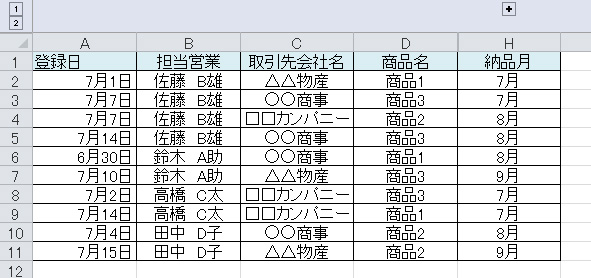
「Excelユーザー設定のビューを使いこなす方法」
本記事では、excel ユーザー 設定 の ビューを効果的に活用するための方法について解説します。ユーザー 設定 の ビューは、作業環境をカスタマイズし、特定のタスクに応じて最適な表示を作成できる便利な機能です。この機能を利用することで、データの整理や分析がよりスムーズに行えるようになります。
まず、excel ユーザー 設定 の ビューの基本的な使い方について触れます。この機能を使うことで、特定のシートや列、行を表示したり非表示にしたりすることが可能になります。また、異なるシナリオに応じたビューを作成しておくことで、作業の効率が向上します。たとえば、報告書を作成する際に必要な項目だけを表示し、他のデータは隠しておくといった使い方が考えられます。
次に、実際の操作手順について詳しく見ていきましょう。ユーザー 設定 の ビューを作成するためには、まず現在のシートの状態を保存する必要があります。ビューの設定を行うことで、非表示にした行や列、特定のフィルタなどを都度設定し直さなくても、迅速に元の状態に戻すことができます。これにより、日々の業務がより効率的に進められます。
最後に、excel ユーザー 設定 の ビューを活用することで得られるメリットについて考察します。特に、複数のプロジェクトを同時進行で進める場合や、チームメンバーと情報を共有する際に、この機能が非常に役立ちます。設定したビューを共有することにより、メンバーが同じ情報を元に作業を進めやすくなります。
本記事を通じて、excel ユーザー 設定 の ビューの理解を深め、実務で活用する手助けとなれば幸いです。
イントロダクション
イントロダクション
Excel ユーザー 設定 の ビューは、データの表示方法をカスタマイズするための強力な機能です。この機能を活用することで、ユーザーは効率的に情報を整理し、自分の作業スタイルに合った環境を整えることができます。特に、多くのデータを扱う場合や、特定の指標に焦点を当てる必要がある場合に、その利便性は非常に高まります。
ユーザー 設定 の ビューを利用することで、作業シートの任意の設定を保存し、必要に応じて素早く切り替えることが可能です。これにより、異なるプロジェクトや目的に応じてビューを変更する手間が省け、作業の効率が向上します。また、一度設定したビューは簡単に再利用できるため、業務の継続性も保障されます。
この機能を活用することで、チーム全体の作業環境を最適化することも可能です。特定のビューを共有することで、全員が同じ情報に基づいて作業を進めることができ、無駄なすれ違いを防ぐことができます。つまり、Excel ユーザー 設定 の ビューは、個人の生産性を高めるだけでなく、チームワークの向上にも寄与するのです。
ユーザー設定ビューとは何か
「excel ユーザー設定のビュー」は、特定のデータセットや作業環境に合わせて、Excelの表示設定をカスタマイズできる機能です。この機能を利用することで、同じスプレッドシートを異なる目的に合わせて、効率的に管理することができます。たとえば、大量のデータを扱う際には、必要な情報に集中するために特定の列や行のみを表示するように設定することが可能です。
さらに、ユーザー設定のビューを使用することで、複数のレポートやプロジェクトを効率よく管理することができます。特定のフィルターや並び替えの設定、表示形式などを保存し、作業内容に応じて素早く切り替えることができるため、時間の節約にも繋がります。これにより、チームメンバー間でのデータ共有やプレゼンテーションもスムーズに行えるようになります。
この機能は、特に大規模なプロジェクトやデータ分析を行う際に威力を発揮します。excel ユーザー設定のビューを活用することで、視覚的に情報を整理し、目的に応じた最適な作業環境を整えることができるため、結果的に業務の効率化や生産性向上が期待できます。
ユーザー設定の作成方法
ユーザー設定のビューを作成することは、Excelを効率的に活用するための重要なステップです。まず、特定の作業に必要な行や列、フォーマットなどを整えた状態で、ビューを設定します。このプロセスにより、各プロジェクトやタスクごとに最適な表示状態を保存し、作業の効率を高めることができます。
作業が進むにつれて、異なるシートやデータの視点が必要になる場合もあります。そこで、excel ユーザー 設定 の ビューを利用することで、必要なレイアウトを簡単に切り替えることが可能です。これにより、毎回手動で設定を変更する手間が省け、時間の節約にもつながります。
ユーザー設定のビューの作成手順は非常にシンプルです。まず、必要なセルを選択し、レイアウトや表示を調整します。その後、メニューから「ユーザー設定のビュー」を選択し、新しいビューを名前を付けて保存します。このようにして作成されたユーザー 設定 の ビューは、追加の設定なしで簡単に呼び出すことができ、作業環境を迅速に整える助けになります。
ビューの適用と管理
ビューの適用と管理
Excel ユーザー 設定 の ビューは、特定のシートやデータセットに対して異なる表示設定を保存し、必要に応じて簡単に切り替えることを可能にします。この機能を利用することで、作業効率が大幅に向上し、複数の視点からデータを分析することが容易になります。
まず、ユーザー 設定 の ビューを適用するには、ビューの設定を行った後、それを保存する必要があります。自分がよく使用する表示設定を定義し、名前を付けて保存することで、次回から同じ設定を素早く呼び出すことができます。たとえば、特定の列や行の表示を非表示にしたり、ズームレベルを調整したりすることができます。
次に、保存したビューの管理についてですが、Excel ユーザー 設定 の ビューは複数保存できるため、必要に応じて様々なビューを作成しておくと便利です。さらに、不要になったビューは簡単に削除できます。これにより、仕事の進行に合わせて自分好みのワークスペースを常に維持することができ、ストレスの少ない環境で作業を行うことが可能となります。
このように、ユーザー 設定 の ビューを効果的に活用することで、データ分析や報告作成時に役立つ多くの見方を持つことができ、業務の効率をさらに高めることができるのです。ビューを上手に使いこなすことで、Excelを最大限に活用しましょう。
効率的なデータ操作のテクニック
Excelを活用する際、効率的にデータを操作するためには、excel ユーザー 設定 の ビューを適切に使いこなすことが重要です。この機能は、特定のプロジェクトやデータに応じたカスタマイズされた表示を提供し、必要な情報を迅速に把握できるようにします。例えば、特定の列や行を隠したり、特定のフィルターを適用することで、作業効率が大きく向上します。
ユーザー 設定 の ビューは、異なる作業状況に応じて画面表示を切り替えることができるため、データ分析や報告作成の際に非常に便利です。これにより、必要なデータのみを表示させることができ、視覚的な煩雑さを避けつつ、集中して作業に取り組むことが可能になります。
さらに、これらのビューを保存することで、いつでも簡単に作業環境を復元することができます。特に、プロジェクトが複数にわたる場合や、チームメンバー間での共有が必要な場合、この機能は時間の節約につながります。ですので、Excelを日常的に使用する方にとって、excel ユーザー 設定 の ビューをマスターすることは、非常に価値のあるスキルと言えるでしょう。
よくある問題と解決方法
よくある問題と解決方法
Excel ユーザー設定のビューを利用する際に、いくつかの共通した問題が発生することがあります。これらの問題を理解し、適切な解決策を見つけることで、作業効率を大幅に向上させることができます。
まず、ユーザー設定のビューを作成する際、ビューが正しく保存されないことがあります。この問題は、ファイルが保存されていない場合や、別のユーザーで同じファイルを開いている場合に起きやすいです。解決策としては、ビューを設定した後に必ずファイルを保存することが重要です。また、他のユーザーと同時に編集しないようにすることで、保存の競合を避けることができます。
次に、場合によっては作成したユーザー設定のビューが意図した通りに表示されないことがあります。それは、ビューに適用したフィルターや並べ替えの設定が、元のデータに対して適切でない場合に起こります。この場合は、ビューの設定を再確認し、必要に応じてフィルターや並べ替えの条件を見直すことで対応できます。正確な表示のためには、設定をクリアにし、新たに設定し直すことがおすすめです。
最後に、Excel ユーザー設定のビューにアクセスできない場合も考えられます。この問題は、特定のシートやワークブックがロックされている場合や、ビューの権限が制限されていることが原因です。この場合には、管理者に確認し、権限の修正を依頼することが効果的です。これらの問題を解決することで、よりスムーズにユーザー設定のビューを活用できるようになります。
まとめ
「Excelユーザー設定のビューを使いこなす方法」では、excel ユーザー 設定 の ビューの活用方法について解説します。この機能を使うことで、不要な情報を非表示にし、自分の作業に必要なデータだけを表示させることができます。特に、複雑なデータを扱う際には、作業効率が格段に向上します。
ユーザー 設定 の ビューは、特定のシートやデータに対してカスタマイズされた表示を保存できるため、頻繁に使用するレイアウトやフィルターを簡単に再利用できます。これにより、同じ作業を何度も行う必要がなく、時間を大幅に節約できます。また、プロジェクトごとに異なるビューを設定し、一目で必要な情報を見つけやすくすることも可能です。
この機能をマスターすることで、excel ユーザー 設定 の ビューを利用した作業がスムーズになり、結果的に業務全体の質を向上させることができるでしょう。データの可視化や分析の精度も上がり、より効果的な意思決定が促進されます。ぜひ、この便利な機能を活用して作業の効率をアップさせてください。
Preguntas frecuentes
Excelユーザー設定のビューとは何ですか?
Excelユーザー設定のビューは、特定のシートやワークブックにおいて、表示しているデータやレイアウトをカスタマイズするための機能です。このビューを使用すると、特定のカラムや行を表示したり、非表示にしたりすることができます。また、ユーザー設定のビューには、ズームレベルやフィルタ設定、ウィンドウのサイズなど、表示に関する様々な設定が含まれます。この機能を活用することで、データ分析やプレゼンテーションの際に必要な情報を素早く引き出すことができ、作業効率を高めることが可能です。
ユーザー設定のビューを作成する手順は?
ユーザー設定のビューを作成するには、まず表示したいシートを開き、必要な設定を行います。ビューをカスタマイズした後、「表示」タブに移動し、「ユーザー設定のビュー」を選択します。次に、「新しいビュー」をクリックし、作成したいビューの名前を入力し、設定内容を保存します。これにより、同じ設定を後から簡単に呼び出すことができるようになります。視覚的に見やすいデータの構成ができるので、繰り返し使用する場合に非常に便利です。
ユーザー設定のビューはどのように使用しますか?
作成したユーザー設定のビューを使用する場合は、「表示」タブから「ユーザー設定のビュー」を選び、リストから利用したいビューを選択します。その後、「表示」ボタンをクリックすることで、保存した設定が適用されます。この操作により、必要な情報だけを短時間で表示することが可能になります。また、複数のビューを作成しておけば、作業内容に応じてすぐに切り替えることができるため、多様なシナリオに対応しやすくなります。
ユーザー設定のビューを削除する方法は?
不要になったユーザー設定のビューは、同じく「表示」タブから「ユーザー設定のビュー」を選択し、リストの中から削除したいビューを選びます。次に、「削除」ボタンをクリックすることで、そのビューを簡単に削除できます。複数のビューが保存されている場合、整理しておくことで、必要なビューだけを残していつでもすぐにアクセスできる状態を保つことができます。これにより、Excelの使い勝手が向上し、作業の効率化が図れます。
コメントを残す
コメントを投稿するにはログインしてください。
関連ブログ記事