
Excelのテキストフィルター活用法:複数追加と操作ガイド

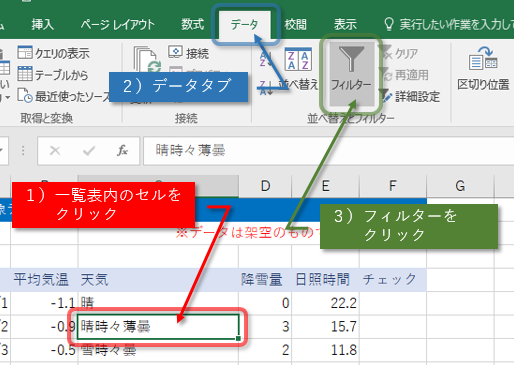
テキスト フィルターは、Excelを利用する際にとても便利な機能の一つであり、特に大量のデータを扱う場合に役立ちます。本記事では、excel テキスト フィルターの基本的な活用法に加え、複数の条件を追加してデータを絞り込む方法について詳しく解説します。データを迅速に分析できるこの機能は、特に業務において重要な役割を果たします。
初めに、エクセル テキスト フィルタ 追加の方法を理解することが重要です。この機能を使うことで、特定の文字列や条件に基づいて行を選択することができます。これにより、必要な情報を簡単に見つけることができ、作業効率が大幅に向上します。
さらに、テキスト フィルタ 複数の活用についても触れます。通常のフィルタでは一つの条件しか設定できませんが、excel テキスト フィルター 複数を使用することで、複数の条件を組み合わせた検索が可能になります。この機能を使いこなすことで、より細かいデータ分析が実現できるでしょう。
最終的には、エクセル テキスト フィルターを駆使することで、データの整理や分析が効率的に行えるようになります。よって、本記事ではそれぞれの操作方法やテクニックを具体的に説明し、実際の業務にどのように活用できるかを紹介します。
イントロダクション
テキスト フィルターは、データの整理や分析を効果的に行うための重要な機能です。特に、膨大なデータが存在する場合には、必要な情報を迅速に見つけ出すために、この機能が非常に役立ちます。エクセル テキスト フィルターを活用することで、特定の文字列やパターンに基づいてデータを絞り込むことができ、作業効率が大幅に向上します。
エクセル テキスト フィルタ 追加の機能を使えば、通常のフィルタ機能に加えて、複数の条件を設定してデータを表示できます。この機能によって、一度に異なる基準でデータを抽出することが可能となります。特に、特定の語句を含むデータや、特定の文字列で始まるデータを選別する際には、テキスト フィルタ 複数の設定が非常に有用です。
さらに、excel テキスト フィルター 複数の活用により、データの中から関連性のある項目をまとめて把握することができます。複数の条件を設定することによって、より的確な結果を得ることができ、分析の質を高めることが可能です。エクセル テキスト フィルターの使い方をマスターすることで、日常の業務をより効率的に進めることができるでしょう。
テキストフィルターとは
テキスト フィルターは、Excelにおけるデータの整理や分析に欠かせない機能の一つです。この機能を利用することで、特定の条件に基づいてデータを抽出し、見やすく整形することが可能になります。特に、大量のデータを扱う場合には、このexcel テキスト フィルターが大変役立ちます。
Excelのデータをフィルタリングする際には、条件に合ったデータだけを簡単に表示できます。たとえば、特定のキーワードを含むデータを探したい場合、エクセル テキスト フィルタ 追加を行うことで簡単に該当するデータを表示することができるのです。この手法は、データベースの管理やレポート作成において、効率よく情報を整理するのに非常に有益です。
さらに、テキスト フィルタ 複数の機能を活用すれば、複数のキーワードや条件を同時に指定してデータを抽出することも可能です。これは、特に複雑なデータセットを扱っている場合に効果的で、excel テキスト フィルター 複数の使用によって、より具体的な分析が可能になります。このように、エクセル テキスト フィルターは単なるデータの隠し機能にとどまらず、ビジネスや研究においても強力なツールとなります。
複数のテキストフィルターの追加方法
テキスト フィルターは、Excelのデータを効率的に管理するための強力な機能です。この機能を活用することで、大量のデータの中から特定の情報を迅速に抽出することが可能になります。特に、特定のキーワードやフレーズを基にデータを絞り込む際に非常に便利です。
エクセル テキスト フィルタ 追加のプロセスは比較的簡単で、利用者が直感的に理解しやすい設計になっています。まずは、フィルタを適用したいデータ範囲を選択し、その後、データタブにある「フィルター」機能を使用します。この操作により、各列にフィルタが設定され、特定の列にテキスト フィルターを適用できるようになります。
もし、特定の条件に基づいてデータをさらに絞り込みたい場合は、テキスト フィルタ 複数の機能を利用することが効果的です。この機能を使うことで、複数の条件を設定し、それに該当するデータのみを抽出することができるため、分析の精度が向上します。たとえば、特定の単語を含むデータをリストアップしたり、複数の条件にあてはまるデータを一度に表示させたりすることが可能です。
さらに、excel テキスト フィルター 複数を駆使すれば、異なる条件を組み合わせることで、必要な情報をより詳細に管理できるようになります。これにより、データの傾向を把握する際や、意思決定に役立つ情報を抽出する際に、非常に有用です。エクセル テキスト フィルターを効果的に活用すれば、業務の効率化にも大いに寄与することでしょう。
テキストフィルターの操作手順
テキスト フィルターは、エクセルのデータ分析において非常に便利な機能です。この機能を使うことで、特定の条件に合ったデータを効率的に抽出することが可能です。特に、excel テキスト フィルターを活用すれば、数多くのデータの中から必要な情報を迅速に見つけ出すことができます。
エクセル テキスト フィルタ 追加の方法は簡単です。まず、フィルターを適用したいデータ範囲を選択し、リボンの「データ」タブから「フィルター」をクリックします。次に、対象の列のフィルターアイコンをクリックし、表示されるメニューから「テキスト フィルター」を選択します。
さらに、テキスト フィルタ 複数の条件を設定することもできます。たとえば、「含む」や「始まる」、「終わる」など、複数の条件を指定することで、より細かい絞り込みが可能です。これにより、必要なデータだけを効率的に管理できるため、大量のデータを扱う際には非常に役立つ機能となります。
excel テキスト フィルター 複数の使い方を理解すると、データの視覚化や分析が一層スムーズになります。データを整理し、明確な情報を引き出すことで、ビジネスの意思決定にも大きな影響を与えます。最後に、エクセル テキスト フィルターを駆使して、日常的な業務の効率化を図りましょう。
よくある問題とその解決策
Excelを使用していると、データの絞り込みが必要な場面が多くあります。その中でも特に便利なのが、テキスト フィルターです。しかし、初心者にとっては、どのように操作すれば良いのか分からないこともあります。ここでは、よくある問題とその解決策について解説します。
まず、excel テキスト フィルターを使用して特定の条件に合ったデータを抽出する際、「特定の文字を含むデータだけを表示したい」という要望がよく寄せられます。この場合、フィルターのオプションから「テキストフィルタ」を選択し、「指定の文字列を含む」を選ぶことで簡単に実現できます。しかし、ここでのポイントは「エクセル テキスト フィルタ 追加」によって、さらに高度な絞り込みができるということです。
次に、テキスト フィルタ 複数の機能を使用して、複数の条件を同時に満たすデータを抽出することが求められます。これは特に、異なるキーワードを持つデータを扱う場合に役立ちます。excel テキスト フィルター 複数の機能を使うことで、複数の条件を一度に設定することができるため、何度もフィルターをかけ直す手間を省くことができます。
最後に、初心者が陥りがちな問題として、「フィルターが適用できない」というトラブルがあります。これは、データの形式やシートの設定が原因であることが多いです。エクセル テキスト フィルターをうまく使うためには、まずデータの整合性を確認し、必要に応じて書式を整えることが大切です。このように、テキスト フィルターを適切に活用することで、データ分析がよりスムーズに行えるようになります。
活用事例
活用事例
テキスト フィルターを利用することで、データの絞り込みや分析が容易になります。特に多くのデータが存在する場合、目的の情報を迅速に見つけるためにこの機能は非常に役立ちます。例えば、ある業務でクライアントのデータベースを管理しているとします。この際、特定の地域やサービスに基づいてデータをフィルタリングすることで、迅速に必要な情報を抽出することが可能です。ここで重要になるのが、excel テキスト フィルターを用いた精緻なデータ操作です。
エクセル テキスト フィルタ 追加の機能を駆使すれば、一度の操作で複数の条件を設定することができます。特定のキーワードを含むデータのみを表示させるためには、与えられた条件を追加していくことで、より細かなフィルタリングが実現します。このプロセスは、効率的にデータを管理し、視覚的に理解しやすい形式で成果を得るための鍵となります。特に、異なる項目に対するテキスト フィルタ 複数の適用は、情報の重要度や優先順位を決定する際に非常に有用です。
加えて、excel テキスト フィルター 複数を使用することにより、例えば「商品名に特定の文字列が含まれる」といった条件設定が可能になります。これにより、目当ての商品だけを抽出し、リストアップすることができるため、分析やマーケティング活動においても大変有効です。エクセル テキスト フィルターを上手に活用することで、業務の効率化やデータの可視化が促進され、より良い意思決定を行う手助けとなります。
まとめ
テキスト フィルターは、データセット内の特定の情報を簡単に抽出するための強力な機能です。特に、Excel テキスト フィルターを利用することで、大量のデータから必要な項目を迅速に見つけ出すことが可能になります。これにより、データ分析やレポート作成が効率的に行えるようになります。
エクセル テキスト フィルタ 追加の機能を活用することで、ユーザーは特定の文字列や条件に基づいてデータの検索を行えます。このフィルタ機能は、単一の条件だけでなく、複数の条件を設定することも可能であるため、さらに柔軟なデータ処理が促進されます。このように、テキスト フィルタ 複数の機能を使用すると、複雑なデータの中から正確な情報を得ることができます。
また、Excel テキスト フィルター 複数の操作を行う際には、特定の文字列を含む、または含まないデータを同時にフィルタリングできるため、より詳細な分析が可能となります。これにより、ビジネスシーンにおいても重要な意思決定のサポートが得られるでしょう。エクセル テキスト フィルターを効果的に活用することで、データ作業の効率を大幅に向上させることが期待できます。
Preguntas frecuentes
Excelのテキストフィルターとは何ですか?
Excelのテキストフィルターは、特定の文字列や条件に基づいてデータを絞り込むための機能です。このフィルターを使用することで、大量のデータの中から必要な情報を迅速に見つけ出すことができます。たとえば、特定のキーワードを含む行や、特定の文字数を持つセルを見つけ出すことができます。この機能は、特にビジネスや分析のシーンでデータの整理や抽出を行う際に非常に役立ちます。
複数のテキストフィルターを同時に追加する方法は?
複数のテキストフィルターを同時に追加するには、フィルター設定画面を利用します。まず、フィルターを適用したい列を選択し、メニューからテキストフィルターを選択します。その際に「カスタムフィルター」を選び、ANDまたはORの条件を設定することが可能です。この機能を使うことで、たとえば「AまたはBを含むデータ」を一度に絞り込むことができ、作業効率を大幅に向上させることができます。
テキストフィルターの使い方における注意点は?
テキストフィルターを使用する際の注意点としては、フィルター条件を設定する際に、条件に合致しないデータが表示されなくなることがあります。これにより、必要な情報を見落とす可能性があるため、条件設定は慎重に行うことが重要です。また、フィルターを解除する際には、再度の設定を行い、全データの表示を確認することが推奨されます。さらに、テキストフィルターをかけた状態で新しくデータを追加した場合、そのデータはフィルターに反映されないことがあるため追加時に注意が必要です。
テキストフィルターの効果的な活用法は?
テキストフィルターの効果的な活用法には、データの整頓や、データ分析の準備段階としての利用が挙げられます。例えば、大規模なデータセットから特定の顧客や製品に関連する情報だけを抽出することで、分析作業を効率化できます。また、定期的なデータレビューや不正確なデータの確認にも役立ちます。テキストフィルターを活用することで、データの見える化を促進し、迅速な意思決定につなげることが可能です。
コメントを残す
コメントを投稿するにはログインしてください。
関連ブログ記事