
Excelの非表示設定: 数式を隠す方法を解説

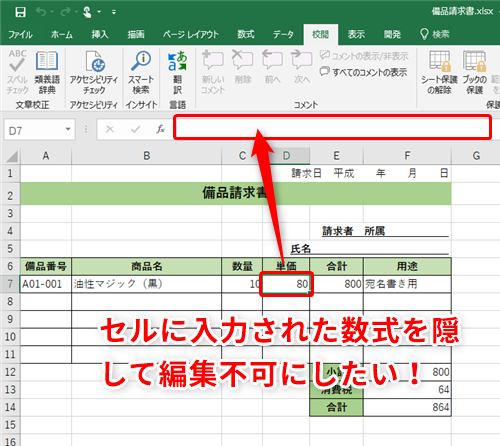
Excelでは、データをより効果的に管理するために、特定の内容を非表示にする機能があります。特に、excel 数式 非 表示の機能は、他のユーザーに計算式を見せたくない場合に非常に便利です。この機能を利用することで、数式が見えない状態でセルの結果のみを表示させることができ、情報の保護に役立ちます。
まず、基本的な方法として、セルの書式設定を利用して数式を隠す方法があります。セルを選択し、右クリックでメニューを開いて「セルの書式設定」を選びます。次に「保護」タブで「隠す」をチェックすることにより、数式を非表示にする準備が整います。ただし、この操作だけでは数式が隠れませんので、シートの保護も行う必要があります。
さらに、シート全体を保護することで、数式を含むセルの編集を防ぎながら、計算結果を隠すことが可能です。こうすることで、他のユーザーは結果を確認できますが、実際の数式は見ることができなくなります。このように、excel 数式 非 表示の機能を効果的に活用することで、データの整合性を保ちながら、必要な情報だけを提供することができます。
イントロダクション
Excelで作業をする際に、時にはシート内のexcel 数式 非 表示設定を活用したい場面があります。この設定を使用すると、特定のセルの数式を隠して、他のユーザーや見た目をシンプルに保つことができるため、データの保護やプレゼンテーションのために有効です。特に、他の人にシートを共有する場合や、誤って数式を変更されるのを防ぎたい時に役立ちます。
excel 数式 非 表示を設定する方法は非常にシンプルですが、手順を踏まえて行うことが大切です。まず、数式を隠したいセルや範囲を選択し、その後にセルの書式設定を開きます。ここで「保護」タブを選択し、「ロック」および「非表示」のチェックボックスを有効にします。この設定を施した後、シート全体を保護することで、初めて数式が隠れることになります。このようにすることで、数式が見えなくなるだけでなく、他の人がその数式を改変することも防げます。
この機能を利用することで、データの整合性を保ちながら、必要な情報だけを表示することができます。特に、ビジネスやプレゼンテーションにおいては、観衆にとって重要なデータが強調され、余計な情報を排除することができるため、理解を助ける大きな手助けとなります。excel 数式 非 表示を効果的に活用することで、データ管理の精度が一層高まることでしょう。
Excelの非表示設定とは
Excelの非表示設定は、シート内の特定のデータや数式を他のユーザーから隠すための機能です。特に、excel 数式 非 表示に関しては、他の人が数式の内容を確認できないようにすることができ、データの保護や未公開の計算方法を隠すのに役立ちます。この機能を利用することで、シートの見た目をすっきりと保ちながら、重要なデータを安全に管理することが可能になります。
数式を隠すには、まず該当するセルを選択し、セルの書式設定画面に移動します。ここで、"保護"タブを選択し、"非表示"オプションにチェックを入れることが必要です。この設定を行った後、シート全体を保護することで、選択したセルの数式は表示されなくなります。つまり、ユーザーがセルをクリックしても、その内容は数式としては確認できず、表示されるのは計算結果のみです。
このように、excel 数式 非 表示機能を活用することで、特定の情報を保護しつつ、必要な結果を見せることができます。また、ビジネスシーンにおいては、他者に見せたくない内部計算式を隠す手段としても非常に有効です。これにより、データが誤って変更されたり、不適切に使用されたりするリスクを減少させることができます。
数式を隠す理由
Excelのシートには、さまざまなデータや計算式が含まれていますが、特定の状況ではexcel 数式 非 表示にする必要がある場合があります。まず第一に、機密情報や商業的な秘密を保護するためです。数式が表示されることで、他のユーザーがその内容を簡単に理解し、悪用する可能性があります。特に、企業データや個人情報が含まれる場合は、慎重に管理することが求められます。
また、数式を隠すことで、シートの見た目がすっきりとし、利用しやすくなることもあります。複雑な計算が行われている場合、数式がそのまま表示されていると、視覚的に混乱を招くことがあります。特に多くの関数が絡み合っている場合、利用者が本来のデータに集中しにくくなるため、excel 数式 非 表示の設定は役立つかもしれません。これにより、必要な情報にフォーカスしやすくなり、データの分析やプレゼンテーションがスムーズに行えるようになります。
最後に、他のユーザーとのコラボレーションにおいても、数式を隠すことは有効です。特に他のユーザーが誤って数式を変更してしまうことを防ぎ、意図しないエラーを避けるための手段としても機能します。このように、数式を隠すことは、データの安全性やシートの見やすさを向上させるために重要な策略であり、必要に応じてこの設定を活用することが推奨されます。
隠す手順の説明
Excelで数式を非表示にするための手順は、非常にシンプルですが、実際に行う際に注意が必要です。まず、数式を隠したいセルを選択し、セルの書式設定を行います。この設定は、excel 数式 非 表示のプロセスの基礎となります。セルを右クリックし、「セルの書式設定」を選びます。そこで「保護」タブに移動し、「ロック」と「表示」を設定することができます。また、数式を隠すためには、シートの保護も必要です。
次に、シートの保護を行うことで、選択したセルの数式を非表示にすることが可能になります。シートを保護する際に、excel 数式 非 表示のオプションがあるので、それにチェックを入れることを忘れないでください。シートを保護すると、他のユーザーがそのセルを直接編集することができなくなり、数式やデータが無断で変更されることを防ぐことができます。
このようにして、excel 数式 非 表示を利用することで、業務上の機密情報や重要な計算式を保護する手段になります。これにより、データの整合性を保ちながら、安全に作業を進めることができるでしょう。数式を隠すことで、見た目をすっきりさせるだけでなく、他のユーザーにとって理解しにくくなり、誤った操作を防ぐ効果も期待できます。
注意点
Excelで数式を非表示にする方法は、データを保護する上で非常に重要です。特に、他のユーザーとファイルを共有する際には、数式を直接見ることができないようにすることで機密性を高めることができます。この設定を行うことで、意図しない変更や誤解を避けることが可能になります。
まず、excel 数式 非表示の設定を行うには、対象のセルを選択し、プロパティを開きます。その中で、フォーマットオプションを選び、「保護」タブに移動します。ここで「隠す」オプションをチェックすることで、他のユーザーがセルの数式を確認できなくなります。この設定を行った後、シート全体に対して保護をかける必要があります。
シート保護を有効にすることで、数式が隠された状態を維持することができますが、注意が必要です。保護されたシートでは、特定の操作が制限されるため、それに対する理解が必要です。また、シートの保護を解除する際にはパスワードを設定することも可能ですが、パスワードを忘れると元に戻すのが難しくなるため、注意を払いましょう。
このように、excel 数式 非表示の機能は、データの安全性を高めるための強力なツールです。正しく設定を行い、適切に運用することで、Excelシート内の情報をより安全に管理することができます。
まとめ
Excelでは、データを見せたい場合と隠したい場合があり、特定の情報を他のユーザーから保護したいときには、excel 数式 非 表示の機能が非常に役立ちます。この機能を使用すると、ワークシートに入力された数式を他の人が見ることができなくなりますが、数式の結果は表示されたままです。これにより、計算結果はそのまま利用できる一方で、どのようにその結果に至ったのかを隠すことができます。
まず、数式が含まれているセルを選択し、そのセルのプロパティを設定することから始めます。具体的には、セルの「書式設定」ダイアログボックスを開き、「保護」タブで「非表示」オプションを選択します。その後、シート全体を保護することで、設定したセルの数式が表示されなくなります。ここで注意が必要なのは、シートを保護する設定を行わなければ、非表示の設定が有効にならない点です。
この方法を適用することで、同僚や上司に自分の計算方法を知られてしまうリスクを減らすことができ、自分の作業をより安全に行うことができます。excel 数式 非 表示の機能を利用することで、情報の管理が一層効果的になるため、ぜひ活用してみてください。
Preguntas frecuentes
Excelで数式を隠す方法は何ですか?
Excelで数式を隠す方法は、主にセルのプロパティを使います。まず、数式が入力されているセルを選択し、右クリックして「セルの書式設定」を選びます。次に、「保護」タブをクリックすると、”数式を隠す”というオプションがあります。このオプションにチェックを入れた後、シートを保護する必要があります。シートを保護することで、他のユーザーは数式の内容を見ることができなくなります。なお、保護を設定する際は必ずパスワードを設定することをおすすめします。また、パスワードを忘れないよう注意が必要です。
シートを保護する際の注意点は何ですか?
シートを保護する際にはいくつかの注意点があります。まず、保護されたシートは、選択したセル以外の編集ができなくなります。そのため、必要なセルのみを編集可能にする設定を行うことが重要です。具体的には、保護をかける前に、特定のセルを編集可能にするために、あらかじめ「セルの書式設定」で「ロック」を外しておく必要があります。また、保護を解除したい場合は、パスワードが必要となるため、パスワード管理にも注意が必要です。余分な操作を防ぐため、保護機能の利用は計画的に行うことが求められます。
非表示の数式を再表示するにはどうすればいいですか?
非表示にした数式を再表示するには、まずシートの保護を解除する必要があります。シートが保護されている場合は、保護を解除するためのパスワードを入力します。次に、数式が隠されているセルを選択し、再度「セルの書式設定」を開きます。「保護」タブに移動し、「数式を隠す」のチェックを外してから、設定を保存します。これにより、再び数式が表示されるようになります。この手順を行うと、他のユーザーがその数式を確認できるようになりますので、再表示させたくない場合は、再度シートを保護し直すことを忘れないようにしましょう。
数式を非表示にした場合、計算結果はどうなるのですか?
数式を非表示にしても、Excelの計算結果には影響を与えません。非表示にした数式は、そのセルに入力されている内容が他のユーザーに見えないだけで、実際の計算は正常に行われます。このため、隠したい数式が含まれているセルへの参照が他のセルで行われていても、正しい結果が表示され続けます。数式を非表示にしたからといって、データの整合性や計算結果が変わるわけではないため、安心して利用できます。それでも、重要な数式やデータを保護するためには、適切な管理を心がけましょう。
コメントを残す
コメントを投稿するにはログインしてください。
関連ブログ記事