
「エクセル2010でコマンドボタンからマクロを実行する方法」

この記事では、コマンド ボタンを用いてエクセル2010でマクロを実行する方法について解説します。エクセルにおいてマクロは、作業の効率を向上させるための強力なツールですが、その実行を簡単に行えるようにするためには、コマンド ボタンを活用することが効果的です。
まず、シート上にコマンド ボタンを配置する方法から始めます。これにより、ユーザーはボタンをクリックするだけで簡単にマクロを実行できるようになります。また、コマンド ボタンを設定する際のプロパティやイベントについても説明し、使いやすくカスタマイズする方法をご紹介します。
さらに、コマンド ボタンに関連付けるマクロの作成手順について詳しく見ていきます。事前にマクロを作成し、それをコマンド ボタンにリンクさせることで、業務の生産性を大いに向上させることが可能です。このように、さまざまな場面で発揮できるコマンド ボタンの利用方法について掘り下げていきます。
イントロダクション
エクセル2010では、コマンド ボタンを使用してマクロを簡単に実行することができます。この機能を活用することで、日々の業務を効率化し、時間を節約することが可能になります。コマンド ボタンは、シート上に配置することでクリック一つで特定の作業を行うことができるため、ユーザーにとって非常に便利なツールです。
まず、マクロを作成する必要があります。マクロはVisual Basic for Applications (VBA)を用いて作成され、特定のタスクを自動化します。マクロを作成した後、コマンド ボタンをシートに追加し、そのボタンにマクロを関連付けることができます。これにより、ユーザーはマクロを実行するためのステップを簡略化できます。
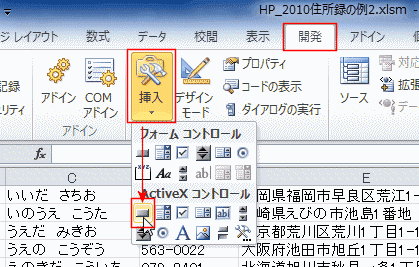
コマンド ボタンをシートに追加するには、開発ツールの「挿入」メニューから「フォーム コントロール」の中のコマンド ボタンを選択します。このボタンをクリックすると、ドラッグしてボタンを配置することができます。配置が完了したら、ボタンを右クリックし、「マクロの登録」オプションを選択することで、作成したマクロを選択し、ボタンに割り当てることができます。
このようにして設定を行った後は、コマンド ボタンをクリックするだけで、登録したマクロが実行されます。エクセルの操作をさらに効率化するために、是非この機能を活用してみてください。初心者でも簡単にできるこの方法は、エクセルを使用する上での大きな助けとなるでしょう。
コマンドボタンとは
コマンドボタンとは、Excelのユーザーインターフェースにおいて、特定のアクションを実行するためのインタラクティブな要素です。ユーザーはこのコマンドボタンをクリックすることで、たいへん簡単に事前に設定したマクロを実行することができます。この機能を活用することで、日々の業務の効率を大幅に向上させることが可能です。
Excel 2010では、コマンドボタンを作成するためには、開発タブを有効にする必要があります。開発タブにはマクロの作成やコマンドボタンの追加、さらにはVBAエディタへのアクセスが含まれています。これにより、Excelの標準機能を超えた、自動化や特定の処理を実行するためのインターフェースを作成することができます。
コマンドボタンを使用することで、特に繰り返し行う作業やリピート性の高い処理を効率化することが期待されます。たとえば、データの加工や集計を行うマクロを用意しておき、それをコマンドボタンに割り当てることで、ユーザーはボタンをクリックするだけで複雑な操作を簡略化できます。これにより、ユーザーは時間を節約し、エラーを減らすことができます。
マクロの基本知識
マクロは、Excelにおける一連の操作を自動化するための強力なツールです。特に、コマンド ボタンを使ってマクロを実行することは、ユーザーにとって非常に便利で直感的なアプローチです。これにより、特定の操作を簡単に繰り返すことができ、業務効率の向上が期待できます。
Excel 2010では、コマンド ボタンをシートに追加し、それに関連付けたマクロを実行することで、必要な処理をワンクリックで実行できます。この手法は、特にルーチン作業が多い業務や、データの集計や分析を頻繁に行うケースで重宝されます。コマンド ボタンを使うことで、ユーザーは複雑な操作を簡略化し、非効率を排除することが可能となります。
マクロの実行は、VBA(Visual Basic for Applications)というプログラミング言語を使用して行われます。これにより、ユーザーは自身の業務ニーズに合わせてカスタマイズした処理を組むことができます。コマンド ボタンが押されたときに特定のマクロが自動的に実行されるため、ユーザーは何度も同じ指示を繰り返す必要がなくなります。このようにして、マクロとコマンド ボタンの組み合わせは、非常に効率的な業務ツールとして機能します。
コマンドボタンの追加方法
記事では、コマンド ボタンをエクセル2010に追加して、マクロを実行する手順について説明します。まず、エクセルを開いたら、リボンの「開発」タブを表示させる必要があります。このタブが表示されていない場合は、オプションから「リボンのユーザー設定」で「開発」にチェックを入れて有効にします。
次に、コマンド ボタンをシートに追加します。「開発」タブ内の「挿入」をクリックし、ActiveX コントロールの中からコマンド ボタンを選択します。シートの任意の場所でクリックすると、ボタンが配置されたので、位置とサイズを調整してください。ボタンを選択した状態で右クリックし、「プロパティ」を選ぶことで、ボタンの名前や表示するテキストを変更することもできます。
最後に、コマンド ボタンにマクロを割り当てます。ボタンを右クリックして「マクロの割り当て」を選択し、実行したいマクロを選んで「OK」をクリックします。これで、コマンド ボタンをクリックすることで、指定したマクロが実行されるようになります。これらの手順を参考に、自分のエクセルシートで効率よく作業を進めてみてください。
マクロの作成手順
エクセル2010でコマンド ボタンを使ってマクロを実行する方法を理解するためには、まず新しいマクロを作成することが必要です。マクロは、日常的な作業を自動化するための非常に便利な機能であり、適切に利用することで作業効率を大幅に向上させることができます。最初に、開発タブを表示させ、そこから「マクロの記録」を選択し、実行したい操作を行うことでマクロを作成します。記録が終了したら、必ずマクロにわかりやすい名前を付けて保存しておきましょう。
次に、作成したマクロを実行するためのコマンド ボタンをシートに追加します。これには、開発タブから「挿入」を選択し、「フォーム コントロール」セクションにあるコマンド ボタンを選ぶ必要があります。シート上でクリックしてドラッグすることで、任意のサイズのボタンを作成できます。ボタンを配置したら、その上で右クリックを行い、「マクロの割り当て」を選択します。先ほど作成したマクロを選択することで、ボタンがそのマクロを実行するように設定が完了します。
ここまでの手順で、コマンド ボタンから簡単にマクロを実行できる設定が整いました。実際にボタンをクリックしてみて、期待通りにマクロが動作することを確認しましょう。この方法を活用することで、エクセルの操作がよりスムーズに行えるようになります。
コマンドボタンにマクロを割り当てる
エクセル2010でコマンド ボタンを使用してマクロを実行するのは、操作を簡略化し、ユーザーの作業効率を向上させるための便利な方法です。まず、エクセルの開発タブを表示させる必要があります。このタブが表示されていない場合は、オプションから設定を行い、開発タブを有効にしてください。
次に、ワークシートにコマンド ボタンを挿入します。これには、開発タブの「挿入」ボタンをクリックし、ActiveXコントロールセクションからコマンド ボタンを選択してワークシート上に配置します。配置後、ボタンを右クリックし、「プロパティ」を選ぶことで、ボタンの外観や動作をカスタマイズすることができます。
コマンド ボタンにマクロを割り当てるには、再度ボタンを右クリックし、「マクロの割り当て」を選択します。表示されるダイアログボックスから実行したいマクロを選択し、「OK」をクリックすることで、ボタンがそのマクロを実行するようになります。これにより、ボタンをクリックするだけで特定のタスクを自動化でき、時間の節約につながります。
実行テストの方法
実行テストを行う際には、まず コマンド ボタン に関連付けられたマクロが正しく設定されていることを確認する必要があります。エクセル2010では、コマンドボタンを挿入した後、そのプロパティにアクセスすることで簡単に設定を行うことができます。これにより、ボタンをクリックした際に実行されるマクロを指定することができます。
次に、実際に コマンド ボタン をクリックしてマクロを実行します。動作が期待通りであれば成功です。しかし、もしエラーが発生したり、結果が思い通りでなかった場合は、マクロのコードを見直して、入力内容や処理内容が正しいか確認する必要があります。エラーの内容も慎重に確認し、適宜修正を加えることで、よりスムーズに動作するようにできます。
また、実行結果はエクセル内のセルやシートに影響を与えるため、テストを行った後は常にデータが正しく更新されているかどうか確認しましょう。このようにして、 コマンド ボタン を介して実行されるマクロが安定して動作することを確認することができます。これにより、使用者は信頼性の高いツールを利用できるようになります。
よくあるトラブルシューティング
エクセル2010でコマンドボタンを使用してマクロを実行する際に、いくつかの一般的な問題が発生することがあります。まず、コマンドボタンが正しく配置されていない場合や、マクロが適切に割り当てられていないと、ボタンをクリックしても何も起こらないことがあります。この場合は、ボタンのプロパティを開き、正しいマクロが設定されているか確認することが重要です。
また、マクロのセキュリティ設定が原因で、マクロが正常に実行されないこともあります。エクセルでは、セキュリティのためにマクロの実行を制限する設定がデフォルトで有効になっていることがあります。この状態では、コマンドボタンをクリックしてもマクロがブロックされ、エラーが表示されることがありますので、信頼できるファイルに対しては必要に応じて設定を変更してください。
さらに、マクロのコードにエラーが含まれている場合、コマンドボタンを使用しても意図した通りに動作しないことがあります。コードをデバッグし、エラーがないか確認することで、問題を解決できます。もしエラーが発生した場合は、VBAエディタを開いて、詳細なエラーメッセージを確認し、適切な修正を行うことが望まれます。これらのトラブルシューティングを通じて、スムーズにマクロを実行できるようになるでしょう。
まとめ
「エクセル2010でコマンドボタンからマクロを実行する方法」
エクセル2010では、コマンド ボタンを使用して、特定のアクションを簡単に実行できるようになります。まず、シートにコマンド ボタンを挿入するためには、「開発」タブを表示させ、コントロールグループから「挿入」を選びます。その後、フォームコントロールの中からコマンド ボタンを選択し、シート上の希望する位置に配置します。
次に、コマンド ボタンにマクロを割り当てる必要があります。ボタンを選択すると右クリックから「マクロの登録」が表示されますので、実行したいマクロを選んで登録します。これにより、ボタンをクリックすることで、指定したマクロが実行されるようになります。これらの手順を踏むことで、エクセル上での作業がよりスムーズになります。
実際にマクロを実行する際には、ボタンをクリックするだけで自動的に処理が行われるため、特に複雑な操作を頻繁に行う必要がある場合には大変便利です。これにより作業効率が向上し、エクセルをより活用できるようになるでしょう。コマンド ボタンを使ったマクロの実行は、エクセルでの業務やデータ管理において非常に有効な手段となります。
Preguntas frecuentes
エクセル2010でコマンドボタンを作成する方法は?
エクセル2010でコマンドボタンを作成するには、まず「開発」タブを表示する必要があります。このタブが表示されていない場合は、オプションからカスタマイズすることができます。「開発」タブに移動し、「挿入」ボタンをクリックします。そこで、コントロールの中から「フォームコントロール」または「ActiveXコントロール」のボタンを選択し、シート上にドラッグして配置します。これにより、コマンドボタンが作成されます。ボタンのサイズや位置は自由に調整することができ、ユーザーの必要に応じてカスタマイズできます。
マクロをコマンドボタンに割り当てる方法は?
コマンドボタンにマクロを割り当てるには、まず作成したボタンを右クリックし、「マクロの割り当て」を選択します。そして、表示されたダイアログボックスから実行したいマクロを選ぶか、新しく作成することができます。この設定を行うことで、ボタンがクリックされた際に指定したマクロが自動的に動作するようになります。また、ボタンを作成した際に直接VBAエディタを開いて、コードを編集することもできます。この方法により、より複雑な動作や条件付きの処理を可能にすることができます。
マクロの安全性を確認する方法は?
エクセル2010では、マクロを実行する前にその安全性を確保することが重要です。マクロが悪意のあるコードを含んでいる場合、コンピュータに深刻な被害を与える可能性があります。そのため、まず「ファイル」タブから「オプション」を選び、「トラストセンター」にアクセスします。ここで「トラストセンターの設定」を選択し、「マクロの設定」から適切なオプションを選択します。自分で作成したマクロのみを有効にする設定や、全てのマクロを無効にする設定などがあり、必要に応じて選択できます。また、信頼できる文書や知人から受け取った文書は、デジタル署名を確認し、信頼性を判断することも重要です。
エクセルのマクロをデバッグする方法は?
エクセル2010で作成したマクロに問題が生じた場合、デバッグを行うことが必要です。VBAエディタを開き、実行したいマクロを選択します。ツールバーから「デバッグ」メニューを利用すると、ステップ実行やブレークポイントの設定が可能になります。これにより、段階ごとにコードを実行し、変数の値や処理の流れを確認することができます。また、エラーが発生した場合には、エラーメッセージを参考にして問題点を特定し、適切な修正を行うことが重要です。デバッグの過程で、コードの論理的な誤りや誤った変数の使用に気付くことができ、マクロの信頼性を大きく向上させることができるでしょう。
コメントを残す
コメントを投稿するにはログインしてください。
関連ブログ記事