
エクセル2013でのピボットテーブルの日付月単位グループ化法

エクセル2013でのピボットテーブルの日付月単位グループ化法
エクセル2013を使用する際、データの集計や分析に便利な機能がたくさんあります。その中でも特に役立つのがピボットテーブルです。ピボットテーブルを使うことで、膨大なデータを瞬時に整理し、効果的に視覚化できます。本記事では、日付データを月単位でグループ化する方法について詳しく解説します。
まず、日付データをグループ化することにより、データ分析を行った際に何月に何が起こったのか、全体の傾向を把握しやすくなります。特に財務データや売上データでは、月ごとの変動を知ることは非常に重要です。このプロセスを通じて、月ごとの集計値が得られ、データの理解が進むことで、より良い意思決定に繋がります。
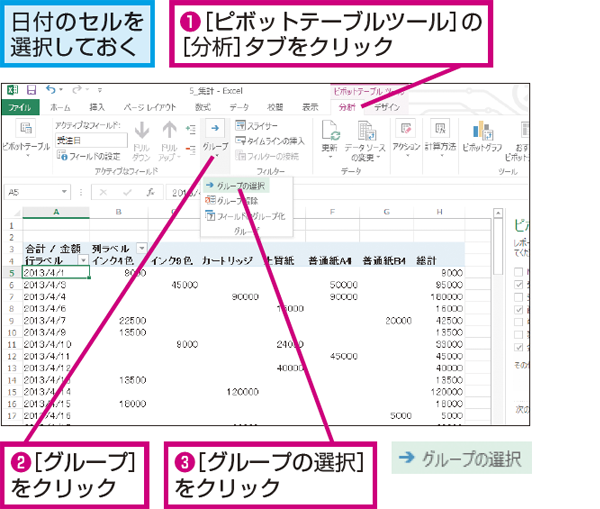
実際の手順としては、まずピボットテーブルを作成し、対象となる日付フィールドを行または列に配置します。次に、そのフィールドを右クリックし、「グループ化」を選択します。すると、単位の選択肢が表示されるので、「月」を選ぶことで、データが月単位で整理されます。このように、簡単な操作でデータを整理し、見やすくすることが可能です。次に、さらに詳しいステップを紹介します。
イントロダクション
エクセル2013では、ピボットテーブルを使用してデータを効率的に分析することができます。その中でも、日付データを月単位でグループ化する機能は非常に有用です。この機能を利用することで、分かりやすい形式でデータを整理し、トレンドやパターンを簡単に把握することができます。
まず、ピボットテーブルを作成するためには、元データを整える必要があります。このデータに日付情報が含まれている場合、そのままでは複雑になりがちです。しかし、手順に従って月単位でグループ化することで、各月のデータを集約し、より明確な分析が可能になります。例えば、売上やアクセス数を月ごとに集計することで、季節的な変動を見極めることができるでしょう。
具体的には、ピボットテーブルの生成後、日付フィールドを行ラベルにドラッグし、その上で右クリックメニューから「グループ化」を選ぶことで、グループ化のオプションが表示されます。このとき、月を選択することでデータが自動的に整理されます。こうして得られた情報は、ビジュアル化や報告書作成にも役立つため、データ活用の幅が広がります。月単位の集計は特に、ビジネスやマーケティングの分野での意思決定において重要な役割を果たします。
ピボットテーブルとは
ピボットテーブルは、エクセルの強力な機能の一つであり、大量のデータを迅速に分析する手段を提供します。特に、データの集計や視覚化に優れており、ビジネスや研究など様々な場面で活用されています。ピボットテーブルを使うことで、データの特定の要素を簡単に抽出し、新たな視点から情報を得ることができます。
日付フィールドを含むデータを操作する際、月単位での集計が求められることがよくあります。たとえば、売上データやアクセスログなど、時間ごとのトレンドを把握するためには、月ごとのデータが必要になります。このような場合、ピボットテーブルを利用して、日付情報を月 単位にグループ化することが重要です。これにより、必要なデータを簡潔に整理し、効果的な分析を行うことができます。
エクセル2013では、ピボットテーブル内で日付データのグループ化が非常に簡単に行えます。ユーザーは、任意の日付フィールドを選択し、グループ化のオプションを選ぶことで、すぐに月単位での集計を実現できます。この機能を利用することで、データの可視化や報告書の作成にかかる時間を大幅に短縮することが可能となり、業務の効率化に寄与します。
日付データの準備
エクセル2013でピボットテーブルを使用して日付データを月単位でグループ化するためには、まず適切な日付データを準備する必要があります。データセットには、少なくとも一つの日付列が含まれていることが重要です。この日付列には、正しい日付形式でデータが入力されていることを確認しましょう。不適切な形式の場合、ピボットテーブルは正しく機能しないことがあります。
データを整えた後、ピボットテーブルを作成します。これには、対象となるデータ範囲を選択し、「挿入」タブから「ピボットテーブル」を選択します。この時、日付データが含まれるフィールドを選択し、行ラベルにドラッグして配置します。これにより、日付情報がピボットテーブルに反映されます。
次に、行ラベルの日付フィールドを右クリックし、「グループ化」を選択します。ここで表示されるダイアログボックスでは、グループ化の単位として「月」を選択します。この操作によって、日付が月単位でまとめられ、データの分析がより効率的に行えるようになります。グループ化が完了したら、ピボットテーブルは見やすい形で整理され、月ごとの集計が簡単に確認できるようになります。
月単位でのグループ化手順
エクセル2013では、ピボットテーブルを使用してデータを効率的に分析することができます。特に、日付データを月単位でグループ化することで、データのトレンドやパターンを視覚的に把握しやすくなります。この機能を活用することで、より正確な意思決定を行うことができるでしょう。では、いくつかの手順を通じて具体的なプロセスを見ていきましょう。
まず、ピボットテーブルの作成が必要です。これには、対象となるデータ範囲を選択し、挿入タブからピボットテーブルを選択します。新しいワークシートまたは既存のシートにテーブルを配置し、必要なフィールドをドラッグ&ドロップで適切な場所に配置します。この時、日付フィールドを行または列に配置しておきましょう。
次に、日付フィールドをグループ化する作業に移ります。ピボットテーブルの任意のセルを右クリックし、「グループ化」を選択します。表示されるダイアログボックスで、「月」を選び、他のオプションを確認してから「OK」をクリックします。これにより、日付データが月単位でグループ化され、より整理された形で表示されるようになります。この手順を通じて、データの分析が一段と容易になるでしょう。
このように、エクセル2013のピボットテーブルを用いた月単位でのグループ化は、データを効果的に処理・分析するための強力なツールです。データの蓄積に応じて、これらの機能を駆使し、ビジネスの意思決定を支援するために役立ててください。
ピボットテーブルの設定
エクセル2013でのピボットテーブルの設定は、データを効率的に分析するための重要なステップです。特に日付データを基にした分析においては、月単位でのグループ化が不可欠です。この機能を活用することで、データをより視覚的に理解しやすくし、意思決定を支援します。
まず、ピボットテーブルを作成するために、必要なデータ範囲を選択します。その後、「挿入」タブから「ピボットテーブル」を選びます。新しいウィンドウが開いたら、どのデータを使用するかを指定します。この時、日付データが含まれていることを確認してください。ピボットテーブルを生成したら、次に日付フィールドを選んで月単位でのグループ化を行います。
日付フィールドを右クリックし、「グループ化」を選択します。すると、グループ化のオプションが表示されるので、ここで月を選択することで、データが月単位で集計されます。これにより、特定の期間内でのトレンドやパターンを簡単に確認することができるようになります。ピボットテーブルを使用することで、データの捉え方が変わり、さらなる洞察を得ることができるでしょう。このように、日付データを月単位でグループ化する機能は、エクセル2013を使ったデータ分析において非常に便利です。
さまざまな集計方法
エクセル2013のピボットテーブルは、データを効率的に集計し、視覚化するための強力なツールです。特に、日付を月単位でグループ化することで、データのトレンドを把握しやすくなります。そして、このプロセスは非常に簡単です。データがピボットテーブルに追加されると、日付フィールドを右クリックして、「グループ化」を選択します。ここで、月単位のグループ化を選択することにより、データが自動的に集約され、各月ごとの情報が明確に表示されます。
この方法は、特に売上やアクセス数など、時間の経過に伴う変動を把握したい場合に非常に有効です。月単位での集計が可能となることで、短期的な傾向だけでなく、長期的な比較も容易に行うことができます。このように、エクセルのピボット機能を駆使して日付データを扱うことは、より戦略的な意思決定に寄与するでしょう。
また、ピボットテーブルを用いた集計では、日付をより詳細に分析するために、複数のフィルターを追加することも可能です。これにより、特定の月や特定の条件に基づいてデータをさらに絞り込むことができ、分析の精度が向上します。結果として、データに基づいた具体的なアクションを効果的に計画することができるのです。
トラブルシューティング
エクセル2013でのピボットテーブルを利用する際に、日付データを月単位でグループ化することは非常に便利です。この機能を活用することで、大量のデータを効率的に分析し、視覚的にわかりやすい報告書を作成することが可能となります。
まず、ピボットテーブルを作成し、必要な日付フィールドをドラッグアンドドロップして配置します。配置が完了したら、日付フィールドを右クリックし、「グループ化」を選択します。この操作により、グループ化オプションが表示されますので、「月」を選択することで、データを月単位でまとめることができます。
この機能を利用することで、例えば特定の商品の販売データを月ごとに集計し、売上の推移を一目で把握することができます。データの分析におけるこのような柔軟性は、ピボットテーブルの大きな魅力の一つです。
まとめ
エクセル2013でのピボットテーブルの日付月単位グループ化法
エクセル2013では、ピボットテーブルを使ってデータを効果的に分析することができます。日付データを扱う際には、特定の月に基づいてデータを集計することがよくあります。そのためには、日付を月単位にグループ化する手順が必要です。この過程を理解することで、データ解析の精度や効率が向上します。
まず、ピボットテーブルを作成し、データソースを選択します。次に、日付フィールドを行エリアにドラッグし、右クリックして「グループ化」を選択します。その際、表示されるオプションから「月」を選択することで、日付を月単位に集約することができます。こうすることで、同じ月に属するデータがひとまとめにされ、分析が容易になります。
さらに、集計処理を行うことで、例えば売上データや顧客データを月ごとに視覚化し、トレンドやパターンを見つけやすくなります。このように、ピボットテーブルの日付を月単位でグループ化する技術は、データ分析の強力な武器となります。エクセルを活用して、より深いインサイトを得ることができるでしょう。
Preguntas frecuentes
ピボットテーブルの日付を月単位でグループ化する方法は?
ピボットテーブルで日付を月単位でグループ化するには、まず日付フィールドをテーブルに配置します。その後、日付フィールドの任意のセルを右クリックし、表示されるメニューから「グループ化」を選択します。すると、「日」「月」「四半期」などのオプションが表示されますので、「月」を選択します。これにより、すべての日付が指定された月でグループ化され、集計データを月ごとのパターンで表示できます。この方法は、日々のデータを簡単に分析できるため、非常に便利です。
グループ化を解除したい場合はどうすればいいですか?
ピボットテーブルでグループ化を解除する場合は、グループ化した日付フィールドを右クリックし、表示されるメニューから「グループ解除」を選択します。この操作を行うことで、元の個々の日付の表示に戻ります。ただし、グループ化を解除すると、元々のデータが表示され、集計情報が失われるため、他のフィールドがどのように表示されるかを考慮することが大切です。必要に応じて、再度グループ化を行うことも可能です。
複数のフィールドを使用して日付をグループ化することはできますか?
はい、エクセル2013のピボットテーブルでは、複数のフィールドを使って日付をグループ化することが可能です。たとえば、日付を月単位でグループ化し、さらに年単位でもグループ化することができます。この場合、日付フィールドの右クリックメニューから「グループ化」を選択し、両方のオプション(「月」と「年」など)にチェックを入れて「OK」をクリックします。これにより、データは年と月の両方で整理され、さらに詳細な分析が可能になります。
ピボットテーブルでのグループ化に制限はありますか?
エクセル2013でのピボットテーブルのグループ化にはいくつかの制限があります。一つの主な制限は、グループ化する日付が同じ種類である必要があることです。たとえば、日付データとテキストデータが混在している場合、正しくグループ化できないことがあります。また、ピボットテーブル内でのグループ化は一度に一つのフィールドに対してのみ行えるため、複数のフィールドを同時にグループ化することはできません。このような制限に注意しながら、効果的なデータ分析を行うことが重要です。
コメントを残す
コメントを投稿するにはログインしてください。
関連ブログ記事