
エクセルで選択範囲を解除する方法とショートカット解説

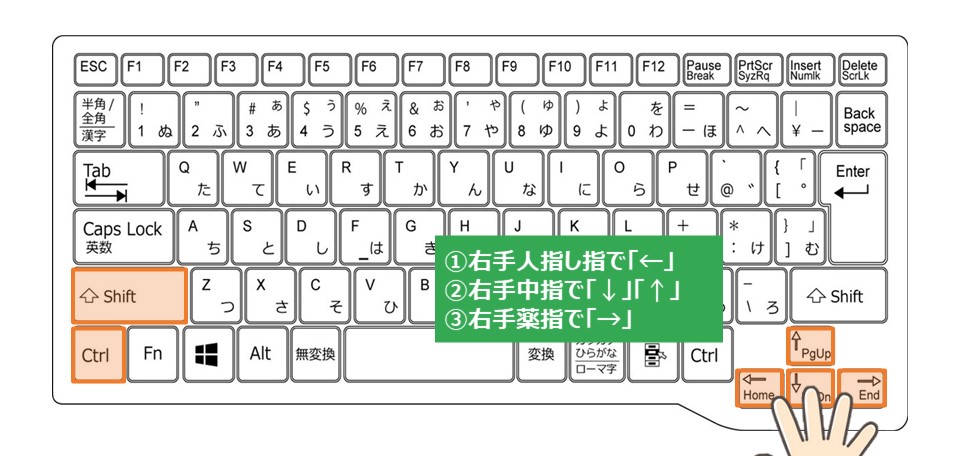
エクセルでは、特定のセルや範囲を選択することができますが、時にはその中の一部を選択 解除したい場合があります。この記事では、エクセル 選択 解除の方法と効率的に操作するためのショートカットについて解説します。これにより、データの操作をよりスムーズに行えるようになります。
まず初めに、選択範囲に含まれるセルの中から特定のセルを選択 解除する方法についてです。複数のセルを選んだ際に、いくつかのセルは選択を維持したいが、他のセルは取り除きたい場合があります。そのためには、ctrlキーを使用してctrl 選択 解除を行うことで、選択を簡単に調整することができます。この操作は特に、データの集計や分析を行う際に役立ちます。
次に、excel 選択 解除の具体的な操作手順について触れていきます。選択範囲内の任意のセルを選択した状態で、ctrlキーを押しながらそのセルをクリックすると、そのセルの選択が解除されます。このプロセスをマスターすることで、エクセルの作業効率が向上し、より迅速にデータを管理することが可能になるでしょう。
エクセルでのデータ作業は時に煩雑になりがちですが、これらの基本的な操作を習得することで、無駄な手間を省き、業務を円滑に進めることができるでしょう。選択範囲の変更や調整を簡単に行えるようになれば、エクセルを利用した作業が一層快適になります。
イントロダクション
イントロダクション
エクセルで作業をしていると、複数のセルや範囲を選択することが日常的にあります。しかし、時には特定のセルだけを選択 解除したい場合もあります。この操作は、特にデータの整理や分析を行う際に便利です。エクセルにおける選択 解除は、柔軟にデータを扱うために重要なスキルとなります。
例えば、ある範囲を選択した後、特定のセルを選択 解除したい場合、マウス操作だけでなく、キーボードショートカットを使用する方法も効果的です。excel 選択 解除の機能を理解することで、作業効率が大幅に向上します。特に、オフラインでも多くのユーザーが利用する機能の一つです。
キーボードショートカットを活用することで、マウス操作に比べてスムーズに選択 解除が行えるため、ctrl 選択 解除という操作も非常に役立ちます。これにより、手作業での操作にかかる時間を短縮し、データの入力や編集が快適になります。エクセルを使用する際は、こうしたショートカットを覚えておくと、より効率的な作業が可能となります。
このように、エクセル 選択 解除に関する知識は、日常の業務を支える重要な要素です。正しい方法を学ぶことで、データ処理が円滑になり、より一層エクセルを活用できるようになるでしょう。次のセクションでは、具体的な操作手順について詳しく説明していきます。
選択範囲の基本
エクセルでデータを操作する際、特定のセルや範囲を選択することが基本となりますが、場合によってはその選択を解除したいこともあります。選択 解除の操作は、特に複数のセルや範囲を扱う際に役立つテクニックです。例えば、一つの範囲内で特定のセルだけを選択から外したい場合、どのように行えばよいのかを理解しておくことが重要です。
エクセル 選択 解除は非常にシンプルですが、習慣として身につけておくと、データの編集や整理がスムーズに進みます。通常、選択した範囲を元に戻すためには、再度セルをクリックする方法がありますが、もっと効率的な方法も存在します。ショートカットキーを利用することで、迅速に選択 解除を行うことが可能です。
特に、ctrl 選択 解除というショートカットを活用することによって、複数の選択を簡単に管理できます。たとえば、Shiftキーを使用して連続した範囲を選択した後に、Ctrlキーを押しながら選択したいセルをクリックすることで、そのセルだけを選択から解除することができます。このように、基本的な操作を理解し、実践することで、Excelでの作業がさらに快適になるでしょう。
特定のセルを解除する手順
特定のセルを選択 解除する方法は、エクセルを使う上で非常に重要な操作です。まず、複数のセルを選択している状態から特定のセルだけを選択 解除したい場合、いくつかの手順があります。通常、マウスを使って特定のセルをクリックすることで、そのセルの選択 解除が可能です。しかし、この方法で選択解除を行うと、他のセルの選択状態が維持されます。
また、excel 選択 解除をよりスムーズに行いたい場合は、キーボードのショートカットを利用するのが効果的です。たとえば、ctrl 選択 解除を活用することで、選択されている複数のセルの中から特定のセルを次々と選択 解除できます。具体的には、他のセルを保持しつつ対象のセルをクリックすることで、手軽に選択を管理することができます。
このように、エクセル 選択 解除の操作は、通常の作業効率を大幅に向上させることができます。特に大量のデータを扱う場合、このテクニックをマスターしておくと、作業がスムーズに進み、ストレスを軽減することができるでしょう。
ショートカットキーの紹介
Excelにおいて、特定のセルや範囲を選択 解除することは、データ操作の効率を向上させる上で非常に重要です。通常、複数のセルを選択した場合、その中から不要なセルを外したいときがあります。その際、キーボードショートカットを利用することで、操作を迅速に行うことができます。
Excel 選択 解除の方法としては、まず選択したセルを右クリックして表示されるメニューから解除する方法がありますが、時間がかかることもあります。そのため、ctrl 選択 解除を用いたショートカットを使うことで、簡単に特定のセルを選択解除することが可能です。この方法を習得することで、作業の生産性を大いに向上させることができるでしょう。
具体的には、選択したいセルを含む範囲をまず選択し、次にCtrlキーを押しながら、選択解除したいセルをクリックすることで、そのセルを選択から外すことができます。この操作を使えば、エクセル 選択 解除がスムーズに行え、ストレスなく作業を進めることができるようになります。Excelの操作に慣れていくことで、さらに多くの便利な機能を活用できるようになるでしょう。
効率的なデータ操作
選択範囲を操作する際に、特定のセルや範囲に対して選択 解除を行うことは非常に重要です。特に、データが多く含まれているシートでは、必要な部分のみを選択し、それ以外の部分を解除することが効率的なデータ操作に繋がります。例えば、ある列や行を選択し、その中から特定のセルだけを選択 解除することで、間違ったデータの操作を防ぐことができます。
Excel 選択 解除の手法はシンプルですが、非常に役立ちます。マウスを使っている場合、Ctrlキーを押しながらクリックすることで、複数選択したアイテムから特定のセルを簡単に解除できます。この方法は、データの整理や分析において、より自由に選択するための基本的なスキルとなります。このように、ctrl 選択 解除を活用することで、作業のスピードと効率が格段に向上します。
また、エクセル 選択 解除の操作は、ショートカットキーを覚えることで、一層スムーズになります。たとえば、特定の範囲を選択した後に、別の範囲を選択し直したい場合においても、迅速に操作を切り替えることが可能です。これにより、作業中のストレスを軽減し、データの扱いをよりストレスフリーにするための技術を身につけることができます。エクセルにおいては、こうした基本的な操作を習得することが後々の作業の効率化に繋がるでしょう。
まとめ
エクセルにおける選択 解除は、特定のセルや範囲を操作する際に非常に便利な機能です。通常、セルをクリックすることで新たな選択範囲が作成されますが、必要に応じてその一部を選択 解除することが求められることがあります。特に複数のセルを選択している場合、特定のセルを取り除きたいときにこの操作が活用されます。
excel 選択 解除の方法は主に二通りあります。まずは、マウスを使った方法です。選択を解除したいセルをCtrlキーを押しながらクリックすることで、そのセルが選択範囲から外れます。また、ショートカットキーを使う方法としては、ctrl 選択 解除の意義があります。この手法を使うことで、効率的にデータを調整し、必要な部分だけを選択することが可能になります。
さらに、エクセル 選択 解除の機能を活用することで、作業効率の向上が期待できるだけでなく、誤ってデータを操作してしまうリスクも軽減できます。理解と実践を重ねることで、エクセルでのデータ処理がさらにスムーズになるでしょう。
Preguntas frecuentes
エクセルで選択範囲を解除する方法は何ですか?
エクセルで選択範囲を解除するには、主に キーボードショートカット を使用するのが便利です。例えば、選択したセルや範囲を解除したい場合、Escキーを押すことで即座に選択状態を解除することができます。また、選択範囲内のセルをクリックすることでも、選択を解除することが可能です。これに加えて、マウスを使用して別のセルをクリックすることで、選択していた範囲を新たに選択し直すこともできます。もし全ての選択を完全に解除したい場合は、Ctrl + Aで全選択した後、再度Escキーを押すと良いでしょう。
ショートカットキーは何ですか?
エクセルで選択範囲を解除する際に役立つ ショートカットキー はいくつかあります。最も一般的なものはEscキーですが、特定の環境や作業スタイルに応じて他のキー組み合わせも有効活用できます。例えば、Ctrl + Shift + Spaceを使うことで、選択したセルの行全体や列全体を選択し、それを解除する手通りと言えます。このように、エクセルのショートカットキーを駆使することで、作業効率を大幅に向上させることが可能です。自分の作業に最も適したショートカットを覚えておくと、日常的な業務がスムーズに進むでしょう。
選択範囲を解除することで何が変わりますか?
選択範囲を解除することで、多くのスムーズな操作が実現します。特に、大きなデータセットを扱っている場合、選択状態が続くと意図しない変更が加わってしまうことがあります。そのため、選択範囲を適宜解除することは、データの整合性や正確性を保つためにも重要です。例えば、特定の計算やデータの整理を進める際に、選択範囲が不要な場合があるので、適時解除することで無駄な作業を減らすことができます。また、エクセルの操作をより快適にするためにも、選択範囲の解除は欠かせないステップの一つとなります。
選択範囲の解除はどのデバイスでも同じですか?
エクセルの選択範囲の解除方法は、基本的にはデバイスに関係なく同様の操作で行えます。パソコン版でもタブレットやスマートフォン版でも、Escキーやマウスのクリックを利用することで、簡単に選択を解除できるため、操作性に一貫性があります。ただし、タッチパネルを使用するデバイスの場合、タップ操作やスワイプ操作を利用してセレクションを解除する必要があるため、注意が必要です。また、異なるバージョンのエクセルを使用している場合には、若干操作方法が異なることもあるため、自分が使用しているバージョンに応じて確認しておくことが推奨されます。
コメントを残す
コメントを投稿するにはログインしてください。
関連ブログ記事