
エクセルのリボンから電卓を起動する方法と関数

エクセルのリボンから電卓を起動する方法と関数
私たちの日常業務において、excel 電卓は非常に便利なツールです。エクセルには、データを処理するための多くの機能が備わっていますが、リボンから直接電卓を起動する方法を知っていると、さらに効率的に作業を進めることができます。当記事では、エクセルのリボンを利用して電卓を起動する手順と、それに役立つexcel 関数 電卓の使い方について解説します。
まず、リボンからのエクセル 電卓の起動方法について説明します。エクセルのインターフェイスには、さまざまなタブが存在し、それぞれのタブには機能が分類されています。必要な操作を直感的に行えるこのインターフェイスを活用することで、冷静に計算を行うための環境を整えることができます。
次に、excel 関数 電卓の利用について触れます。エクセルには多くの組み込み関数があり、これらを駆使することで簡単にデータの計算や分析が可能となります。リボンを使って電卓を起動し、さらにエクセルの関数を使いながら、より複雑な計算を効率的に行う方法を学ぶことで、業務の生産性を向上させることができます。これらの知識は、日常業務だけでなく、データ分析やプレゼンテーションの準備にも活用できる非常に役立つスキルです。
最後に、リボンから電卓を起動する手順を学ぶことで、エクセルの使い方が一層広がります。この基本的なスキルを身につけることで、エクセルをより効果的に使いこなすことができるでしょう。
イントロダクション
エクセルのリボンから電卓を起動する方法と関数
エクセルは、データの管理や分析に非常に便利なソフトウェアですが、時には簡単な計算をすばやく行いたいときもあるでしょう。そこで、エクセル 電卓をリボンから簡単に起動する方法を紹介します。リボンから電卓を開くことで、もはや別のアプリケーションを立ち上げる必要もなくなります。
具体的には、エクセルのリボンにある「数式」タブを選択し、遠くで記入した数値を瞬時に計算することができます。excel 関数 電卓機能を使って、必要な数式を入力し、必要に応じて結果を電卓で確認することが可能です。このアプローチは、通常の電卓では得られない計算速度と正確さを提供します。
また、エクセルでの計算は単なる電卓機能にとどまらず、多くの関数と組み合わせることで、より複雑なデータ分析を行うことができます。excel 電卓としての機能を最大限に活かすためには、これらの関数を使いこなすことが重要です。このように、エクセルを駆使することで、ビジネスや学業での効率を格段に向上させることができます。
エクセルのリボンとは
エクセルのリボンは、Microsoft Excelのユーザーインターフェースの一部であり、さまざまな機能やツールにアクセスするためのメニューです。このリボンには、テーブルの作成やデータの分析、グラフの生成といった操作を行うためのタブが配置されています。リボンを使うことで、ユーザーは直感的に機能を見つけやすくなり、効率的に作業を進めることができます。
エクセルのリボンから電卓を起動することで、簡単な計算を迅速に行うことができます。この機能は特に、数値データを扱う際に役立たないことがありません。例えば、セルに入力した数値を基にして、すぐに計算結果を得たい場合に、リボンからエクセル 電卓を呼び出すことができます。エクセルのリボンにある「数式」タブには、基本的な算術演算や、複雑な関数を使った計算を行うためのツールが揃っています。
さらに、excel 関数 電卓を活用すると、標準的な計算に加えて、特定の条件に基づいた高度な計算も行えます。これにより、ユーザーはデータをより深く分析することが可能になります。エクセルの関数を使えば、必要なデータを効率的に抽出し、瞬時に計算結果を得ることができるので、作業のスピードと精度が向上します。リボンから機能を簡単に引き出しながら、エクセルの持つ強力な計算能力を活用しましょう。
電卓の起動方法
エクセルのリボンから電卓を起動する方法は非常にシンプルです。まず、エクセルを起動し、任意のワークブックを開きます。リボンの上部に表示されている「数式」タブをクリックすると、計算関連の機能が多く集まっています。この中に「電卓」機能はありませんが、隣接するアプリケーションやショートカットを利用して、excel 電卓を利用できる設定も可能です。
エクセルでは、セルに数式や関数を入力することで計算を実行できますが、その際にエクセル 電卓の機能を活用することで、より効率的に計算が行えます。例えば、複雑な計算をする場合、内部の計算機能を使うためにexcel 関数 電卓を使うことも考えられます。リボンから直接電卓を起動する機能はないものの、エクセルのワークシートにおいて関数や数式を使った計算には、電卓と同様の計算能力があります。
エクセルの機能をフル活用するためには、これらの方法を理解して使いこなすことが重要です。ただし、直感的なインターフェースに慣れていない場合は、最初は戸惑うかもしれません。そのため、エクセルの基本的な操作をマスターしてから、電卓機能を併用することをお勧めします。
関数の利用方法
エクセルのリボンから電卓を起動することは、データの計算や分析を行う際に非常に便利な機能です。特に、excel 電卓を使うことで、複雑な計算を簡単に行うことができるため、業務効率の向上に寄与します。エクセル内で直接計算することが可能になるため、他のアプリケーションと行き来する手間が省け、作業がスムーズに進むでしょう。
加えて、excel 関数 電卓を使用することで、さまざまな数式や関数を活用しながら、より高度な計算を行うこともできます。例えば、SUM関数やAVERAGE関数を使って、特定のデータ範囲の合計や平均を即座に計算することができます。このように、エクセルのリボンを通じて電卓の機能を活用することにより、日常の業務やプライベートでのデータ処理が効率化されます。
エクセル 電卓を利用することで、視覚的に数値を確認しながら計算を行えるため、計算ミスを防ぐことも期待できます。リボンから簡単に電卓を呼び出せるため、常に手元に計算ツールを置いている感覚で作業ができ、ストレスの少ないデータ処理が実現します。エクセルの機能を最大限に活用して、計算をスムーズに行っていきましょう。
よくある問題と解決策
よくある問題と解決策
エクセルを使っていると、時には計算を迅速に行いたい場面が訪れます。その際に便利なのが、エクセル 電卓の機能です。しかし、リボンから電卓を起動する際に戸惑うことも少なくありません。一般的な問題として、リボンのどこに電卓のアイコンがあるのか分からず、時間を無駄にしてしまうことがあります。これを解決するためには、リボンのカスタマイズが有効です。リボンの設定を変更することで、必要なツールとして電卓を簡単にアクセスできるようにすることができます。
また、excel 関数 電卓についても同様の問題が存在します。関数を利用して複雑な計算を自動化したい場合、正しい関数を見つけるまでに時間がかかることがあります。このようなとき、エクセル内蔵のヘルプ機能を利用して関数の説明や例を参照することが有効です。特に、数値処理や集計に役立つ関数は多数ありますので、適切に使用することで作業効率を大幅に向上させることができます。
最後に、excel 電卓と関数を組み合わせることで、手作業での計算に比べて遥かに精度の高い作業が可能になります。エクセルの機能を熟知し、リボンからのアクセス方法を理解することで、日常の業務が円滑に進むことでしょう。問題解決のための知識を蓄え、自分自身の作業スタイルに合った方法を見つけることが重要です。
まとめ
エクセルのリボンからエクセル 電卓を起動する方法は非常に簡単です。通常、私たちは日常的に電卓を使用し、計算を行う場面が多くありますが、エクセルを使って作業を進める際には、リボンを活用することでスムーズに計算ができるようになります。リボンのどのタブにあるのか理解しておくことは、効率的な作業を行う上で重要です。
excel 関数 電卓を使用することで、より複雑な計算も容易に行えます。特に、特定の関数を駆使することで、膨大なデータを取り扱う場面でも、計算ミスを減らし、信頼性の高い結果を得ることができます。たとえば、SUM関数やAVERAGE関数を利用することで、簡単に合計や平均を求めることができます。これにより、作業時間を短縮し、データ処理がよりスムーズになります。
最終的には、excel 電卓や特定のexcel 関数 電卓を駆使することが、日常業務やプロジェクト活動の充実につながります。エクセルでの計算をマスターし、さらに効果的な成果を上げるためには、これらの機能をうまく取り入れることがおすすめです。特に、リボンから簡単にアクセスできる便利なツールを活用することは、エクセルを使用する上で欠かせないポイントとなります。
Preguntas frecuentes
エクセルでリボンから電卓を起動する方法は?
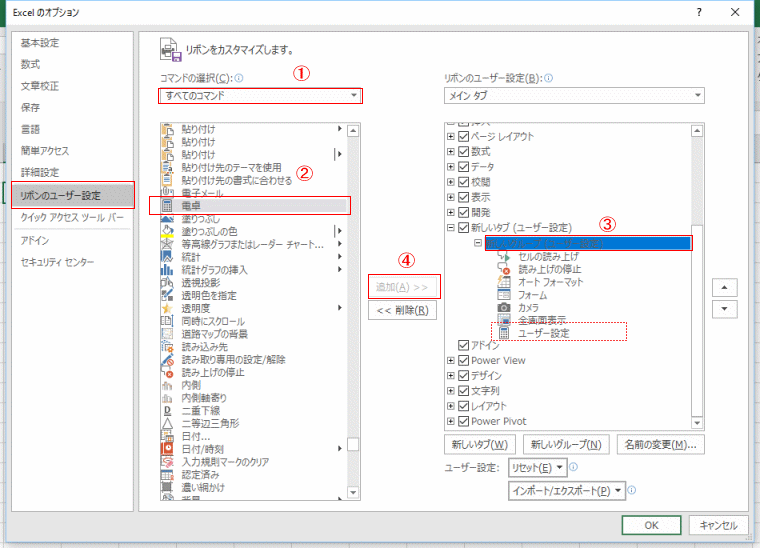
エクセルのリボンから電卓を起動するには、まずエクセルを開きます。次に、リボン上の任意のタブ(例:ホームや挿入)を選択し、タブの右端にある「クイックアクセスツールバーのカスタマイズ」アイコンをクリックします。表示されるメニューから「その他のコマンド」を選択すると、新しいウィンドウが開きます。このウィンドウ内で、「コマンドの選択」のドロップダウンメニューから「すべてのコマンド」を選択し、リストから「電卓」を見つけてクリックします。右側の「追加」ボタンをクリックすると、クイックアクセスツールバーに電卓が追加されます。これで、リボンのすぐ上にあるクイックアクセスツールバーから電卓をワンクリックで起動できるようになります。
エクセルの関数を使用するときの注意点は?
エクセルで関数を使用する際の注意点はいくつかあります。まず、関数を入力する場合は、必ず「=」記号から始める必要があります。これは、エクセルがそれを計算式として認識するためです。また、関数によっては引数として特定のデータ型が求められる場合があります。たとえば、SUM関数は数値のリストを引数として受け取りますが、範囲外のデータが混入するとエラーが発生することがあります。さらに、関数を使用する際は、適切なセルの参照を行うことが重要です。相対参照と絶対参照の違いを理解していないと、計算結果が期待どおりにならないことがあります。最後に、エクセルの関数は多岐にわたりますが、各関数のヘルプ機能を利用して、その使い方を確認することで、より効果的に活用できるようになります。
電卓とエクセルの関数の違いは何ですか?
電卓とエクセルの関数はどちらも計算を行うためのツールですが、いくつかの重要な違いがあります。電卓は通常、基本的な算術計算(足し算、引き算、掛け算、割り算)を迅速に行うためのデバイスであり、複雑な計算を行うことは難しいです。一方、エクセルの関数は、複雑なデータ分析や計算を簡単に行うことができるため、特定の目的に応じた様々な関数が用意されています。たとえば、SUM関数、AVERAGE関数、VLOOKUP関数など、多様な機能を持った関数があり、これによって数千行のデータを一度に計算することができます。また、エクセルはグラフ作成やデータ管理の機能も提供しており、一見単純な計算以上のことが可能です。したがって、大量のデータを扱う場合や、複雑な計算が必要な場合には、エクセルの関数がより便利です。
エクセルの関数を使った計算結果を表示するには?
エクセルの関数を使った計算結果を表示するには、まず関数を含むセルを選択する必要があります。次に、関数バーを使用して、適切な関数を入力します。たとえば、SUM関数を使用してセルA1からA10までの合計を計算したい場合、セルに「=SUM(A1:A10)」と入力します。エンターキーを押すと、そのセルに計算結果が表示されます。また、複数の関数を組み合わせることもできるため、例えば平均値を計算し、その結果を別の計算に利用することも可能です。関数を入力した後、エクセルは自動的に計算を実行し、指定されたセルに結果を表示します。さらに、計算した結果はいつでも更新できるため、関連するデータが変更された場合にも即座に結果を再計算することができます。この手法を活用すれば、エクセル内でのデータ分析がさらに効率的になります。
コメントを残す
コメントを投稿するにはログインしてください。
関連ブログ記事