
エクセルのバックアップ自動作成設定方法と手順ガイド

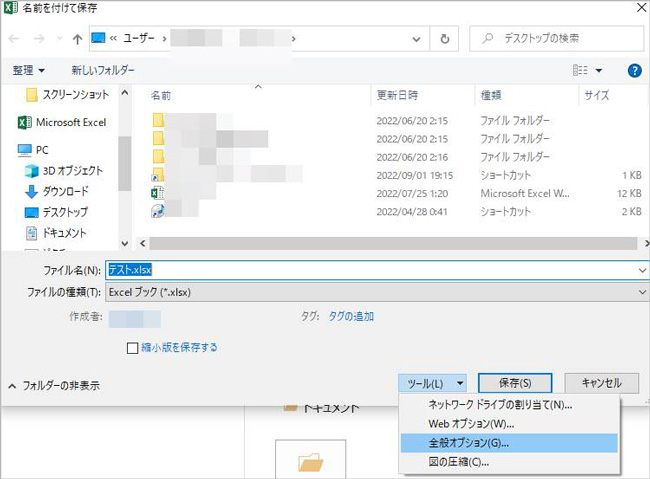
この記事では、エクセルのバックアップ自動作成の設定方法と手順について詳しく説明します。多くのユーザーがデータ損失を防ぐためにバックアップを行っていますが、特に頻繁に更新されるデータを扱う場合、エクセル バックアップ 自動 作成の機能を活用することが重要です。これにより、自動的にexcel バックアップ ファイルが生成され、万が一に備えることができます。
まず、エクセル バックアップ 作成の基本的な考え方を理解しましょう。手動でバックアップを取ることも可能ですが、定期的に自動でバックアップを取得することで、作業の手間を省くことができます。ここでは、エクセル 自動 バックアップ 設定の手順を紹介し、自動バックアップ機能を有効にする方法を解説します。具体的には、バックアップファイルの保存先やファイル形式の設定も考慮に入れる必要があります。
エクセルのバージョンによっては、バックアップのオプションが異なる場合があります。そのため、適切な設定を行うためには、エクセル バックアップ 設定を適切に確認することが大切です。また、必要に応じてエクセル バックアップ 解除の方法についても触れることで、状況に応じた柔軟な対応が可能となります。最後に、設定したバックアップを定期的に確認し、エクセル バックアップ ファイル 作成が正しく行われているかをチェックすることを推奨します。これにより、安心してExcelを使用し続けることができるでしょう。
イントロダクション
エクセルを使っていると、大切なデータを誤って消してしまったり、ファイルが破損したりする可能性があります。こうしたトラブルを避けるためには、エクセル バックアップ 自動 作成の設定が非常に有効です。この設定を行うことで、作業中のファイルが自動的にバックアップされ、万が一の事態に備えることができます。この記事では、エクセル バックアップ 作成の方法を詳しく解説します。
まず、excel バックアップ ファイルの自動生成を行うためには、設定メニューから適切なオプションを選択する必要があります。エクセルでは、特定の条件を満たすと自動的にバックアップが作成される機能が備わっています。この機能を利用することで、作業の手間を大幅に軽減できます。また、excel 自動 バックアップの機能を利用することによって、複数のバージョンのファイルを保持することが可能になります。
エクセル バックアップ ファイル 作成の手順を進める前に、まずは現在の設定状態を確認しましょう。エクセル バックアップ 設定を適切に行うことが、スムーズなバックアップ作成のカギです。設定後は、必要に応じてバックアップ機能をエクセル バックアップ 解除することができます。これにより、バックアップの管理が容易になり、ファイルの保存状況を把握しやすくなります。
最後に、エクセル 自動 バックアップ 設定を確実に行うことで、安心して作業に集中できる環境を整えましょう。データの損失を未然に防ぐためにも、適切なバックアップ作成は欠かせない重要なステップです。
バックアップの重要性
デジタルデータが蔓延する現代において、エクセル バックアップ 自動 作成の設定は非常に重要です。特にビジネスシーンや学業におけるデータ管理では、予期せぬトラブルやデータ損失が発生する可能性があります。これを防ぐためには、定期的なエクセル バックアップ 作成が欠かせません。万が一の際に迅速にデータを復元できる環境を整えておくことが、業務の継続性や効率性を保つ鍵となります。
excel バックアップ ファイルを作成することで、重要なファイルの損失を回避することができます。手動でバックアップを取る時間がない方や、忘れがちな方には特に、excel 自動 バックアップの機能を活用することをおすすめします。これにより、作業中のファイルが自動的にバックアップされるため、手間を減らしつつ安心を確保することができます。
エクセル バックアップ ファイル 作成の手順は比較的簡単で、数回のクリックで設定が完了します。初めにエクセル バックアップ 設定を行うことで、自動的にバックアップが作成される仕組みを導入できます。もし必要なくなった場合は、いつでもエクセル バックアップ 解除が可能なので、柔軟に対応できる点も魅力です。また、エクセル 自動 バックアップ 設定を行うことで、常に最新のデータを保持することができるため、安心して作業を進めることができます。データ管理の重要性を再認識し、この機能を活用することを強くお勧めします。
設定前の準備
設定を行う前に、まずはエクセル バックアップ 自動 作成の仕組みを理解しましょう。エクセルでは、作業中のデータを定期的にバックアップすることにより、意図しないデータ損失を防ぐことができます。エクセル バックアップ 作成機能を利用すれば、手動で保存する手間を省くことができ、安心して作業を進めることができます。
次に、excel バックアップ ファイルをどのように管理するのかを考えます。通常、バックアップファイルは原本とは別の場所に保存されるため、適切なフォルダを設定しておくと良いでしょう。これにより、万が一データが失われた場合でも、バックアップファイルからデータを復元することが可能です。この段階で、excel 自動 バックアップを有効にするための準備を整えておきましょう。
また、設定の前には、現在のエクセル バックアップ 設定を確認しておくことも重要です。既に手動のバックアップ方法や他の自動バックアップ機能を使用している場合、それらとの兼ね合いを考慮する必要があります。設定後にバックアップをエクセル バックアップ 解除する必要がないように、事前に状態を把握しておくことが推奨されます。これにより、今後の作業がよりスムーズに進むことでしょう。
最後に、エクセル 自動 バックアップ 設定を行う際には、特に注意が必要です。具体的な設定方法について後のセクションで詳しく説明しますが、サンプルファイルで試すことや設定内容をメモすることも実践的な準備となります。エクセルの設定をしっかりと行い、安心してデータを扱うための基盤を整えましょう。
手順1: 自動バックアップの有効化
エクセルでの作業を進めるにあたって、エクセル バックアップ 自動 作成の設定を行うことは非常に重要です。これにより、意図せずデータを失うリスクを低減でき、作業の信頼性が向上します。まず最初に、エクセル バックアップ 作成の基本設定を確認し、必要な準備を整えましょう。具体的な手順を踏むことで、excel バックアップ ファイルを自動的に生成することが可能になります。
設定をスタートするには、エクセルを開き、オプションメニューにアクセスします。このメニューからエクセル 自動 バックアップの機能を探し、ここで自動でバックアップを作成するための設定を行います。設定が適切に行われると、エクセルが自動的に作成したエクセル バックアップ ファイル 作成を確認できるようになります。これにより、ファイルが変更されるたびに、自動的にバックアップが生成されるため、作業がスムーズに進みます。
次に、エクセル バックアップ 設定を見直し、バックアップの保存先や頻度を調整します。各自の使用環境やニーズに応じて、保存先のフォルダやバックアップ間隔をカスタマイズできることで、より安心して業務に集中できます。逆に、もし自動バックアップが必要ない場合は、エクセル バックアップ 解除の手続きを行うことも忘れずに。これで不要なバックアップを避け、エクセルの動作を軽快に保つことができます。
最後に、全ての設定が完了したら、実際に設定した内容が機能しているかを確認すること重要です。エクセル 自動 バックアップ 設定が適切に行われていれば、これからのデータ管理がより安心して行えるようになるでしょう。多くの時間と労力を節約し、効率的な業務を実現するために、ぜひこの機能を活用してみてください。
手順2: 保存先の設定
次に、エクセル バックアップ 自動 作成を行うための保存先の設定について説明します。まず、バックアップファイルが保存される場所を適切に選定することが重要です。これにより、必要なときに容易にバックアップファイルにアクセスできるようになります。一般的には、外部ストレージやクラウドストレージを利用することが推奨されます。これにより、パソコンが故障したりデータが消失した場合でも、重要なデータを安全に保つことが可能です。
次に、実際の設定手順に入ります。エクセル バックアップ 設定を行う際には、エクセルのオプションメニューからバックアップに関する項目を選択し、適切なフォルダを指定します。このとき、フォルダ名やパスを明確にしておくことで、後々混乱を避けることができます。さらに、エクセル バックアップ 作成の際には、バックアップの頻度を設定することができるため、自分の作業スタイルに合わせた最適な条件を選ぶことが大切です。
設定が完了したら、確認を行い、問題がなければ作業を続行できます。必要に応じて、エクセル バックアップ 解除機能を使用することで、バックアップ設定を一時的に停止させることも可能です。また、万が一のトラブルに備えて、定期的にバックアップを手動で行うことも忘れずに行ってください。このようにして、excel 自動 バックアップの機能をフル活用することで、大切なデータをしっかりと守ることができます。
手順3: バックアップスケジュールの設定
エクセルのバックアップ 自動 作成を行うためには、まずエクセル バックアップ 設定を適切に行う必要があります。この設定により、作業中のファイルが自動的にバックアップされ、万が一のデータ損失に備えることができます。特に頻繁に編集を行う重要なファイルにおいては、エクセル 自動 バックアップ 設定を活用することが非常に重要です。
バックアップスケジュールの設定では、どのくらいの頻度でバックアップを取るかを指定することができます。例えば、毎日、毎時間、またはユーザーが指定した時間でexcel バックアップ ファイルを自動的に生成することが可能です。このスケジュールを適切に設定することで、作業の進捗を損なうことなく、安心してファイルの編集ができます。
設定が完了したら、実際にエクセル バックアップ 作成が行われているか確認しましょう。バックアップファイルは指定した保存先に振り分けられ、万が一の際にも迅速にアクセスすることができます。もし、不要になった場合や他のファイルとの整理が必要な場合には、エクセル バックアップ 解除を行うこともできますので、自分のワークフローに合わせた設定を選択してください。
問題解決のヒント
エクセルを使っていると、意図しないデータの消失や編集ミスが発生することがあります。これを防ぐために、エクセル バックアップ 自動 作成を設定しておくことは非常に重要です。この設定を行うことで、編集を行った際に自動的にバックアップが作成され、万が一のトラブルに備えることができます。
まず、エクセル バックアップ 作成の設定を行うには、エクセルのオプションから設定を変更する必要があります。通常、デフォルトでは自動バックアップの機能はオフになっているため、手動でバックアップファイルを作成している方も多いでしょう。しかし、このexcel 自動 バックアップ機能を活用することで、手間を省きつつ、安心して作業を続けることができます。
具体的には、エクセル バックアップ ファイルを自動で生成する設定を行うことが求められます。これにより、作業中のファイルが自動的に別の場所に保存され、指定した間隔で変更があった場合にのみバックアップが更新されます。この設定を行うには、オプションメニューから「保存」タブを選び、バックアップファイルの作成を有効にするだけです。
また、必要に応じてエクセル バックアップ 解除を行うことも可能です。場合によっては、自動バックアップの設定が不要だと感じることもあるでしょう。その場合は、再度設定メニューにアクセスし、チェックボックスの選択を解除することでバックアップ機能を停止できます。これにより、エクセル 自動 バックアップ 設定を柔軟に管理することができます。
以上の方法で、エクセルのバックアップに関する心配を軽減し、安心して業務を進められるようにしましょう。
まとめ
エクセルを使用する際にデータの損失を防ぐために、エクセル バックアップ 自動 作成の設定は非常に重要です。特に、大切なデータを頻繁に扱う場合、自動的にバックアップを作成することで、予期せぬトラブルにも迅速に対応できます。エクセル バックアップ 作成の機能を利用すれば、作業中のファイルが自動的に保存されるので、手動でのバックアップ作業を省くことができ、作業効率を向上させることができます。
excel バックアップ ファイルは通常、元のファイルとは別の場所に保存され、ファイルの変更履歴を保持するために役立ちます。これにより、誤ってデータを上書きしてしまった場合でも、以前の状態に戻すことが可能です。実際に、excel 自動 バックアップの設定を行うと、新しいバージョンのファイルが生成され、作業内容が確実に保存されるため、安心して作業を続けられます。
また、エクセル バックアップ ファイル 作成のためには、特定の設定を行う必要があります。これにより、バックアップファイルがどのように作成されるかをカスタマイズできます。例えば、バックアップの頻度や保存場所を指定することで、自分のニーズに合ったバックアップシステムを構築できます。万が一、エクセル バックアップ 設定を変更する必要がある場合や、バックアップを解除したい場合には、簡単に設定を見直すこともできます。
最後に、業務やプライベートでエクセルを活用する上で、エクセル 自動 バックアップ 設定を正しく行うことが肝要です。自動バックアップによってデータの保護が強化されるだけでなく、リスクを最小限に抑えることができるため、安心して作業を進められる環境が整います。
Preguntas frecuentes
エクセルのバックアップ自動作成はどのように設定しますか?
エクセルでバックアップの自動作成を設定するには、まず「オプション」メニューを開く必要があります。エクセルを起動した後、左上の「ファイル」タブをクリックし、次に「オプション」を選択します。表示されたウィンドウで「保存」タブを選ぶと、自動回復情報の保存間隔を設定する項目があります。この設定を適当な時間(例:10分)に変更することで、指定した時間ごとに自動的にバックアップが作成されるようになります。また、「最後に使用したファイルの保存先」でバックアップファイルの保存場所を設定することもでき、これにより整理されたバックアップ管理が可能になります。
自動バックアップの保存先はどこですか?
エクセルの自動バックアップファイルは、初期設定では通常の保存先と同じフォルダーに保存されます。このフォルダーは「ドキュメント」内の「マイクロソフト ユーザー」フォルダーにあることが一般的ですが、ユーザーによって異なる場合があります。バックアップファイルは通常、拡張子が「.xlsb」や「.xlsx」になるため、ファイル名の中で自動回復情報としての識別ができるようになっています。必要に応じて、設定画面でバックアップファイルの保存先を変更することも可能であり、自分の使いやすい場所に設定することで、必要な時にすぐアクセスできるようにすることが重要です。
自動バックアップの有効化を解除する方法は?
自動バックアップを解除したい場合、再度「オプション」メニューを開き、「保存」タブにアクセスします。自動回復の設定の項目を見つけ、「自動回復情報を保存する間隔」の設定をゼロまたは無効に戻すことで、バックアップの自動作成を停止させることができます。この操作によって、エクセルはもう自動的にバックアップファイルを保存しなくなりますが、手動でのバックアップ作成を忘れないように注意が必要です。自動バックアップを解除しても作業ファイルはそのまま残り、手動での保存は引き続き可能です。
自動バックアップファイルはどのように確認しますか?
自動バックアップファイルの確認方法は非常にシンプルです。通常は設定した保存先フォルダーにアクセスし、バックアップファイルを探します。エクセルを終了した際に自動的に保存されるファイルは、最近のファイルとしても表示されますので、あらかじめエクセル内でファイルメニューから「最近使ったファイル」を確認することも一つの方法です。保存フォルダーには、ファイル名や日時に基づいて、どのファイルが最新のバックアップであるかが明確に表示されているため、必要なファイルを容易に見つけ出すことができます。ファイル名には、自動回復用の特有の情報が追加されるため、視覚的に識別しやすくなっています。
コメントを残す
コメントを投稿するにはログインしてください。
関連ブログ記事