
Excelでスペースでデータを区切る方法:基本操作ガイド

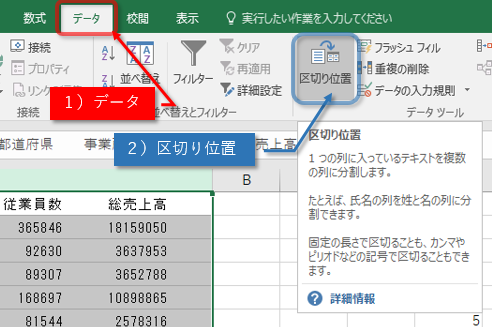
この記事では、Excel スペース で 区切る方法について詳しく解説します。データを整理する際、スペースを使用して情報を分割することで、効率的に作業を進めることができます。特に、データがリスト形式になっている場合や、一つのセルに複数の情報が含まれている時に、このスキルは非常に役立ちます。
まず、Excel スペース で 区切る基本的な作業について説明します。区切り位置の設定や、フラッシュフィル機能の活用、さらには関数を用いた方法など、様々なアプローチがあります。これらを組み合わせることによって、データをよりスムーズに整理し、必要な情報をすぐに取り出せるようになるでしょう。
次に、具体的な手順や技術を通じて、皆さんが直面するかもしれないデータ整理の課題を解決する方法をお伝えします。Excel スペース で 区切ることを学ぶことで、作業効率が向上し、データ管理が容易になることを期待しています。このガイドを参考に、実際の作業に役立てていただければ幸いです。
イントロダクション
イントロダクション
Excel スペース で 区切る方法は、データを整理する上で非常に便利です。多くのデータが一つのセルにまとめられている場合、スペースを基にして複数の列にデータを分割することが求められることがあります。このプロセスは、データ分析やレポート作成の際に特に重要です。
まず、Excel スペース で 区切るためには、いくつかの基本的な操作を理解する必要があります。これには、区切り位置を設定する方法や、フラッシュフィル機能を利用すること、さらには関数を使ってデータを分割する手法が含まれます。これらの手法を駆使することで、より効率的にデータを整理し、必要な情報を容易に抽出できるようになります。
この記事では、これらの基本操作について詳しく解説します。Excel スペース で 区切る作業をマスターすれば、データ管理が一層スムーズになり、日常の業務にも大いに役立つでしょう。分割したデータを用いて、さらなる分析やグラフ作成に進むことも可能になります。さあ、一緒にこの方法を学んでいきましょう。
スペースでのデータ分割とは
スペースでのデータ分割とは
Excel スペース で 区切る方法は、データを効率的に整理するための重要なテクニックです。日常的にデータを扱う中で、多くのユーザーは一つのセルに複数の情報が含まれている場合に直面します。例えば、名前や住所などの情報がスペースで区切られている場合、これらを個別に管理したいと思うことがあるでしょう。そこで、Excel スペース で 区切る機能を活用することで、データの整理や分析が容易になります。
具体的には、Excel スペース で 区切るための方法として「区切り位置」の設定があります。この操作を行うことで、一つのセルに入力された複数の情報を、それぞれのセルに分割することができます。また、フラッシュフィルや関数を使用することでも、データの分割が可能です。これにより、ユーザーは必要な情報を簡単に抽出し、データ分析の精度を向上させることができます。
このように、Excel スペース で 区切る機能は、特に大量のデータを扱う際に非常に便利です。正しい操作を使いこなすことで、データの整理が短時間ででき、業務の効率化にもつながるでしょう。
区切り位置の設定方法
データを効率的に整理するためには、excel スペース で 区切る方法を理解することが重要です。特に、特定の文字やスペースを基にデータを分割することが求められる時に役立ちます。Excelでは、データの区切り位置を簡単に設定することができます。この機能を活用することで、大量のデータを視覚的に整理しやすくなります。
具体的には、まず対象となるセルを選択し、「データ」タブに移動します。そこで「区切り位置」を選択すると、ウィザードが表示されます。画面の指示に従い、区切り文字として「スペース」を選択することで、データをスムーズに分割できます。これにより、例えば氏名や住所などの情報が含まれる場合でも、個々の要素を別々の列に分けることが可能になります。
このように、excel スペース で 区切る機能を駆使することで、情報の抽出や分析がより簡単に行えるようになります。また、データが整然と整理されることで、見栄えが良くなるだけでなく、今後のデータ管理や分析が効率化されるため、ぜひ活用してみてください。
フラッシュフィル機能の活用
フラッシュフィル機能は、Excelの強力なツールの一つであり、データを効率的に整理する際に非常に便利です。この機能を活用することで、excel スペース で 区切る作業が格段に簡単になります。フラッシュフィルは、データがどのように構造化されているのかを学習し、ユーザーが望む形式に自動的に整形することができます。
具体的には、最初のセルに期待される結果を入力することで、フラッシュフィルはそれを元に他のデータにも適用を試みます。たとえば、一つの列に「姓 名」という形式の名前が入っている場合、フラッシュフィルを使えば、姓だけを取り出したり名だけを抽出したりすることが可能です。この際、excel スペース で 区切ることにより、データの整形を直感的に行うことができます。
フラッシュフィル機能は、データを区切りたい場合に特に役立ちます。例えば、顧客リストや製品リストなど、複雑なデータを簡潔に整理する必要がある場合に、時間を大幅に短縮できるでしょう。この機能を活用することで、手動での作業が減り、より効果的にデータを管理できるようになります。
関数を使ったデータ分割
Excelでデータを分割する際、excel スペース で 区切る方法の一つとして関数を使う手法があります。具体的には、テキストファイルやセル内にスペースで結合されたデータを、目的の形式に整形するために役立つ関数がいくつか存在します。代表的なものとしては「LEFT」「RIGHT」「MID」関数や「SEARCH」「LEN」関数を組み合わせることが挙げられます。
まず、データの最初の部分を抽出する際には「LEFT」関数が便利です。これは、指定した文字数分だけ左端からの文字を返すもので、例えば、特定のフィールドの値を取得したい時に利用します。また、データの末尾にある情報を取り出すためには「RIGHT」関数を使用することができます。これにより、必要なデータをスムーズに取得することが可能です。
さらに、中央のデータを取り出すための場合は「MID」関数を活用します。この関数は、データの任意の位置から指定した数の文字を取り出すことができるため、複雑なデータの分割にも対応できます。加えて、スペースの位置を特定するために「SEARCH」関数を使うことで、分割したいポイントを明確にすることができます。
関数を組み合わせながら、分割したいデータに対して適切な処理を施すことができるため、Excelを使ったデータの整理がより効率的に行えます。このように、excel スペース で 区切る手法は非常に多様で柔軟性があり、ユーザーのニーズに応じたデータ処理ができる点が魅力です。
実践例
実践例
Excelを使ってデータを整理する際、excel スペース で 区切る方法は非常に有効です。特に、テキストデータがスペースで区切られている場合には、これを利用することで効率的にデータを分割できます。この方法を実践することで、大量のデータを手軽に扱えるようになります。
例えば、名前と電話番号が一つのセルにスペースで区切られて入力されている場合、最初にセルを選択して「区切り位置」を使います。この機能では、特定の区切り文字を指定することができ、スペースを選択することで、データを適切に分割することができます。こうすることで、異なる列に名前と電話番号を分けて表示できるようになります。
さらに、excel スペース で 区切るにはフラッシュフィルも役立ちます。フラッシュフィルは、自動的にパターンを学習し、データを分割する際の手間を大幅に軽減してくれます。この機能を使うことで、数クリックで必要なデータが抽出でき、作業の効率が格段に向上します。これらの基本的な操作をマスターすることで、Excelでのデータ管理がよりスムーズになるでしょう。
よくある質問
Excelでデータを扱う際、特に複数の情報がスペースで区切られている場合、効率的にデータを整理する方法を知っておくことは非常に重要です。本記事では、excel スペース で 区切る方法について解説します。これにより、ユーザーはデータの整形や分析をよりスムーズに行うことができるようになります。
Excelには、スペースを基準にしてデータを分割するための便利な機能がいくつか備わっています。例えば、区切り位置の設定を利用することで、セル内のデータを必要な形に整え、見やすくすることが可能です。また、フラッシュフィル機能を使うことで、自動的にパターンを認識し、データの分割を手軽に行うことができます。これらの機能を活用すれば、手動での編集作業が軽減され、迅速にデータを加工することができるでしょう。
さらに、関数を用いた方法もあります。特定の条件に基づいてデータを切り出すことができるため、柔軟なデータ処理が実現します。これらの手法を理解し、実践することで、excel スペース で 区切る操作が身につき、日常の業務におけるデータ管理の効率を大幅に向上させることができます。
まとめ
Excelを使用する際、特にデータを整理する必要がある場合、excel スペース で 区切る方法は非常に役立ちます。このテクニックを使うことで、異なる情報を持つセルを効率的に分割し、必要なデータを簡単に操作することが可能になります。特に、大量のデータがある場合は、手動で行う作業を大幅に削減できます。
まず、区切り位置を設定することが基本的な方法の一つです。データがスペースで区切られている場合、Excelの「データ」タブから「区切り位置」を選択することで、スペースを基準にデータを分割することができます。この操作は直感的で簡単に行え、正確に必要な情報を分けることが可能です。
さらに、フラッシュフィル機能を活用することで、より迅速にデータを整理できます。フラッシュフィルは、Excelがユーザーの操作を学習し、必要な分割を自動的に行ってくれます。この機能は特に便利で、手間をかけずにデータ整形を行いたいときに理想的です。
また、関数を用いることで、より複雑なデータ分割も可能になります。たとえば、TEXT関数やMID関数を利用することで、特定の位置から文字列を抽出したり、任意の条件に基づいてデータを分割したりできます。このように、excel スペース で 区切る技術は、多様な方法で応用可能であり、Excelを活用する際の強力なツールとなります。
Preguntas frecuentes
Excelでスペースでデータを区切るとはどういうことですか?
Excelでスペースでデータを区切るとは、1つのセル内に含まれるデータをスペースを基準に、複数のセルに分配する方法です。たとえば、"田中 太郎 25"という情報が1つのセルに入っている場合、そのデータは名前や年齢を区別できるように、各項目に分けられます。この操作は特に、外部から取り込んだデータや手動で入力したデータが整理されていない場合に便利です。データを整理することで、分析や集計が容易になるため、ビジネスや研究の現場で頻繁に用いられます。
どのようにしてスペースでデータを区切る操作を実行できますか?
Excelでスペースによってデータを区切る操作は、非常に簡単です。まず、区切りたいデータが含まれているセルを選択します。その後、メニューから「データ」タブをクリックし、「区切り位置」を選択します。ここで、ウィザードが表示され、データをどのように分割するか選ぶことができます。区切り文字として「スペース」を選び、適切なオプションを設定した後、「完了」をクリックすると、選択したセルが指定した条件に基づいて分割され、隣接するセルに配置されます。
スペースで区切ったデータを再度一つのセルに戻すことはできますか?
はい、スペースで区切ったデータを再び1つのセルに戻すことも可能です。この操作は「CONCATENATE」関数や「TEXTJOIN」関数を使用することで行えます。たとえば、A1セル、B1セル、C1セルにそれぞれ「田中」「太郎」「25」と入力された場合、以下のようにして1つのセルに結合できます。=CONCATENATE(A1, " ", B1, " ", C1) または Excelのバージョンによっては、=TEXTJOIN(" ", TRUE, A1:C1)を使用することができます。これにより、スムーズにデータを再統合でき、必要な情報を効率よく扱うことができます。
スペース以外の区切り文字も使用できますか?
はい、Excelではスペース以外の区切り文字も使用することができます。「区切り位置」ウィザードでは、カンマやタブ、セミコロンなど、さまざまな区切り文字を選択することができ、ユーザーのニーズに合わせてデータを柔軟に処理できます。たとえば、CSVファイルをインポートする際にはカンマが一般的な区切り文字として使用されます。このように、様々な区切り文字を利用することで、データの多様性に応じた処理が可能となり、データ整理や分析の幅が広がります。
コメントを残す
コメントを投稿するにはログインしてください。
関連ブログ記事