
エクセルで年度を表示する方法と西暦年の変換方法

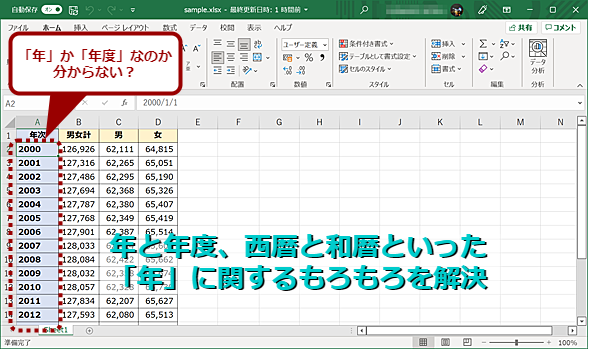
この記事では、エクセル 年度を表示する方法と、エクセル 西暦 年度 変換について解説します。特に、年度をどのように表示するか、また、西暦から年度への変換がどのように行われるかを具体的に見ていきます。エクセル 年度 表示の方法を知ることで、データの管理や報告書の作成に役立てることができるでしょう。
まず、excel 年度を表示する一般的な方法について説明します。エクセルでは、日付から年度を抽出するために、さまざまな数式や関数を使用することができます。たとえば、YEAR関数を使用して特定の日付から西暦年を取得し、それを利用して年度を算出することが可能です。このように、エクセルの機能を活用することで、効率的に年度を管理することができます。
次に、エクセル 西暦 年度 変換について詳しく探ります。西暦を年度に変換する際のポイントとして、年度の定義や基準となる年が重要です。通常、日本の会計年度は4月から始まるため、特定の西暦日付が属する年度を正確に算出するための数式の工夫が求められます。日付から年度を計算する際に、注意すべき点や実用的なテクニックについてもお話ししていきます。記事を通して、これらの知識を身につけることができれば、データ分析や業務の効率化に大いに役立つことでしょう。
イントロダクション
年度の管理は、特にビジネスや教育の分野において非常に重要です。一般的に、年度は日本の会計年度に基づいていますが、エクセルを使ってこの年度を表示する方法や、西暦年を年度に変換する方法を知っておくことで、データ管理がよりスムーズになります。この記事では、エクセル 年度の表示方法やエクセル 西暦 年度 変換の手順について詳しく解説します。
まず、エクセル 年度 表示を行うには、特定の関数を使用します。例えば、C1セルに日付があると仮定した場合、次のような関数を使用して年度を求めることができます。=IF(MONTH(C1) >= 4, YEAR(C1), YEAR(C1) - 1)と入力すると、4月から翌年の3月までの期を正しく表示することが可能です。これにより、年度を簡単に取り扱えるようになります。
次に、西暦年から年度への変換について考えます。excel 年度を使用している際、ユーザーは日付を正確に管理する必要があります。通常、日本の会計年度は4月から始まるため、年度の計算を正しく行わなければなりません。例えば、2023年は2023年度として表示されますが、2024年の3月までは2023年度の範疇に入ります。このように、エクセル 西暦 年度 変換を行うことで、データの集計や報告が容易になります。
このように、エクセルを利用することで年度表示や西暦年の変換が簡単に行えます。ビジネスや教育の現場で、正確なデータ管理を行うためには、これらの知識が非常に役立つことでしょう。
年度表示の基本
エクセルで年度を表示する方法は、特に日本のビジネスシーンにおいて非常に重要です。日本では、年度が4月から翌年の3月までの期間を指すことが多く、これに従ったデータ整理や報告が求められます。そのため、エクセル 年度に関する正しい理解と活用法が必要です。
年度をエクセル 年度 表示する際には、年度の開始月を考慮する必要があります。たとえば、特定の日付がどの年度に属するかを判断するために、IF関数やYEAR関数を組み合わせることで要件を満たすことができます。このようにして、エクセルを使って正確な年度表示を行うことが可能です。
さらに、excel 年度に基づくデータ処理を行うためには、適切な計算方法を設定することが不可欠です。たとえば、年度の集計や月別のデータ分けを行う際にも、必要な公式を用いることで円滑な作業が実現できます。そのための関数や操作もあらかじめ把握しておくと良いでしょう。
最後に、エクセル 西暦 年度 変換についても触れておく必要があります。西暦から年度への変換は、特に年度の始まりが4月であることを踏まえた計算が必要です。この変換を行うことで、必要なデータを正確に年度に基づいて整理することができます。正確な年度の計算は、報告書や予算案の作成においても非常に重要です。
西暦年からの変換方法
西暦年から年度を変換する際には、特定の計算方法を使います。エクセル 年度を取得するためには、対象となる西暦年を基に、年度の始まりを知っておく必要があります。一般的に日本の年度は4月1日から始まり、翌年の3月31日までとなっています。このため、例えば2023年の場合、2023年4月1日から2024年3月31日までが2023年度となります。
エクセル 年度 表示を行うには、まず西暦年を用意し、その年の4月以前か以降かで年度を決定します。具体的には、4月1日から12月31日の間であればその年が年度に該当し、1月1日から3月31日の間では前年の年度とします。このルールをexcel 年度関数などを使って自動化することが可能です。
さらに、エクセル 西暦 年度 変換の方法としては、IF文を使った条件分岐が一般的です。例えば、あるセルに西暦年が入力された際、その年が4月より前であれば前年の年度を表示し、4月以降であればその年の年度を表示させるように設定します。このようにして、エクセルの機能を駆使することで、簡単に年度を表示させることが可能になります。
エクセルでの実践手順
エクセルを使ってエクセル 年度を表示する方法について解説します。年度を扱う際には、年度が西暦年とは異なることが多いため、特に注意が必要です。例えば、日本の会計年度は通常4月1日から始まり、翌年の3月31日まで続きます。従って、エクセル 年度 表示を行う際には、この期間を考慮する必要があります。
まず、年の判断基準となるセルを持つ必要があります。そのセルが示す西暦の年から、どの年度に属するかを計算することが重要です。例えば、2023年4月から2024年3月までの年度は、2023年度と表現されます。そこで、excel 年度を管理するためには、条件付きのIF文を使って簡単に算出することが可能です。このように、プログラムのロジックを活用することで、年度の算出が自動化され、作業の効率化が図れます。
次に、エクセル 西暦 年度 変換の方法について考えてみましょう。既存のデータから西暦年を年度に変換するには、特定の数式や関数を使用します。たとえば、エクセルのYEAR関数とIF関数を組み合わせることで、任意の西暦年を基に、その年の年度を算出することができます。これにより、膨大なデータに対しても迅速に正確な年度情報を提供することができるのです。
このように、エクセルを活用することで、年度の管理や西暦年の変換が効率的かつ正確に行えるようになります。エクセルの機能を駆使して、ビジネスやプロジェクトにおけるデータの整備を進めていきましょう。
注意点とベストプラクティス
エクセルで年度を表示する方法は、特にビジネスの場面で非常に重要です。エクセル 年度を正しく表示することで、データの分析や報告がスムーズに進みます。年度の開始月が異なる場合もあるため、適切な関数や数式を使い分けることが求められます。たとえば、一般的な年度が4月から始まる場合、年度の計算には特定の数式を用いることができます。このように、エクセル 年度 表示の設定を行うことで、年度ごとのデータを一目で把握できるようになります。
さらに、西暦から年度に変換する場合、特に日本においてはエクセル 西暦 年度 変換の機能が役立ちます。例えば、2022年が含まれる年度は2022年度となりますが、これを自動的に計算するための数式を設定しておくと便利です。これにより、入力するたびに年度を手動で計算する必要がなくなります。年份の切り替わりに伴い、年度の表示も自動で更新されるため、効率的なデータ管理が可能となります。
最終的には、excel 年度を使用してデータの視覚化を行うことも重要です。年度ごとに集計したデータをグラフ化することで、トレンドや傾向を簡単に分析できます。こうしたスキルを身につけることで、エクセルを利用したデータの効率的な管理が実現できるでしょう。
まとめ
エクセルで年度を表示する方法
エクセルでは、エクセル 年度を簡単に計算し、表示することができます。年度は通常、特定の年の開始日から翌年の前日までの期間を指します。日本では、一般的に4月から始まる年度が広く使われています。このため、年度を正確に表示するためには、日付の範囲を考慮する必要があります。使用するセルに日付が入力されていれば、エクセルの関数を駆使して、該当する年度を特定できるでしょう。
さらに、エクセル 年度 表示を行うためには、IF関数を活用した方法があります。例えば、ある日付が4月1日以降であれば、その年の年度を表示し、そうでなければ前年度を表示するというロジックを設定できます。このようにして、特定の条件に基づいて自動的に年度を割り出し、視覚的に分かりやすく表現することが可能です。
次に、excel 年度を扱う際に避けて通れないのが、年から年度へのエクセル 西暦 年度 変換です。これは、例えば「2023年」の場合、年度は「2023年度」となることを意味します。この変換についても、IF関数を使うことでスムーズに行うことができます。こうした操作を通じて、エクセルを用いた年度管理がより効率的に行えるようになります。
Preguntas frecuentes
エクセルで年度を表示する方法は?
エクセルで年度を表示する方法は主に2つあります。1つ目は、セルに直接年度を入力する方法です。たとえば、「2023年」と入力することで、年度が表示されます。2つ目は、数式を使って自動的に年度を計算する方法です。具体的には、=YEAR(A1)のように日付が入力されているセルを参照することで、その年を取得できます。年度を計算する際には、会計年度や学校年度など、確認したい年度の基準を明確にすることが重要です。また、年度表示の形式をカスタマイズしたい場合は、セルの書式設定を利用することも効果的です。
エクセルで西暦年を年度に変換するには?
西暦年を年度に変換するには、まず西暦が属する年度の開始月を考慮する必要があります。たとえば、日本の多くの企業や学校では、4月から翌年の3月までが1つの年度として扱われています。この場合、西暦年から年度を導出するための数式を使用することができます。具体的には、例えば「2023年」がある場合、もし4月から翌年の3月までが年度と定義されている場合なら、2023年4月から2024年3月までは「2023年度」となります。通常、=IF(MONTH(A1)<4,YEAR(A1)-1,YEAR(A1))という数式を使うことで、特定の西暦年を年度に変換することが可能です。
エクセルで年度を表示する際に注意すべき点は?
エクセルで年度を表示する際には、いくつかの注意点があります。まず、使用する年度の基準を明確にすることが重要です。たとえば、日本の会計年度は通常が4月始まりですが、企業によっては異なる場合があります。また、西暦と年度の変換に際しては、セルの書式設定が適切であるかどうかも確認する必要があります。さもなければ、数式が期待通りに機能しないことがあります。さらに、年度が変わるタイミングでデータが自動更新されるように、数式を正しく設定しておくことも大切です。このように、年度の取り扱いについて計画的に進めることが、エクセルを活用する上での成功につながります。
月や日付の情報がある場合、どう年度を計算しますか?
月や日付の情報がある場合、年度を計算するためには、月を基準にして判断することが一般的です。たとえば、4月から3月までが1年度であると設定している場合、月が4月以降の場合はその年を、1月から3月までの間であれば前年を年度として扱います。このような計算を行うには、IF関数を用いることが有効です。具体的には、数式=IF(MONTH(A1)<4,YEAR(A1)-1,YEAR(A1))を使用することで、自動的に適切な年度を算出することができます。この方式により、日付に基づいて適切に年度を識別できるため、データの整理や管理に大変役立ちます。
コメントを残す
コメントを投稿するにはログインしてください。
関連ブログ記事