
エクセルのセル番号表示:行と列の基本操作ガイド

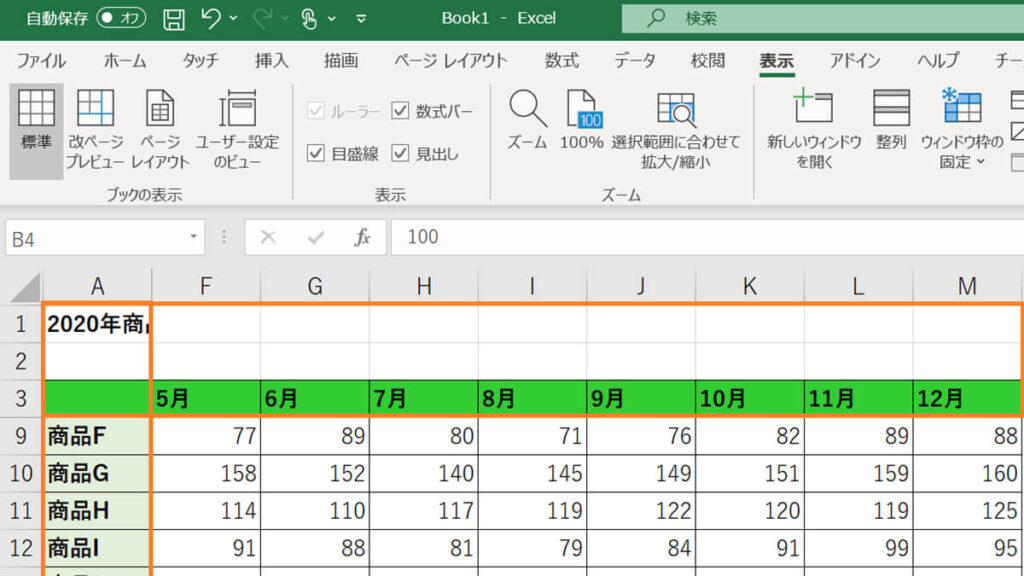
エクセルのセル番号表示について理解することは、効率的にデータを管理するために欠かせません。本記事では、エクセル セル 番号 表示に関連する基本操作について詳しく解説します。具体的には、excel 行 番号やエクセル 列 番号 表示の重要性、さらにエクセル 行 見出しが持つ役割について触れます。
まず、エクセル 行 数 表示は、スプレッドシートでどのデータがどの行にあるかを識別しやすくするためのものです。これにより、大量のデータを扱う際でも迅速に目的の情報にアクセスすることができます。しかし、時にはエクセル 行 番号 表示 されないことがあります。これは設定やカスタマイズに起因するため、こうした問題に対処するための手段もご紹介いたします。
また、excel 行列 表示において、行と列の役割が非常に重要です。行番号と列番号の表示を適切に理解することで、データの整理や分析がスムーズになります。したがって、エクセル 行 番号やexcel セル 番号 表示を活用することで、視覚的なインパクトを持たせたデータ管理が可能になります。さらに、excel 列 行 表示を活用することで、データ処理の効率が格段に向上することが期待されます。このように、セル番号の理解はエクセルを使う上での基本であり、データ操作の土台となるのです。
イントロダクション
エクセルを使用する際に、エクセル セル 番号 表示は非常に重要な機能の一つです。セルは行と列の交差点であり、その識別には番号が使用されます。これにより、データの整理や分析を行う際の参照が容易になります。特に、excel 行 番号やエクセル 列 番号 表示は、シート上のデータを視覚的に理解するために役立つ要素です。
エクセル 行 数 表示は、シートの最左側に位置する行の番号を示しています。これにより、ユーザーは特定のデータが配置されている行を容易に識別できます。一方、エクセル 行 見出しは、行の情報を整理する役割を持っていますので、大量のデータを扱う際には特に重要です。同様に、excel 行列 表示が提供されることで、視覚的なナビゲーションが可能になります。
時には、エクセル 行 番号 表示 されない場合やエクセル 列 行 表示の設定が変わってしまうこともあります。これは、印刷設定やビューの選択によって変化することがあります。しかし、これらの設定を適切に管理すれば、視覚的なデータの把握は円滑に行えるようになります。excel セル 番号 表示を理解し、活用することで、より効率的にデータを扱うことができるのです。
行と列の基礎
行と列は、エクセル セル 番号 表示において非常に重要な要素です。excel 行 番号は、ワークシートの左側に位置し、各行に番号を付けることで、ユーザーがデータを容易に閲覧し、管理することを助けます。一方、エクセル 行 数 表示は、利用可能な行の総数を示し、特に大規模なデータセットを扱う際に非常に便利です。
また、excel 行列 表示の理解は、データの整理や分析を行う上で欠かせません。列はエクセル 列 番号 表示によって示され、各列には異なるデータタイプが格納されることが一般的です。このように、行と列を組み合わせて使用することで、データを体系的に整理できる力を持つのです。
時には、エクセル 行 見出しが表示されない場合があります。これは設定や表示の問題によるもので、特にデータが大量にある場合は、視認性が低くなりがちです。エクセル 行 番号 表示 されないケースに直面した場合は、表示設定を見直すことが必要です。視覚的なヒントとして、行と列の調整も重要で、エクセル 列 行 表示を適切に行うことで、より効果的なデータマネジメントが可能になります。
最終的に、エクセル 行 番号とexcel セル 番号 表示をうまく活用することが、効率的なデータ操作スキルの向上に寄与します。データ分析を行う際は、これらの基本的な機能を理解しておくことが鍵となります。excel 列 行 表示を的確にマスターすることで、エクセルを利用する際の作業効率を大幅に向上させることができるでしょう。
セル番号の表示方法
エクセルのセル番号表示は、データを整理し、分析するための基本的な構成要素です。行と列によって形成されるこの番号は、特に多くのデータを扱う際に、データ間の関係を容易に理解するために重要です。エクセル 行番号とエクセル 列番号表示は、ユーザーがセルを特定しやすくするための視覚的な手がかりを提供します。
エクセル 行数表示は、シート内の行の数を把握するのに役立ちます。これにより、データの組織や整理が効率的に行えるようになり、特に大量のデータを扱う場合に効果的です。また、エクセル 行見出しは、行の状況を示し、特定のデータセットにアクセスする際に視覚的なガイドとして機能します。これにより、ユーザーは必要な情報を迅速に把握することができます。
時折、エクセル 行番号表示されないといった問題が発生することもあります。この場合は、設定や表示オプションを確認する必要があります。正常に表示されない原因は、多くの場合、設定が適切でないことや、システムのバグによるものです。エクセル 列行表示の調整を行うことで、初めて使用する人でも困難なくデータを操作できるようになります。
最終的には、Excel セル番号表示を理解することで、データの管理能力が向上し、効果的なデータ分析が実現できます。行と列の操作をマスターすることで、エクセルの機能を最大限に活用することができ、ビジネスや学術の場面でのデータ処理がよりスムーズになります。
データ入力と編集
エクセルを利用する上で、エクセル セル 番号 表示は基本的かつ重要な概念です。エクセルでは、各セルがexcel 行 番号とエクセル 列 番号の組み合わせによって識別されます。この仕組みにより、特定のデータを迅速に参照したり操作したりすることが可能になります。そのため、エクセルでの作業効率を高めるためには、エクセル 行 数 表示やエクセル 行 見出しの重要性を理解しておくことが必要です。
エクセルを使用してデータを入力する際、自分の作業領域を把握するためにはexcel 行列 表示が役立ちます。もし、エクセル 行 番号 表示 されない場合、設定を確認する必要があります。エクセルのシートには行と列があり、その行や列を簡単に確認できる表示形式が備わっていますが、何らかの理由でこれらが表示されないことがあります。これを解決することで、よりスムーズにデータの入力や編集が行えるようになります。
また、エクセル 列 行 表示を理解することで、特に大量のデータを扱う際に、必要な情報を瞬時に取り出したり、比較したりすることができるようになります。エクセルのexcel セル 番号 表示をしっかりと把握し活用することで、データ管理の精度が向上し、作業の無駄を減らすことができます。したがって、これらの基本的な操作をマスターしておくことは、エクセルを効果的に活用するための第一歩と言えるでしょう。
行と列の操作
エクセルにおけるエクセル セル 番号 表示は、データ管理や分析を行う上で非常に重要です。まず、excel 行 番号とエクセル 列 番号 表示の基本的な仕組みについて理解することが必要です。エクセルのシートでは、横軸にエクセル 行 見出しが、縦軸に数字が表示されており、この番号がデータの位置を特定するための基準となります。
エクセル 行 数 表示やexcel 行列 表示の設定を活用することで、より効率的にデータを管理することができます。また、時にはエクセル 行 番号 表示 されない状況に遭遇することもありますが、その場合は設定を見直すことで解決可能です。たとえば、行番号や列番号が非表示になっている設定を再度確認し、表を見やすく整えましょう。
さらに、複数のデータを扱う際には、エクセル 列 行 表示機能を駆使することで、特定の情報を素早く取り出すことができます。excel セル 番号 表示は、データを効率的に活用するための基盤でもあるため、正しい操作方法を学ぶことで、エクセルでの作業が一層スムーズになります。全体を通して、excel 行 番号やエクセル 行 番号を正しく認識し、活用することで、データ管理の精度が向上します。
セルの選択と範囲指定
エクセルにおいてセルの選択や範囲指定を行うことは、データを管理する上で非常に重要です。まず、単一のセルを選択する場合、そのセルをクリックすることで選択できます。ここで注目したいのは、エクセル セル 番号 表示がどのように機能しているかです。各セルには特定のexcel 行 番号とエクセル 列 番号 表示があり、それにより目的のデータを特定しやすくなっています。
範囲指定は、一つ以上のセルを選択することを意味します。マウスを使ってドラッグするか、Shiftキーを押しながら方向キーを使用することで、希望する範囲を簡単に指定できます。この場合、エクセル 行 数 表示やエクセル 行 見出しが大変役立ちます。これにより、特定のデータを含む行や列をすぐに識別できるため、効率的に作業を進めることができます。
時には、エクセル 行 番号 表示 されない設定となっていることがあります。これは特に、データの表示設定や、ウィンドウのサイズが大きすぎる場合に発生することがあります。その際は、表示オプションを確認し、エクセル 列 行 表示を調整することで解決できます。全体的に、excel 行列 表示が最適に機能すると、作業がスムーズに進むため、設定を見直すことが大切です。
また、特定のセルや範囲を選択した後は、そのデータをコピー、貼り付け、または削除するなどの操作が可能です。ここでも、エクセル 行番号やexcel セル 番号 表示を参考にすることで、自分が扱っているデータをより正確に理解し、効果的な操作ができます。これらの基本操作をマスターすることで、エクセルをより有効に活用することができるでしょう。
数式と関数の使用
エクセルの基本操作において、エクセル セル 番号 表示は非常に重要な要素です。スプレッドシートの行と列は、データを整理する際に欠かせない要素であり、その表示方法を理解することでより効果的に作業を進めることができます。特に、excel 行 番号とエクセル 列 番号 表示は、データを参照するための基本となります。
エクセル 行 数 表示やexcel 行列 表示は、シートの情報を整理する上で役立ちます。具体的には、各行に何が入力されているかを一目で把握できるため、作業における効率が向上します。しかし、場合によってはエクセル 行 番号 表示 されないことがあり、これが原因で作業が煩雑になることもあります。こうした状況に備えて、行番号や列番号が正しく表示されるように設定を見直すことが重要です。
また、エクセル 行 見出しは、特にデータが多くなるほど、その効果を発揮します。見出しを用いることで、各データのカテゴリーを明確にし、必要な情報を迅速に見つけ出すことが可能です。さらに、エクセル 列 行 表示においても、数式や関数を使えば、データの集計や分析が容易になるため、積極的に活用したいところです。このように、excel セル 番号 表示やexcel 行 番号、excel 列 行 表示を理解し操作することで、エクセルの機能を最大限に引き出すことができます。
よくある問題と解決策
エクセルを使用する際に、エクセル セル 番号 表示に関する問題はよく見受けられます。特に、excel 行 番号やエクセル 列 番号 表示が期待通りに表示されない場合、作業がスムーズに進まないことがあります。一般的に、エクセル 行 数 表示やエクセル 行 見出しが利用者にとって重要な役割を果たしますが、これらが正しく設定されていないと、データの視認性や操作性が低下します。
例えば、常にエクセル 行 番号 表示 されないという状況に直面することがあります。これは、シートの表示設定や印刷設定に起因することが多いです。このような場合は、設定を確認し、必要に応じてexcel セル 番号 表示のオプションを調整することで解決できます。また、excel 行列 表示についても、必要に応じて行や列を固定することで、データの管理が容易になります。
エクセル 列 行 表示について理解を深めることも、日常業務において非常に有益です。たとえば、大規模なデータセットを扱う際には、行と列の識別が迅速なデータ操作に繋がります。このため、エクセル 行 番号およびexcel 列 行表示の正しい認識は、より効率的なデータ分析を実現するための鍵となります。正しい設定を理解し活用することで、エクセルの利便性を最大限に引き出すことができるでしょう。
まとめ
エクセル セル 番号 表示は、Excelを使用する際の基本的な操作の一つです。ユーザーがデータを管理しやすくするためには、正確にexcel 行 番号やエクセル 列 番号 表示を理解することが重要です。Excelでは、行は数字で、列はアルファベットで表示され、これにより各セルの位置を特定することができます。例えば、A1やB2などの表記は、行と列の組み合わせによって決まります。
また、エクセル 行 数 表示やエクセル 列 行 表示を利用することで、より多くのデータを効果的に管理できます。デフォルト設定では、Excelは行と列の見出しを自動的に表示しますが、何らかの理由でエクセル 行 番号 表示 されない場合があります。この場合、設定を変更する必要があり、ユーザーは自らのニーズに合わせて表示を調整することが求められます。
特に、エクセル 行 見出しはデータを整理する上で欠かせない要素です。これにより、視覚的にデータの位置を認識しやすくなり、作業の効率が向上します。最後に、excel セル 番号 表示をマスターすることは、Excelを効果的に活用するための第一歩であり、さまざまなビジネスや学習の現場で役立つスキルとなるでしょう。
Preguntas frecuentes
エクセルのセル番号はどのように表示されますか?
エクセルでは、セル番号は行番号と列番号の組み合わせで表示されます。行は数字で、列はアルファベットで表示され、例えば「A1」や「B2」のように表現されます。ここで「A」は列の位置を、数字「1」は行の位置を示しています。このように、各セルに固有の番号が付与されることで、特定のデータを管理しやすくなります。セル番号の表示はエクセルの操作において非常に重要であり、特にデータの入力や数式の作成時には、正確なセル番号を知っていることが必要不可欠です。
行や列を追加・削除する方法は?
エクセルで行や列を追加・削除するのは非常に簡単です。行を追加したい場合は、追加したい位置の下にある行番号を右クリックし、表示されるメニューから「挿入」を選択します。すると、選択した行の上に新しい行が追加されます。同様に、列を追加するには列のアルファベットを右クリックし、「挿入」を選びます。削除する場合も同じ手順で、削除したい行や列を選択し、「削除」を選ぶと、その行や列が削除されます。これを利用することで、データ管理やレイアウト調整が簡単に行えます。
セル番号を使った数式はどのように記述しますか?
エクセルでは、セル番号を使った数式の記述は直感的に行えます。例えば、セル「A1」に入力された数値とセル「B1」に入力された数値を加算したい場合、セル「C1」に「=A1+B1」と入力すれば、A1とB1の合計がC1に表示されます。このように、セル番号を利用することで、異なるセルのデータを簡単に操作することが可能です。さらに、エクセルには関数という便利な機能もあり、数式を用いることで複雑な計算も迅速に行えます。数式や関数を駆使することで、効率的なデータ処理が実現できます。
セルの書式設定はどのように行いますか?
エクセルではセルの書式設定が重要な操作の一つです。セルの書式設定を行うには、まず変更したいセルを選択します。その後、リボンメニューの「ホーム」タブにある「書式設定」ボタンをクリックするか、選択したセルを右クリックして「セルの書式設定」を選びます。ここでは、フォントの種類やサイズ、セルの色、罫線の設定などを変更することができます。書式設定は、セル内のデータをより見やすくするために非常に重要です。視覚的にデータを強調することができ、プレゼンテーションやレポート作成時に、見る人にとっても理解しやすい情報を提供することに寄与します。
コメントを残す
コメントを投稿するにはログインしてください。
関連ブログ記事