
エクセルのコメント編集方法と設定|見切れる問題解決法

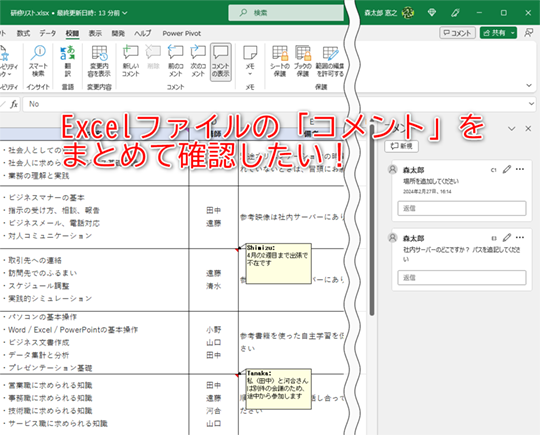
エクセルにおけるコメントの編集方法と設定について解説します。特に、エクセル コメント 編集 できないという問題や、エクセル コメント 設定に関する情報を詳しく紹介します。また、コメント の 書式 設定やエクセル コメント フォントの変更方法についても触れながら、利用者が直面するであろうさまざまな課題を解決する手助けをします。
多くのユーザーが困るのが、エクセル コメント 見切れるという現象です。このような場合、コメントボックスがセルの外にはみ出してしまい、情報が完全に見えなくなることがあります。この際、コメントのサイズや位置を調整する方法を理解することが重要です。この解決策を通じて、より快適にメモ エクセルを活用することが可能になります。
最後に、エクセル コメント 編集の技術や設定方法を習得することで、業務の効率化を図り、日々の作業をスムーズに進行させることが期待できます。記事を通じて、これらのポイントを詳しく紹介していきますので、ぜひご覧ください。
イントロダクション
エクセルを使用していると、エクセル コメント 編集 できないという状況に直面することがあるかもしれません。この問題は、特に大きなデータセットや複雑なシートを扱っている際に発生しやすいです。コメントの編集がスムーズに行えないと、作業効率が下がってしまいます。そこで、エクセル コメント 設定を見直すことが重要です。正しい設定を行うことで、コメントの編集や表示に関する問題を解決できる可能性があります。
また、コメント の 書式 設定を適切に行うことで、視認性を高めたり、デザインを整えたりすることができます。たとえば、エクセル コメント フォントを変更することで、コメントがより見やすくなる場合があります。フォントの種類やサイズを調整することで、情報が伝わりやすくなるため、特に他の人にシートを共有する際に役立ちます。
さらに、エクセル コメント 見切れる問題についても触れておきたいと思います。シート上に広がるデータが多いために、コメントが見切れてしまうことがあります。この場合、コメントを表示する位置やサイズを見直すことで解決できます。コメントのエリアを適切に調整することで、全体像を把握しやすくなり、作業が効率よく進むでしょう。メモ エクセルに関連する機能を活用することによっても、情報整理ができ、コメントの使用がより便利になります。
コメントの基本的な編集方法
エクセルでのコメントの基本的な編集方法について解説します。コメントを追加する際には、まずセルを選択し、右クリックメニューから「コメントの挿入」を選びます。これにより、コメントボックスが表示され、自由にテキストを入力することができます。しかし、場合によってはエクセル コメント 編集 できないという状況に直面することがあります。これは、編集権限がない場合や、シートが保護されている時に起こりがちです。このような際は、まずシートの保護設定を確認しましょう。
次に、エクセル コメント 設定を調整することで、コメントの見た目や表示方法をカスタマイズできます。具体的には、コメント の 書式 設定を利用してフォントや背景色を変更することが可能です。また、エクセル コメント フォントの選択も重要で、見やすさや可読性を考慮に入れて設定することをお勧めします。このようにカスタマイズすることで、コメントがより効果的に活用できるようになります。
さらに、もう一つの問題としてエクセル コメント 見切れるというトラブルがあります。これは、コメントの内容がセルのサイズに合わず、見えなくなることから生じます。この問題を解決する方法の一つは、セルのサイズを調整することです。また、コメントを表示する位置を変更することでも改善できます。これにより、意図した情報をしっかりと伝えられるようになります。メモとして活用したい場合は、特にこの部分を意識すると、よりスムーズに作業が進むでしょう。
コメントの書式設定
エクセルでのコメントの書式設定は、文書作成やデータ分析をより効果的にするために重要です。しかし、時にはエクセル コメント 編集 できないといった問題に直面することがあります。これらの問題は、エクセルのバージョンや設定に起因することが多く、適切な対処法を見つけることで解決できるケースがほとんどです。
ファイル内のコメントを見やすくするために、エクセル コメント 設定を見直すことが必要です。特に、エクセル コメント 編集の際にフォントやサイズを調整することで、より明確なメッセージを伝えることができます。エクセル コメント フォントを変更することも一つの手です。適切なフォントやサイズを選ぶことで、重要な情報をより効果的に伝えることが可能になります。
また、コメントがエクセル コメント 見切れる場合には、おそらくセルのサイズやコメントボックスの形状が影響しているでしょう。この問題を解決するためには、セルの幅を調整したり、コメントボックスのサイズを変更することが有効です。オプションを適切に使用することで、すべての情報を見える状態に保つことができます。これにより、他のユーザーとも円滑にコミュニケーションを図ることが容易になります。
最後に、メモ エクセルはコメントとは異なるため、特別な設定や管理が必要となります。これらの機能をしっかりと理解し、利用することで、エクセルの操作がよりスムーズになると言えるでしょう。
見切れる問題の原因
エクセルでのコメントは、データに対する補足情報として非常に便利ですが、エクセル コメント 編集 できない状況に遭遇することがあります。この問題の原因は、主にコメントボックスのサイズや配置、あるいは書式設定に関係しています。コメントが元のセルの枠を超えてしまうと、表示しきれなくなり、見切れる現象が発生します。
また、エクセル コメント 設定も重要な要素です。デフォルトでは、コメントボックスのサイズは自動的に調整されないので、手動でサイズを変更する必要があります。具体的には、コメントを選択してドラッグするか、右クリックからサイズの調整を行うことができます。これにより、エクセル コメント 見切れる問題が解決されることが多いです。
さらに、コメント の 書式 設定も影響を及ぼす要因の一つです。フォントサイズや種類によって、同じ内容でもコメントが見切れることがあります。エクセル コメント フォントの設定を見直し、必要に応じて小さいフォントや異なる書式に変更することで、コメントが見やすくなることがあります。これらの対策を施すことでユーザーは、ストレスなくエクセル コメント 編集を行えるようになります。
もし問題が解決しない場合は、エクセルのバージョンやシステムの設定にも目を向ける必要があります。メモ エクセルといった方法を利用して、必要な情報を管理することが求められるかもしれません。これにより、コメントを有効活用し、見切れる問題を未然に防ぐことが可能です。
見切れを防ぐ方法
エクセルのコメントが見切れてしまう問題は、多くのユーザーが直面する悩みの一つです。特に、セルの内容が多い時や、セルのサイズが小さい場合には、エクセル コメント 編集 できないと感じることが多いでしょう。このような場合、まずはセルのサイズを調整することが有効です。セルの幅や高さを大きくすることで、コメントが見切れることなく表示できるようになります。
さらに、エクセル コメント 設定を見直すことも重要です。コメントボックスのサイズを手動で調整する方法や、表示位置を変更することで、コメントが完全に見えるようにすることが可能です。この際、コメント の 書式 設定を利用して、コメントの外観やサイズをより自分好みにカスタマイズすることもおすすめです。
また、エクセル コメント フォントの設定も見切れを防ぐ手段として有効です。フォントサイズを小さくしすぎると、内容が表示しきれなくなることがありますので、適切なサイズを選ぶことがポイントです。さらに、エクセル コメント 編集を行う際には、コメントが必要以上に長くならないように内容を簡潔にまとめる工夫も役立ちます。
それでも見切れてしまう場合には、別の方法として、メモ エクセル機能を使う手もあります。この機能を使えば、セルの内容をより広いスペースで表示し、見切れの問題を回避できます。以上のような対策を講じることで、エクセルでのコメントの見切れを効果的に防ぐことができるでしょう。
コメントの管理と削除
エクセルのコメント機能を利用することで、データに対する補足や説明を追加することができますが、時にはエクセル コメント 編集 できないという状況に直面することがあります。この場合、まずはコメントを正しく選択できているかどうかを確認する必要があります。コメントをクリックした際に枠が表示されない場合は、編集モードに入っていない可能性がありますので、再度確認してみてください。
さらに、エクセル コメント 設定を見直すことも重要です。設定によっては、コメントの編集が制限されている場合があります。特に、大規模なシートや共有ドキュメントでは、必要な権限が付与されているか確認しましょう。また、他のユーザーによるコメントの管理も考慮する必要がありますので、他の人が編集した場合の影響も考えておくと良いでしょう。
コメントの視覚的な設定においては、コメント の 書式 設定が欠かせません。フォントや背景色を変更することで、見やすさが大きく向上します。ここでは、エクセル コメント フォントをカスタマイズすることも可能です。自分のスタイルに合わせた書式設定を行うことで、他のユーザーにとっても情報がより理解しやすくなります。
また、特に注意が必要なのが、エクセル コメント 見切れる問題です。この問題は、コメントのサイズや位置によって発生することがあります。コメントを適切に配置し、必要があればサイズを調整することで解決できる場合が多いです。もし、全体的なメモを管理したいのであれば、メモ エクセルの活用を考えても良いかもしれません。メモを使うことで、より堅実に情報を管理できるでしょう。
まとめ
エクセルでのコメントの編集や設定は、業務において非常に重要な作業です。特に、エクセル コメント 編集 できないという問題に遭遇することはしばしばあります。このような事態に直面した際には、まずその原因を特定し、適切な解決策を講じることが求められます。
エクセル コメント 設定を見直すことで、しばしば問題が解決します。例えば、コメントが表示領域を超えてしまい、内容がエクセル コメント 見切れる状況を回避するためには、コメントのサイズを変更する必要があります。また、コメント の 書式 設定を用いることで、フォントや色を調整し、視認性を向上させることも可能です。
エクセル コメント 編集を行う際には、編集モードに切り替えることが基本です。これにより、メモ内容の修正や削除が容易になります。さらに、エクセル コメント フォントを変更することで、より見やすいコメント作成が可能となります。特にビジネス文書や報告書では、読み手に優しいフォーマットが求められます。
最後に、メモ エクセルに関しては、適切な管理と編集が必要です。情報をスムーズに伝えるためには、コメントの内容や形式を常に見直し、改善していくことが大切です。このように、コメント機能を活用することで、業務の効率化を図ることができます。
Preguntas frecuentes
エクセルのコメントを編集するにはどうすればいいですか?
エクセルでコメントを編集する方法は非常にシンプルです。まず、コメントを付けたいセルを選択し、そのセルを右クリックします。その後、「コメントの編集」または「ノートの編集」を選択します。これにより、コメントボックスが表示され、内容を自由に変更することができます。変更を保存するには、ボックスの外をクリックするか、他のセルを選択すれば完了です。また、必要に応じてフォントや色を変更することもでき、コメントの見栄えを良くすることが可能です。
コメントが見切れる場合、どう対処すればいいですか?
コメントが見切れる問題は、セルのサイズやコメントボックスのサイズによって発生することがあります。この問題に対処するためには、まずコメントボックスを選択し、四隅に表示されるハンドルを使ってドラッグすることでサイズを変更します。また、セル自体のサイズを調整することにより、コメントが見切れないようにすることも可能です。さらに、コメントの位置を変更することもでき、他のセルから離れた位置に移動させることで視認性を高めることができます。
コメントの表示や非表示を設定するには?
エクセルではコメントの表示や非表示を簡単に設定できます。通常、セルにコメントがある場合、そのセルにマウスを重ねるとコメントが表示されますが、常に表示したい場合は、コメントボックスを右クリックし、「ノートの表示」を選択します。この設定により、コメントが常に表示されるようになります。逆に、非表示にしたい場合は、同様の手順で「ノートの非表示」を選択することで、コメントを隠すことができます。これらの設定を活用することで、作業効率を向上させることができるでしょう。
エクセルのバージョンによるコメント機能の違いはありますか?
はい、エクセルのバージョンによってコメント機能に違いがあります。例えば、Office 365や最新のExcelバージョンでは、従来のコメント機能に加えて、スレッド型のコメント機能が追加されています。このスレッドコメントでは複数のユーザーがコメントを残し、返信することができるため、チームでのコミュニケーションがより効率的になります。一方、古いバージョンのエクセルでは基本的なコメント機能のみが提供されているため、ユーザーのニーズに応じたバージョンの選択が重要です。
コメントを残す
コメントを投稿するにはログインしてください。
関連ブログ記事