
エクセルでグラフのデータテーブルを編集する方法解説

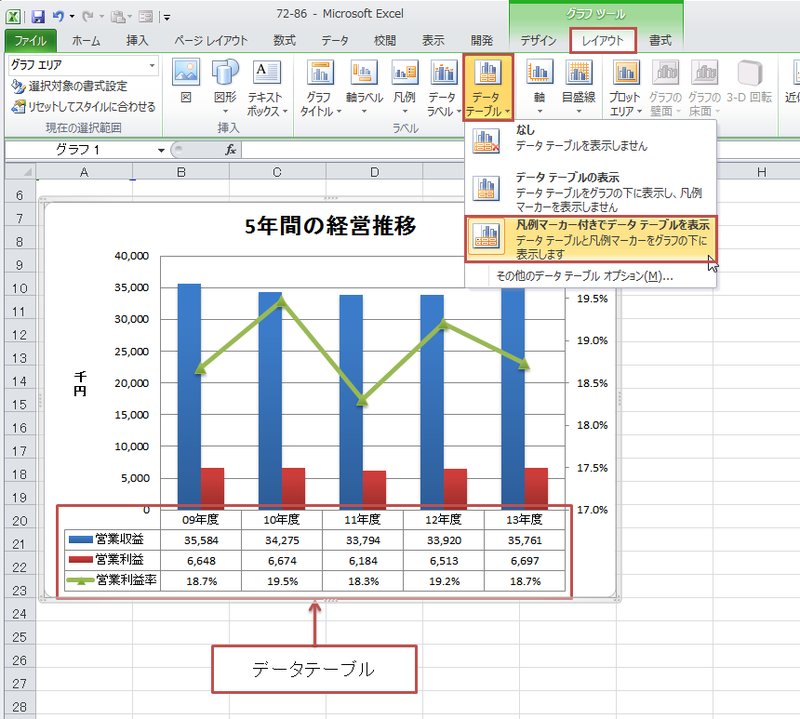
エクセルでグラフのデータをテーブルとして表示し、編集する方法について解説します。エクセルはデータを視覚的に表現するための強力なツールであり、グラフを使うことで情報を一目で理解しやすくします。しかし、単にグラフを作成するだけではなく、そのデータをどのように編集するかも重要です。この記事では、エクセルを利用してグラフに関連するデータ テーブルを操作する手順を詳しく説明します。
まずは、エクセルでグラフを作成する際に、データ テーブルがどのように機能するのかを理解しておくことが大切です。エクセルのグラフ機能では、元のデータがどのように表示されるかを簡単に設定でき、その結果としてデータの視覚的な表現を改善することが可能になります。この機能を活用することで、視覚的な魅力だけでなく、データの解釈を助ける役割も果たします。
次に、具体的なデータ テーブルの編集方法について見ていきましょう。最初に、グラフを選択し、表示されているツールバーから必要な設定を選ぶことで、データの表示形式を変更できます。これにより、元のデータをさらに整理し、より効果的に情報を伝えることができます。この記事では、初心者でも分かりやすい手順を紹介し、実際にエクセルでグラフのデータ テーブルを編集する際のポイントを押さえます。
イントロダクション
エクセルでグラフのデータテーブルを編集することは、視覚的なデータ表現を向上させるために重要なステップです。データテーブルを使用することによって、視聴者が情報をより簡単に理解できるようになります。特に、エクセルの強力な機能を利用することで、複雑なデータをシンプルに見せることができます。
データテーブルを編集する際の最初のステップは、グラフを選択することです。選択したグラフに基づいて、エクセルはそのグラフに関連するデータポイントを示します。その後、データテーブルのオプションを活用して、表示する情報の選択や、フォーマットの変更を行います。このプロセスを経て、視覚的に魅力的でかつ分かりやすいグラフを作成することが可能になります。
また、データ テーブルでは、必要に応じて特定の要素を削除したり、追加したりできます。これはデータをより明確に表示するために有効です。ユーザーは、テーブル内の数値やラベルをカスタマイズすることで、より具体的な情報を提供でき、視覚化されたデータから得られる洞察が深まります。編集することで、情報が一目でわかる形にまとめられ、成果物の品質が向上したと感じることでしょう。
データテーブルの重要性
データテーブルは、エクセルにおけるグラフの重要な要素の一つです。データテーブルを使用することで、視覚的に表現した情報をより明確に伝えることができます。特に、複雑なデータセットを扱う際には、数値やカテゴリーをテーブル形式で表示することによって、見る人が情報を簡単に理解できるようになります。
データテーブルの編集は、グラフを作成する過程において欠かせないステップです。データテーブルを編集することで、必要な情報のみを表示したり、表示形式をカスタマイズしたりすることが可能です。これにより、より効果的にデータを伝達することができ、観客の注目を集めることができます。
エクセルでの編集作業は直感的であり、特別な技能がなくても操作できる点が魅力です。グラフと一体化したテーブル形式を作成することで、データの相関関係やトレンドを明示化することができるため、プレゼンテーションや報告書においても非常に役立ちます。このように、エクセルにおけるグラフのデータテーブルの編集は、データ解析を強化し、視覚的な訴求力を高めるための基本的な技術と言えるでしょう。
エクセルのデータテーブル編集機能
エクセルでは、グラフと関連するデータを視覚的に表現するために、データ テーブルを活用することができます。この機能を使用することで、グラフに表示される数値や情報を直接編集することが可能です。まず、グラフを右クリックし、「データ テーブルの表示」を選択することで、現在のデータがどのようにグラフに反映されているかを確認できます。これにより、グラフをより効果的に伝えるために、必要な変更を行うことができます。
さらに、エクセルでは、データ テーブル 編集により、数値やラベルを自在にカスタマイズすることができます。具体的には、データ系列の名前や数値の形式を変更することで、見やすさやインパクトを高めることができるのです。エクセルのエディタ機能を使って、グラフに関連するデータの入力を整理することができ、情報の整合性を保つ手助けになります。また、個々のデータポイントに対してデザインやスタイルを調整することで、より興味深い視覚表現を行うことが可能です。
このように、グラフデータ テーブル 編集は、エクセルを効果的に利用するための重要なステップとなります。正確なデータ分析と視覚的なコミュニケーションを実現するために、これらの編集機能を上手に駆使して、有用な情報を提供できるグラフを作成すると良いでしょう。ユーザーのニーズや目的に応じた柔軟な編集が可能なため、エクセルのデータテーブルは非常に便利なツールと言えます。
データテーブルのカスタマイズ方法
データテーブルは、エクセルで作成したグラフにおいて、関連する数値やラベルを表示する重要な要素です。データテーブルをカスタマイズすることで、グラフの情報をより明確に伝えることができます。まずは、グラフを選択し、グラフ要素の追加メニューからデータテーブルを表示させます。これにより、グラフの下部に数値が表示されるようになります。
次に、データ テーブルを編集する際には、どの情報を表示するかを選択することがポイントです。一般的には、系列名や値を含めることが多いですが、必要に応じてラベルや注釈を追加することも可能です。データテーブルのフォントや色を変更することで、見た目を調整し、視覚的なインパクトを与えることができます。
最後に、エクセルでは、データテーブルの位置やサイズを調整することもできます。ユーザーが望むレイアウトに合わせてデータテーブルを配置することで、グラフ全体のバランスを整えることができます。これらのデータ テーブル 編集機能を活用することで、より使いやすく、伝わりやすいグラフを作成することができます。
具体的な編集手順
エクセルでのグラフ データ テーブル 編集は、データの可視化をより効果的にするための重要な作業です。まず、基本的にはグラフを挿入した後、そのグラフ内でデータ テーブルを表示させることから始まります。この時、どのデータを使用するかを選ぶことで、グラフの情報を明確に伝えることができます。
次に、エクセルのグラフウィンドウ内にある「デザイン」タブにアクセスします。ここでは、データテーブルのオン・オフやフォーマットの変更が可能です。また、必要に応じてデータテーブルの位置や書式を調整することで、見やすさを向上させることもできます。さらに、データの内容自体を変更したい場合は、元のデータ範囲を編集することでグラフにもその変更が反映されます。
最後に、編集が完了したら、変更内容を確認し、必要であれば印刷や共有の準備を行います。これにより、視覚的に情報を整理したエクセル グラフが完成し、目的に応じたプレゼンテーションや報告書に役立てることができるでしょう。データ テーブル 編集を通じて、情報の伝達力を高めることが可能です。
注意点とヒント
エクセルでグラフのデータテーブルを編集する際には、いくつかの注意点があります。まず、グラフに表示されるデータは、元のデータが正確であることが前提となります。そのため、エクセルのシートに入力されているデータの内容を確認し、必要に応じて修正することが重要です。特に、数値や分類名に間違いがないかどうかを見直すことで、グラフ自体の信頼性を高めることができます。
次に、データ テーブルを編集する際には、グラフの種類によって表示できるデータの形式や範囲が異なることも考慮する必要があります。例えば、棒グラフや折れ線グラフなど、タイプに応じて適切なデータを選択しなければなりません。初めて編集を行う場合は、さまざまなグラフを試しながら、自分にとって最適なデータ テーブルを見つけることが有効です。
最後に、エクセルは操作が直感的で便利な一方、複雑な設定を行うことでより高度な情報を表示することも可能です。例えば、データ テーブルに凡例を追加したり、フォーマットを調整することで、視覚的にわかりやすくすることができます。自分の伝えたい内容に合わせてグラフとデータをカスタマイズすることで、より効果的なプレゼンテーションが実現できるでしょう。
まとめ
エクセルでは、グラフの作成と共にデータ テーブルを活用することが非常に重要です。これにより、視覚的な情報を補足するデータを提供し、より理解しやすいプレゼンテーションを実現できます。しかし、作成したグラフに伴うデータ テーブルをどのように編集するかを理解することもまた大切です。
まず、エクセルを開いて対象のグラフを選択します。次に、グラフの右側に表示される「デザイン」タブをクリックし、その中の「データ テーブル」オプションを選択すると、テーブルの表示方法を選ぶことができます。ここで、テーブルを含めるかどうかや、系列の名前を表示させるかどうかなどの設定を行うことができ、データ テーブルの見た目をカスタマイズすることができます。
さらに、実際にテーブルの内容を編集したい場合は、元のデータ範囲を調整することが必要です。グラフが使用しているデータを変更することで、グラフやデータ テーブルの内容も自動的に変わります。これにより、必要に応じて迅速に情報を更新し、常に正確性を保つことができます。このように、エクセル グラフ データ テーブル 編集の手順を知ることで、資料作成の効率が大幅に向上するでしょう。
Preguntas frecuentes
エクセルでグラフのデータテーブルを編集するにはどうすればよいですか?
エクセルでグラフのデータテーブルを編集するには、まず該当のグラフを選択し、グラフツールの「デザイン」タブに移動します。そこで、「データの選択」をクリックすると、現在のデータ系列が表示されます。このウィンドウでは、系列の追加、削除、変更が可能です。必要に応じて、データ範囲を手動で入力するか、グラフの範囲内から直接選択することもできます。変更を完了したら、「OK」をクリックしてすべての変更を保存し、グラフが更新される様子を確認しましょう。
データテーブルの表示を有効にする方法はありますか?
はい、データテーブルをグラフに表示させるためには、グラフを選択した状態で「デザイン」タブに移動し、「グラフ要素を追加」オプションをクリックします。その中の「データテーブル」を選択することで、データテーブルの表示が可能になります。表示にはいくつかのオプションがあり、データテーブルの形式や位置をカスタマイズできます。この機能を使うことで、グラフに関連するデータを視覚的に確認しやすくすることができます。
データテーブルを編集する際の注意点は何ですか?
データテーブルを編集する際の主な注意点は、元のデータ範囲を変更してしまうことです。元のデータが変更されると、グラフに表示される内容にも影響を与えるため、影響を確認しながら編集を行うことが重要です。また、データ系列を削除したり追加したりする際は、依存関係にあるグラフの構造が変わる可能性があるため、注意が必要です。定期的に変更を保存し、必要に応じて元のデータをバックアップすることをお勧めします。
編集後のグラフはどのように印刷できますか?
編集後のグラフを印刷するには、まず、完成したグラフを含むシートを開き、印刷の準備をします。メニューバーの「ファイル」タブをクリックし、「印刷」オプションを選択します。ここで、印刷プレビューを確認することができ、必要に応じてページ設定を調整したり、印刷範囲を指定したりすることができます。印刷設定を確認したら、「印刷」をクリックして、グラフを物理的に印刷することができます。このプロセスにより、編集した内容を視覚的に納品したり、プレゼンテーション資料として使ったりすることが容易になります。
コメントを残す
コメントを投稿するにはログインしてください。
関連ブログ記事