
ピボットテーブルで集計フィールドを追加する方法【Excel 2010】

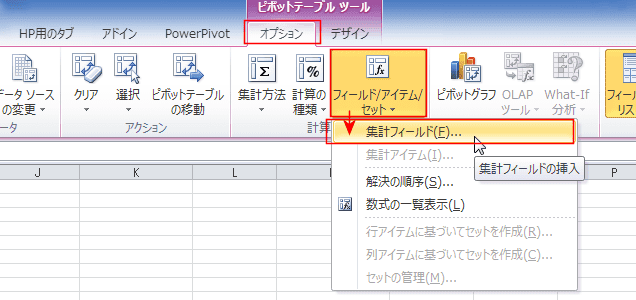
ピボットテーブルは、Excelの強力な機能の一つであり、大量のデータを効率的に分析するためのツールです。本記事では、ピボットテーブルにおいて新たに集計フィールドを追加する方法について詳しく解説します。集計フィールドを利用することで、データの集計をカスタマイズし、分析の精度を高めることが可能です。
まず、ピボットテーブルの基本的な使い方を理解していることが前提となりますが、データの種類によっては標準の集計手法では十分に分析できない場合があるため、自分自身で集計フィールドを追加することで、より詳細な分析が実現できます。この方法をマスターすれば、データの背後にあるトレンドやパターンを浮き彫りにすることができるでしょう。
記事では、実際の手順を追いながら、ピボットテーブルに集計フィールドを追加する際のポイントや注意事項を紹介しますので、ぜひ参考にしてください。これにより、さらなるデータの洞察を得て、ビジネス判断や研究に役立てることができるでしょう。
イントロダクション
イントロダクション
ピボットテーブルは、Excelにおいてデータの分析や集計を行う際に非常に便利な機能です。特に大規模なデータセットを扱う場合、必要な情報を瞬時に抽出できるため、多くのユーザーにとって必須のツールとなっています。この記事では、Excel 2010を用いて、ピボットテーブルに新しい集計フィールドを追加する方法について解説します。
集計フィールドを追加することで、データの分析をさらに深め、特定の要素をより詳細に追跡することが可能になります。たとえば、売上データがある場合、特定の商品の平均売上や合計売上を簡単に計算することができます。このように、必要な情報を視覚化しやすくすることが、ピボットテーブルを使用する大きなメリットです。
処理手順はそれほど複雑ではなく、一度マスターすれば、後は何度でも活用できるでしょう。これから具体的な手順を示しますので、Excel 2010の環境を整え、実際に操作してみてください。集計フィールドの追加を通じて、データ分析の新たな可能性を広げていきましょう。
ピボットテーブルの基本
ピボットテーブルは、大量のデータを効率的に分析するための強力な機能であり、Excel 2010においてもその能力は変わりません。ユーザーはデータのトレンドを視覚的に把握し、さまざまな角度から情報を掘り下げることができます。また、ピボット テーブルを使用することで、単にデータを並べるだけでなく、集計のやり方や表示形式を自在に変更することができるため、ビジネスの現場で非常に重宝されています。
集計 フィールドを追加することは、ピボットテーブルの機能をさらに拡張する重要なステップです。これにより、ユーザーは既存のデータに基づいて、新しい計算結果や集計を得ることが可能になります。たとえば、売上や数量などのデータを集計し、平均や合計を表示することができます。これにより、データの分析が一層深まり、より具体的な意思決定を支える情報が得られます。
Excel 2010では、ピボット テーブルを作成した後、簡単に集計 フィールドを追加することができます。これにより、元のデータにはない新たな視点での解析が可能になり、さまざまなシナリオでのデータ分析に役立ちます。分析結果を踏まえることで、ビジネス戦略や方針を見直すきっかけにもなるでしょう。このように、ピボットテーブルを使いこなすことで、データから価値を引き出すことができるのです。
集計フィールドの役割
ピボットテーブルは、データを整理し、視覚的に分析するための強力なツールです。その中でも、集計フィールドは特に重要な役割を果たします。集計フィールドを使用することで、元のデータから必要な情報を抽出し、洞察を得ることができます。具体的には、データの合計や平均、カウントなどの計算を行うことができ、利用者はより効果的にデータを理解することが可能です。
Excel 2010では、ピボットテーブルの機能を活用して、柔軟にデータを分析することができます。集計フィールドを追加することで、自分のニーズに合った情報を得ることができ、レポート作成や意思決定に役立てることができます。これにより、時間を節約しつつ、より深い分析が可能になるのです。
ピボットテーブルの作成時には、必ず集計フィールドを考慮しながら設定を行うことが重要です。適切なフィールドを選択し、必要な計算を行うことで、データの魅力を引き出すことができます。分析結果が明確であればあるほど、報告やプレゼンテーションの際にも説得力が増すため、集計フィールドの活用は欠かせません。
集計フィールドの追加手順
ピボットテーブルで集計フィールドを追加する方法は、データをより明確に分析するための重要なステップです。Excel 2010では、簡単な手順でこれを行うことができます。まず、既に作成されているピボットテーブルを選択し、リボンの「ピボットテーブルツール」に移動します。このセクションでは、さまざまなオプションが表示されます。
次に、「フィールドリスト」を確認しましょう。フィールドリストには、データソースに基づいたさまざまなデータ項目が表示されます。この中から、集計フィールドに追加したい数値やカテゴリーを選択します。選んだ項目をドラッグして、ピボットテーブル内の特定の領域に配置することで、集計の内容が自動的に更新されます。
追加した集計フィールドは、データの分析やレポート作成において非常に役立ちます。特に、多数のデータポイントを扱う場合、適切に集計を行うことで、パフォーマンスやトレンドを把握することが容易になります。このようにして、Excel 2010のピボットテーブルを活用することで、データ分析の効率を高めることが可能です。
例: 実際のデータでの操作
例: 実際のデータでの操作
Excel 2010のピボットテーブルは、データを効率的に分析するための強力なツールです。データの集約や視覚化が簡単に行えるだけでなく、ユーザーが独自の計算を追加できる点も魅力の一つです。ここでは、実際のデータを使って集計フィールドを追加する方法について説明します。
まず、ピボットテーブルを作成したら、集計したいフィールドを選択します。その後、新たに追加する集計フィールドを定義する必要があります。これにより、基本的な集計だけでなく、特定の条件に基づいた計算を行うことが可能となります。ユーザーは自分のニーズに合わせたカスタムの集計を行えるため、データ分析の幅が広がります。
実際の手順としては、ピボットテーブルのフィールドリストから「値のフィールド」セクションに実行したい計算を追加します。そこに集計フィールドを挿入することで、元のデータに基づいた新しい計算結果が表示されます。この機能を利用することで、より詳細なデータの洞察を得ることができ、ビジネスの意思決定に役立てることができます。
よくある問題と対策
ピボットテーブルを使用する際、ピボット テーブルに新しい集計 フィールドを追加したいと考える方は多いでしょう。しかし、どのように追加すればよいのか分からないという声もよく聞かれます。このセクションでは、よくある問題点やその解決策について徹底解説します。
まず、ピボット テーブルの設定時に、必要なデータが正しく選択されていない場合があります。この場合、集計 フィールドを追加しようとしてもデータが正確に反映されません。このようなデータの選択ミスを避けるためには、データソースの確認が重要です。データの範囲を見直し、必要な項目がすべて含まれているか確認しましょう。
次に、集計 フィールドを追加する際にエラーメッセージが表示されることがあります。この場合、数式に誤りがある可能性が考えられます。数式を確認し、必要に応じて修正を加えることで、エラーを解消できることが多いです。また、数式の参照先が正しいかどうかも併せてチェックしましょう。
最後に、ピボット テーブルのフィールドリストが更新されていない場合、集計 フィールドが意図した通りに機能しないことがあります。これには、ピボットテーブルを再計算することで解決できるケースが多いです。データを変更した後は、必ず更新を行うよう心がけると良いでしょう。
このように、よくある問題点を把握し、対策を講じることで、ピボット テーブルの便利な機能を活用しやすくなります。集計 フィールドを追加することで、より詳細なデータ分析が可能となるため、是非活用してみてください。
まとめ
ピボットテーブルを活用することで、膨大なデータを簡潔にまとめ、分析することが可能になります。特に、ピボット テーブル 集計 フィールドを追加することで、必要な情報を自分の目的に応じて柔軟に取り出すことができます。集計フィールドは、基本的な集計関数を使用するだけではなく、自分独自の計算式を設定することもできるため、分析の幅が広がります。
Excel 2010では、データの領域に基づいてピボット テーブル 集計 フィールドを作成するのが非常に簡単です。まず、作成したいピボットテーブルを選択し、右クリックから「フィールドリスト」を表示させます。このリストから集計フィールドを選び、データをドラッグ&ドロップすることで、迅速に情報を整理することができます。特に、数値データの集計や計算を行う際に、カスタマイズした集計フィールドは非常に役立ちます。
さらに、ピボット テーブル 集計 フィールドを使用することで、より詳細な分析を行うことも可能です。たとえば、売上やコストといった重要な数値を元にして、商品の売れ行きや支出の傾向を見極めることができます。このようにして、日常業務の中で必要なデータをリアルタイムに把握することができ、意思決定の迅速化につながります。
このようにピボット テーブル 集計 フィールドを有効に活用することで、Excel 2010でのデータ分析がより効率的かつ効果的に行えるようになります。データに基づいたインサイトを得るための第一歩として、ぜひこの機能を試してみてください。
Preguntas frecuentes
ピボットテーブルで集計フィールドを追加する手順は何ですか?
ピボットテーブルに集計フィールドを追加する手順は、まずピボットテーブルを作成し、データソースを指定してから始まります。次に、リボンの「ピボットテーブルツール」タブを選択し、「分析」タブをクリックします。そこから「フィールド、アイテム、およびセットの挿入」に進み、「集計フィールド」を選択します。ポップアップウィンドウが表示されるので、新しい集計フィールドの名前と計算方法を指定します。これにより、元のデータに基づいた新しい計算が行われ、ピボットテーブル内に追加されることになります。最終的に「OK」をクリックすると、指定した集計フィールドがピボットテーブルに現れ、データの分析がさらに深まります。
集計フィールドを追加する際の注意点はありますか?
集計フィールドを追加する際には、いくつかの注意点があります。まず、集計フィールドは元のデータソースの形式に依存するため、集計する項目が正しく設定されているか確認する必要があります。また、集計フィールドとして使用する計算に必要なデータが不完全である場合、正しい結果を得ることができません。さらに、一部の計算(例:平均、合計など)は複雑なデータには適さないことがあるため、目的に応じた計算方法を選択することが大切です。以上の点に注意を払うことで、集計フィールドを使ったデータ分析がより効果的になります。
追加した集計フィールドはどのように使用できますか?
追加した集計フィールドは、ピボットテーブル内でのデータ分析を行う際に非常に便利です。たとえば、売上データに基づいた集計フィールドを作成した場合、地域別や製品別に売上の合計や平均を迅速に表示できます。これにより、ビジネスのトレンドやパフォーマンスをより明確に把握することが可能です。また、集計フィールドを利用して、簡単にフィルタリングやグループ化を行うことができ、視覚的な分析を効果的に強化できます。最終的には、集計フィールドを活用することで、データから洞察を得て意思決定を支援する役割を果たします。
Excel 2010以降のバージョンでの集計フィールドの違いは?
Excel 2010以降のバージョンでは、集計フィールドの機能は強化され、使いやすくなっています。具体的には、集計フィールドを作成する際のインターフェースが改善され、より多様な計算方法や条件を選択できるようになりました。加えて、他の新機能(たとえば、データモデルやスライサー機能)との統合により、より高度なデータ分析が可能となりました。これにより、データを視覚化する際の選択肢も増えており、ユーザーエクスペリエンスが向上しています。過去のバージョンに比べて、Excel 2010以降では集計フィールドを使用する際の直感的な操作感が向上しているため、ユーザーはより効率的にデータを分析し、自分のニーズに合った集計フィールドを設定することができるようになっています。
コメントを残す
コメントを投稿するにはログインしてください。
関連ブログ記事