
エクセルで背景を印刷する方法:印刷されない問題解決ガイド

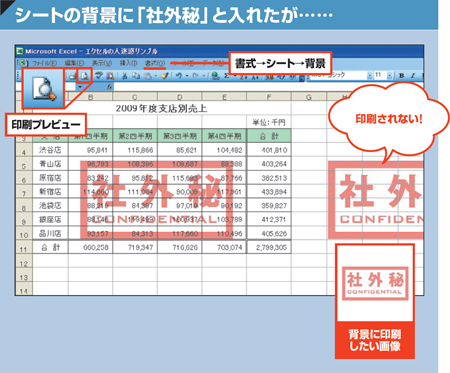
この記事では、エクセルでの背景印刷に関する具体的な方法と、印刷時に背景が印刷されない場合のトラブルシューティングについて解説します。多くのユーザーが、特にカラフルなグラフィックやデザインを含むスプレッドシートを作成した際に、背景が印刷されないという問題に直面します。これが原因で、図表の視覚的な魅力が損なわれることもあります。
まず、エクセル 背景 印刷の設定を確認することが重要です。通常、デフォルトの印刷設定では、背景が印刷されないようになっています。これを変更することで、印刷結果が大きく改善されることがあります。また、excel 背景 印刷の際は、ページ設定や印刷プレビューを利用して、背景が確実に含まれるかどうかをチェックすることが勧められます。
さらに、さまざまな印刷オプションを利用することで、より詳しい調整が可能です。環境によってはプリンタの設定やドライバのごくわずかな違いが影響することもあるため、これらの要素をすべて検討することが大切です。背景が印刷されない場合でも、適切な設定や手順を踏むことで、希望する印刷結果を得られる可能性が高まります。この記事を通じて、背景の印刷に関するさまざまな疑問に答えていきます。
イントロダクション
エクセルでは、シートに設定したエクセル 背景 印刷を行うことで、より魅力的な印刷物を作成することができます。しかし、多くのユーザーが直面する問題の一つに、エクセル 背景 印刷 されないという状況があります。せっかく設定した背景が印刷されないと、資料の見栄えが損なわれてしまうため、解決策を知っておくことが重要です。
まず、excel 背景 印刷を正しく行うためには、いくつかの設定項目を確認する必要があります。一つは、印刷設定の中で「背景を印刷」のオプションが有効になっているかどうかです。その設定によって、エクセルが背景を印刷するかどうかが決まります。このオプションが無効になっている場合、当然ながら背景は印刷されません。また、プリンターの設定によっても影響を受けるため、印刷時の設定を見直すことが重要です。
さらに、エクセル 背景 印刷に関する問題を解決するためには、素材の選び方にも注意が必要です。背景が高解像度の画像や特殊なフォーマットの場合、一部のプリンターでは正しく印刷されないことがあります。これらのポイントを踏まえ、自分のエクセルシートの印刷設定を見直すことで、「背景が印刷されない」といったトラブルを回避できるでしょう。正しい知識を持って、魅力的な印刷物を作成しましょう。
背景印刷の基本
エクセルで背景を印刷する際には、いくつかの基本的な設定を確認する必要があります。通常、Excelでは、印刷時に背景色や画像を印刷する機能が提供されていますが、これが正しく機能しない場合もあります。エクセル 背景 印刷の設定を正しく行うことで、印刷結果をより良くすることができます。
まず、印刷したいシートを開き、ページレイアウトタブに移動します。ここで「ページ設定」グループの中にある「印刷オプション」を探し、「背景の印刷」を有効にする必要があります。この設定が無効になっていると、エクセル 背景 印刷 されないという問題が発生します。さらに、印刷のプレビューで確認することも重要です。このプレビューで背景が表示されていない場合、設定を見直すか再調整が必要です。
また、背景が画像や色の場合、そのデータのサイズや形式が印刷に影響を与えることもあります。画像が大きすぎると、印刷時に正しく表示されないことがありますし、印刷設定によっては解像度の問題も考慮しなければなりません。これらの点を考慮することで、エクセルでの背景印刷がスムーズに行えるようになります。excel 背景 印刷に関しては、必要な設定を確認することで、より効果的な印刷が可能となります。
印刷されない原因
エクセルで背景を印刷する際に、思わぬ問題が発生することがあります。特に、エクセル 背景 印刷がうまくいかず、ただの白いページが出力される経験をしたことがある方も多いのではないでしょうか。この問題の多くは、設定ミスや仕様に起因していることが多いです。
まず考えられるのは、エクセル 背景 印刷 されない原因として、印刷設定で「背景の色や画像を印刷」が選択されていない場合です。このオプションを有効にすることで、エクセルの背景を正しく印刷することが可能になります。また、印刷プレビューで確認した際に背景が表示されていなければ、印刷設定に問題がある可能性があります。
さらに、excel 背景 印刷に関する要因として、使用しているプリンタの設定も重要です。プリンタによっては、デフォルト設定で背景を印刷しないものもありますので、プリンタの設定画面を確認し、背景印刷を許可するオプションがあるかどうかをチェックすることが必要です。これらの確認を実施することで、背景印刷の問題を解消する手助けとなります。
設定の確認
エクセルで背景を印刷するためには、いくつかの設定を確認する必要があります。まず、エクセル 背景 印刷の設定が正しく行われているかを確認します。具体的には、ファイルメニューから「ページ設定」に進み、「シート」タブを選択します。そこで、背景を印刷するオプションがチェックされていることを確認しましょう。この手順をスキップすると、excel 背景 印刷がうまく行かず、期待した通りに背景が表示されないことがあります。
さらに、プリンターの設定も大変重要です。プリンターによっては、背景の印刷がサポートされていない場合もあります。そのため、別のプリンターで試してみることや、プリンターのドライバーが最新であることを見直す必要があります。エクセル 背景 印刷 されない原因は、設定ミスだけでなく、環境による影響があることも忘れないでください。
最終的には、エクセルを使用する際の印刷設定を詳細に確認することで、背景印刷が成功する可能性が高まります。これらの確認作業を丁寧に行うことが、スムーズに印刷を行うために不可欠です。
プリンタ設定の見直し
プリンタ設定は、エクセル 背景 印刷を行う際の重要な要素です。まず、使用しているプリンタが背景の印刷に対応しているか確認する必要があります。一部のプリンタでは、デフォルトの設定では背景色が抑えられることがあります。そのため、プリンタのプロパティを開いて「印刷」設定を見直すことが勧められます。特に「背景の色とイメージを印刷」のオプションがチェックされているか確認してください。この設定が無効になっていると、excel 背景 印刷が正しく行われない場合があります。
次に、エクセル 背景 印刷 されない原因として考えられるのは、展開されるシートの設定です。具体的には、エクセルのオプションメニューにアクセスし、「詳細設定」タブから「このブックの内容を印刷」を確認すると良いでしょう。ここで、背景色およびイメージの印刷設定が有効になっているかを再確認することで、問題を解決できる可能性があります。さらに、エクセルを最新のバージョンに更新することで、新たに追加された機能が利用できる場合もあるため、定期的なアップデートも重要です。
最後に、特定のファイル形式や印刷方法の選択が、エクセル 背景 印刷に影響を与えることもあります。時折、PDF形式にエクスポートして印刷することで、意図した通りに背景が印刷されることがあります。このように、さまざまな設定や方法を試してみることで、背景が印刷されない問題を解決できるでしょう。
解決策のステップ
解決策のステップ
エクセル 背景 印刷を行う際に、正しく印刷されない問題に直面することがあります。この問題の原因はいくつか考えられますが、まずは設定を確認することが重要です。印刷設定において、エクセル 背景 印刷のオプションが無効になっていることがしばしばあります。このオプションが無効になっていると、作成した背景は印刷時に無視されてしまいます。
次に、excel 背景 印刷に関する設定に進みましょう。まずは「ページレイアウト」タブを開き、「ページ設定」ダイアログボックスを表示します。その中の「背景」オプションを確認し、正しい画像が設定されているか、またその画像が適切に保存されているかを確認してください。場合によっては、画像のファイル形式やサイズが印刷に影響を与えることがあります。
もうひとつの可能性として、エクセル 背景 印刷 されない原因はプリンタの設定にあるかもしれません。プリンタのプロパティを開き、背景やグラフィック印刷に関する設定を確認してください。特に、グラフィックや画像の印刷を有効にするオプションが選択されているかどうかをチェックすることをおすすめします。これらの手順を試すことで、背景が印刷されるようになる可能性が高まります。
テスト印刷の実施
エクセルでの背景印刷を行う際、まずはテスト印刷を実施することが重要です。背景が実際に印刷されるかどうかを確認することで、後で発生する可能性のある問題を未然に防ぐことができます。エクセルにおいて、エクセル 背景 印刷の設定を行った場合でも、プリンタの設定やドライバの問題によって、思い通りに印刷されない場合があります。
印刷プレビュー機能を利用することも大変有効です。プレビューで背景が表示されているかを確認し、もし表示されていない場合は、excel 背景 印刷の設定を再確認する必要があります。また、特定のプリンタでは背景が印刷されないことがありますので、プリンタのマニュアルも参考にしながら問題解決に向けて進めていくことが肝心です。
加えて、設定が正しくても、エクセル 背景 印刷 されないケースも考えられます。これは用紙サイズや印刷範囲、またはカラーモードの不具合が影響することがあります。こうした点を見直すことで、背景印刷が正常に行われるようになるでしょう。テスト印刷を繰り返し行うことで、最適な設定を見つけて、理想的な印刷結果を得ることができます。
よくある質問
エクセルで背景を印刷する方法に関して、多くのユーザーが直面する問題は、エクセル 背景 印刷が正しく行われないことです。この問題は、特に印刷設定やプログラムのバージョンによって異なる場合があります。一般的に、excel 背景 印刷を設定する際には、まず印刷のオプションに入る必要があります。
背景を印刷するためには、まずファイルメニューから「印刷」を選択し、その後「ページ設定」に進む必要があります。そこでは、印刷する内容やレイアウトを細かく調整することが可能です。しかし、ユーザーがしばしば見落としがちな点は、エクセル 背景 印刷 されない原因が、印刷プレビューに背景が表示されていない際に認識されることです。この場合、プレビュー画面で背景が確認できなければ、実際の印刷でも背景は反映されません。
また、エクセル 背景 印刷の問題を解決するためには、設定の見直しやソフトウェアのアップデートが必要なことがあります。印刷する前に、必ず最新の状態にしておくことが、おかしな印刷結果を防ぐために重要です。これらの対策を行うことで、快適に背景が印刷できるようになるでしょう。
まとめ
エクセルでデザイン性の高い資料を作成する際、エクセル 背景 印刷を利用することで、より魅力的な仕上がりにすることができます。しかし、時にはエクセル 背景 印刷が上手く機能せず、背景が印刷されないという問題に直面することもあります。このような場合、まずは背景の設定が正しく行われているかを確認することが重要です。背景を挿入する際には、正しい手順を踏むことでスムーズに印刷できるようになります。
背景が印刷されない問題、すなわちエクセル 背景 印刷 されない現象にはいくつかの原因が考えられます。まず、印刷設定の中で「背景の色やイメージを印刷する」というオプションが無効になっていることが一般的です。この設定を確認することで、多くのケースで解決に至ることができます。また、プリンターの設定やドライバーの問題も影響を及ぼすことがあるため、これらの確認も怠ってはいけません。
また、背景を通常のセルの塗りつぶしとして設定する方法もあるため、こちらを代替手段として検討することも有効です。excel 背景 印刷の際には、背景画像や色の選択に留意し、最終的に印刷プレビューで確認することが大切です。これにより、事前に印刷結果を把握し、必要な修正を行うことができます。
Preguntas frecuentes
背景色が印刷されないのはなぜですか?
エクセルで背景色が印刷されない理由はいくつかあります。通常、エクセルのデフォルト設定では、印刷時に背景の色は省略されることがあります。これは、紙の印刷コストを抑えるための考慮です。そのため、背景を印刷したい場合は、印刷設定を変更する必要があります。具体的には、ページレイアウトタブから「ページ設定」を選択し、「印刷オプション」にある「背景の色とイメージを印刷する」という項目にチェックを入れることが重要です。これにより、エクセルは指定された背景色を印刷時に考慮するようになります。
エクセルで背景を印刷するための手順は?
エクセルで背景を印刷する手順は、まずエクセルのワークシートを開いて、印刷したい内容を確認します。その後、ページレイアウトタブに移動し、「ページ設定」を選択します。「印刷オプション」セクションでは「背景の色とイメージを印刷する」にチェックを入れます。これによって、印刷する際に指定した背景色やイメージが反映されます。設定が済んだら、印刷プレビューで確認し、問題がなければ「印刷」ボタンをクリックします。この一連の手順で、エクセルで作成した背景を印刷することができます。
印刷プレビューで背景が表示されない理由は?
印刷プレビューで背景が表示されないのは、設定が正しくされていない可能性があります。エクセルでは、印刷プレビュー画面で背景色やイメージを表示するためには、特定の設定が必要です。まず、ページレイアウトタブから「ページ設定」を開き、「印刷オプション」にて「背景の色とイメージを印刷する」を設定する必要があります。それを行わない限り、印刷プレビューでは背景が表示されないかもしれません。また、使用しているプリンターによっては、特定の機能や設定が異なるため、プリンターの設定やドライバーも確認してみると良いでしょう。
背景を印刷する際の注意点は?
エクセルで背景を印刷する際にはいくつかの注意点があります。一つ目は、印刷する用紙の種類です。一般的なコピー用紙では問題ありませんが、高品質な印刷を狙う場合は、専用の印刷用紙が望ましいです。二つ目は、プリンターのインク状態です。背景色が濃い場合、インクの消耗が激しくなることがあるため、インク残量を確認することが重要です。三つ目は、色の再現性です。画面で見る色と、実際に印刷される色には差がある場合がありますので、必要に応じて印刷前にカラー設定を調整することも考慮に入れると良いでしょう。これらの注意点を踏まえて、望む結果を得るための準備をすることができます。
コメントを残す
コメントを投稿するにはログインしてください。
関連ブログ記事