
エクセルで1行おきに色を交互に付ける方法ガイド

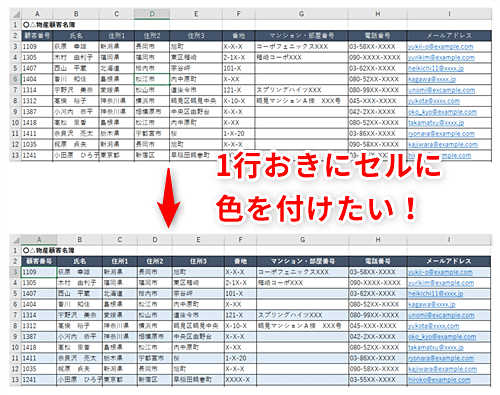
この記事では、エクセルで1行おきに色を交互に付ける方法について詳しく説明します。データを視覚的に整理するために、エクセル 行 交互 に 色を付けることは非常に効果的です。このテクニックを使うことで、特に大きなデータセットを扱う際に、見やすさが向上します。
まず、excel 行 交互 に 色を付ける手法として、多くのユーザーが利用するのが条件付き書式です。この機能を使うことで、手動で色を設定する煩わしさを避けることができます。たとえば、excel 色付け 交互にすることで、偶数行と奇数行を異なる色で塗り分けることが可能です。これにより、視覚的な区別が容易になり、データの確認がスムーズに行えます。
続いて、具体的な設定方法をご紹介します。エクセル 交互 に 色を簡単に実現するには、条件付き書式を利用します。エクセル 塗りつぶし 交互の機能を備えているため、数回のクリックで設定が完了します。特に、エクセル セル 色 交互の技術を理解すれば、任意の範囲に対してエクセル 一行 おき に 色を適用することができます。これにより、データの解析やプレゼンテーションがより効果的になるでしょう。
また、エクセル 1 行 ごと に 色を付ける方法は非常に便利で、視覚的に情報を整理するのに役立ちます。条件付き書式を使って、データの任意の範囲にエクセル 行 色 交互のスタイルを適用することで、作業効率をアップさせることが可能です。そして、excel 偶数 行 色に関しても、条件付き書式を通じて容易に実現できます。これまで諦めていた方も、ぜひこの機会にセル 交互 に 色付けを試してみてください。
このように、エクセル 1 行 おき に 色を付ける手法は非常に簡単で、効果的です。次の段階では、具体的な手順についてさらに詳しく説明しますので、ぜひご期待ください。
イントロダクション
エクセルでデータを見やすく整理するためには、エクセル 行 交互 に 色を付けることが非常に効果的です。データが多い場合、行の区別をつけることで視認性が向上し、情報を迅速に把握できるようになります。特に、excel 行 交互 に 色を使うと、偶数行や奇数行にそれぞれ異なる色を設定することができ、データの読み取りをスムーズにします。
例えば、excel 色付け 交互を実施することで、報告書やスプレッドシートの見栄えが向上し、プレゼンテーションの際にも良い印象を与えることができます。エクセル 交互 に 色を使う際は、塗りつぶしの色を選定することが大切です。適切な色合いを選ぶことで、情報がはっきりと表示され、注意を引くことができます。
具体的には、エクセル 塗りつぶし 交互の方法を用いて、指定した範囲の行に対して色を設定していきます。これにより、エクセル セル 色 交互が一目で分かり、ユーザーが内容を把握しやすくなります。操作も簡単で、エクセル 一行 おき に 色を付けるだけでなく、さまざまな用途に応じて応用が可能です。
この方法は、エクセル 1 行 ごと に 色を設定する際にも利用されます。特に、データ分析や集計作業において、エクセル 行 色 交互が活躍します。視覚的な効果を高めるために、あらかじめ自分に合った色の組み合わせを選んで作業を進めると良いでしょう。excel 交互 に 色を付けることは、エクセルを利用する上での基本的なテクニックの一つです。
この技法をマスターすることで、excel 偶数 行 色の設定ができるようになり、さらなるデータ整理が可能となります。セル 交互 に 色付けを行うことで、データ処理の効率が大幅にアップします。最終的には、エクセル 1 行 おき に 色を付けることができ、シンプルかつ効果的なスプレッドシートの作成が実現します。excel 一行 おき に 色を使って、次のプロジェクトに挑戦してみましょう。
必要な準備
エクセルでエクセル 行 交互 に 色を付けるためには、まず準備が必要です。一般的には、特定のデータを視覚的に分かりやすくするために、excel 行 交互 に 色を適用するのが効果的です。これにより、データの読みやすさが向上し、全体のスプレッドシートが整理されます。特に、データが多くなると、excel 色付け 交互が役立ちます。
まず、対象となる範囲を選択します。たとえば、データがある列を指定し、その列全体または必要な範囲をドラッグして選択します。次に、エクセル 交互 に 色を設定するための操作を行います。具体的には、リボンの「ホーム」タブから「条件付き書式」を選択し、「新しいルール」をクリックします。この過程を通じて、エクセル 塗りつぶし 交互が実現されます。
条件付き書式を設定する際には、数式を利用します。例えば、偶数行に色を付けたい場合には、数式に「=ISEVEN(ROW())」と入力することができます。この数式を用いることで、エクセル セル 色 交互の設定が可能となります。結果として、エクセル 一行 おき に 色を選択した場合は、毎回の行でエクセル 1 行 ごと に 色が異なるように表示されます。
この手法を用いることで、シート全体のデザインが整えられ、見た目にもわかりやすい状態にすることができます。たとえば、エクセル 行 色 交互を適用したシートでは、データの確認が容易になり、作業の効率が向上します。excel 交互 に 色による視覚的効果は、特に報告書やプレゼンテーション向けの資料作成時に非常に強力なツールとなります。excel 偶数 行 色をうまく活用し、プロフェッショナルな印象を与える資料を作成しましょう。
最後に、セル 交互 に 色付けにより、データの種類や意味を視覚的に示すことができ、視認性が向上します。エクセル 1 行 おき に 色の技法を駆使して、より効果的に情報を伝えることができるでしょう。excel 一行 おき に 色を活用することで、あなたのエクセルシートがより印象的になること間違いありません。
条件付き書式の設定
エクセルでエクセル 一行 おき に 色を付ける方法には、条件付き書式を活用する方法があります。この機能を使うことで、特定の条件に基づいてセルの色を自動的に変更することができます。まず、対象となるエクセル セル 色 交互の範囲を選択し、メニューから条件付き書式を選択します。
次に、エクセル 塗りつぶし 交互の設定を行います。新しいルールを作成する際に、数式を用いて設定するのがポイントです。例えば、選択した範囲の1行ごとに色を交互に変更するための数式を入力します。この条件付き書式を利用することで、excel 行 交互 に 色の効果を簡単に実現することができます。
このように設定した条件付き書式を適用することで、excel 偶数 行 色を付けたセルと奇数行を異なる色で強調し、表の見た目を良くすることができます。セル 交互 に 色付けを行うことにより、視覚的な区別がつきやすくなり、データの分析や意見の把握が容易になります。データが多い場合でも、各行の内容を見やすく整理することができるでしょう。
カラーの選択
カラーの選択は、エクセル 行 交互 に 色を付ける際の第一歩です。使用する色によって、データの可視性や読みやすさが大きく変わるため、慎重に選ぶ必要があります。一般的には、背景色のコントラストが高い色を選ぶことで、データの強調効果が高まります。例えば、薄い色と濃い色を組み合わせることで、視覚的に区別しやすくなります。
次に、excel 行 交互 に 色を付けるための方法について考えます。条件付き書式を使うことが一般的で、これにより自動的に行の色を変更することができます。しかし、手動での色付けも可能で、その場合は各行を選択して個別に色を設定する必要があります。このように、excel 色付け 交互を実現する手段は複数存在しますが、自動化には条件付き書式が効果的です。
さらに、エクセル 交互 に 色を付けることで、視覚的な整理がしやすくなります。特に、データが多い場合には、行ごとに色が異なることで、情報の把握が容易になります。この技法は、特にレポートや会議資料などの作成時に役立つことでしょう。エクセル 塗りつぶし 交互を利用したデータの整理は、業務の効率化にも寄与します。
どの方法を選んでも、最終的にはデータが受け手にとって理解しやすい形で提示されることが重要です。エクセル セル 色 交互の技法は、その目的に適った手段の一つです。エクセル 1 行 ごと に 色を付ける場合は、視覚的な効果が非常に高く、情報の明瞭化につながります。したがって、適切なカラーコントラストを考慮しながら、効果的にエクセル 行 色 交互を把握し、活用していきましょう。
1行おきの色付けの方法
エクセルで1行おきに色を交互に付ける方法は、データの視認性を向上させるために非常に有効な手段です。特に、大量のデータを扱う際には、エクセル 行 交互 に 色を付けることで、情報の整理がしやすくなります。一般的には、エクセル 塗りつぶし 交互という機能を用いて、隣接する行に異なる色を簡単に設定できます。
まず、初めにexcel 行 交互 に 色を付けたい範囲を選択します。次に、リボンメニューから「ホーム」タブを開き、「条件付き書式」を選択します。このツールを使うことで、excel 偶数 行 色やエクセル 行 色 交互の指定が容易になります。条件を設定することで、特定の行に対して自動的に色を付けることができるため、手作業で色を変更する手間が省けます。
具体的な手順は、例えば「1行目から始める場合、奇数行と偶数行を選定する」という方法があります。ここで、エクセル 1 行 ごと に 色を指定する条件を設定することにより、セル 交互 に 色付けが可能です。このようにして、エクセル 1 行 おき に 色を付けながら、データを整理することができるのです。全てのセルに対して同じプロセスを適用することで、見た目も整い、印象的なドキュメントに仕上がります。
さらに、excel 行 色 交互の手法を利用することによって、視覚的に強調したい部分や重要なデータを一目で識別することができるため、業務効率の向上にもつながります。これらのテクニックを用いて、エクセルでのデータ管理をより効果的に行ってみてください。
注意点
エクセルでエクセル 行 交互 に 色を付ける方法は、データを視覚的に分かりやすくするために非常に便利なテクニックです。特に、大量のデータを扱う場合、交互に色を付けることで、各行のデータを容易に識別できます。この方法は、excel 行 交互 に 色を使って、見やすさを向上させることができます。
まず、excel 色付け 交互の基本的な手順について説明します。エクセルを開いたら、対象となるセル範囲を選択し、セルの書式設定から塗りつぶしの色を選びます。ただし、手動で行うと手間がかかるため、自動化する方法を使用することをお勧めします。条件付き書式を使用すると、特定の条件に基づいてエクセル 交互 に 色を自動で適用できます。
条件付き書式を設定することで、エクセル 塗りつぶし 交互の効果を発揮できます。具体的には、偶数行や奇数行に特定の色を設定するルールを作成します。これにより、エクセル セル 色 交互に色が付けられ、視覚的に情報を整理することが可能です。また、エクセル 一行 おき に 色を付けることによって、データがさらに分かりやすくなります。
この方法は、ビジネスや学習の場面で役立ちます。特に、エクセル 1 行 ごと に 色を変更することで、会議資料やレポートをよりプロフェッショナルに見せることができます。データの整理がしやすくなるため、作業効率も向上するでしょう。最終的には、エクセル 行 色 交互を駆使して、データ分析やプレゼンテーションをより効果的に行いましょう。
まとめ
エクセルでエクセル 行 交互 に 色を付ける作業は、シートの視認性を向上させるためによく利用されます。特にデータが多くなると、交互に色が付いていることで、視覚的に情報が整理され、理解しやすくなります。エクセル 1 行 おき に 色をつける方法にはいくつかの手段がありますが、ここではその中でも基本的な手法を説明します。
まず、excel 色付け 交互の主な方法は、条件付き書式を活用することです。これは、特定の条件を満たすセルにだけ色を付ける機能で、非常に柔軟です。条件付き書式を設定すれば、エクセル 行 色 交互に簡単に色付けを行うことができます。具体的には、条件式で偶数行や奇数行を指定することによって、希望する行に色を適用することが可能です。これにより、excel 偶数 行 色の指定が簡単になります。
次に、エクセル 塗りつぶし 交互の利用も効果的です。具体的には、最初に奇数行に色を付け、次に偶数行には別の色を指定します。このやり方を利用することで、エクセル セル 色 交互の設定がスムーズに行えます。そして、特定のスタイルやデザインに合わせて、色を選ぶことも重要です。こうした工夫をすることで、データがより見やすく整理され、理解が深まります。
最後に、excel 行 交互 に 色を使ってデータを整理することは、単に見た目を良くするだけでなく、データ分析やプレゼンテーションでも大いに役立ちます。エクセル 1 行 ごと に 色を変えることで、複雑なデータもスムーズに把握できるようになります。こうしたテクニックを身につけることで、あなたのデータ管理が一層効率的になるでしょう。
Preguntas frecuentes
エクセルで1行おきに色を交互に付ける方法は?
エクセルで1行おきに色を交互に付ける方法には、条件付き書式を使うのが一般的です。まず、対象となる範囲を選択し、リボンの「ホーム」タブから「条件付き書式」をクリックします。その後、「新しいルール」を選び、「数式を使用して、書式設定するセルを決定」を選択します。次に、数式ボックスに「=MOD(ROW(),2)=0」と入力し、希望する書式を設定します。この方法により、偶数行に指定した色が自動的に適用されるため、視覚的に情報を整理するのに非常に便利です。
この方法を使うと何行でも色を付けられるの?
はい、この方法を使えば、任意の範囲において1行おきに色を付けることが可能です。条件付き書式の範囲を設定する際に、大きさや行数を指定すれば、たとえば1000行、またはそれ以上でも、同じように適用できます。また、複数の色を使いたい場合は、異なる条件付き書式を追加することで、1行目、3行目、5行目…などには異なる色を適用することもできます。これにより、より複雑な色分けも実現でき、データを視覚的に解析しやすくなります。
条件付き書式を使う際の注意点は?
条件付き書式を使う際の注意点として、計算のリソースや表示のパフォーマンスがあります。大量のデータに対して条件付き書式を適用すると、エクセルの動作が重くなる可能性があります。また、書式の優先順位にも注意が必要です。複数の条件付き書式が設定されている場合、どの条件が優先されるかによって、思った通りの色が付かないことがあります。優先順位の管理は「条件付き書式ルールの管理」から行うことができ、ここで順序を変更することで問題を解決することができます。
他の方法で色を付けることはできますか?
もちろん、条件付き書式以外にも色を付ける方法はいくつかあります。最も基本的なのは、セルを手動で選択し、塗りつぶしの色を変更する方法です。ただし、これでは多くの行に対して作業が煩雑になるため、非効率的です。また、マクロを利用して自動的に行の色を変更する方法もあります。マクロを使うことで、特定の条件に応じて行の色を自由に変更したり、カスタマイズした色分けを行うことが可能です。このように、作業の目的や範囲に応じて、最適な方法を選ぶことが重要です。
コメントを残す
コメントを投稿するにはログインしてください。
関連ブログ記事