
「エクセルで日付データをフィルタリングする方法」

「エクセルで日付データをフィルタリングする方法」
本記事では、エクセルにおける日付データのフィルタリング方法について詳しく解説します。日付データを扱う際、特定の期間や条件に基づいてデータを抽出することは非常に重要です。これにより、欲しい情報を迅速に得ることができ、分析作業の効率が向上します。
まず、エクセルで日付データを持つシートを開きます。次に、フィルタ機能を使用して特定の日付範囲を設定します。ユーザーは、年月日を指定し、必要なデータを絞り込むことができます。これにより、任意の期間内のデータのみを表示させることができるため、データの管理が容易になります。
さらに、エクセルには、日付データの操作を支援する便利な関数も数多く存在します。これらの関数を活用することで、フィルタリング後のデータをさらに分析することが可能です。例えば、特定の日付に基づいた集計作業などがその例です。日付情報を利用することで、ビジネスや個人的なプロジェクトにおいて、データをより効果的に利用できるようになります。
イントロダクション
イントロダクション
エクセルを使ってデータを管理する際、特に日付データの扱いは非常に重要です。多くのビジネスシーンでは、時間に関する情報を基にした分析が求められるため、効率的なフィルタリングが不可欠となります。そこで本記事では、エクセルを利用して日付データを簡単にフィルタリングする方法について解説します。
まず、エクセルの基本機能を活用することで、大量のデータの中から特定の期間や日付を持つレコードを迅速に探し出すことが可能です。このプロセスは、手動でデータを見て回るよりもはるかに時間を節約できるため、業務効率の向上につながります。特に、売上データやプロジェクトの進捗管理など、日付情報が中心となる場合、正確なフィルタリングが求められることが多いです。
次に、フィルタ機能の使い方に関して具体的な操作手順を理解することで、誰でも簡単に実行できるようになります。エクセルが提供する日付に関連するフィルタオプションについても解説し、ユーザーが自分のニーズに合った方法でデータを扱えるようサポートします。これにより、データ分析の質が向上し、意思決定のスピードも速くなるでしょう。
日付データの種類
エクセルで日付データを扱う際、まず理解しておくべきは、日付データにはいくつかの種類があるということです。一般的には、日付形式、年月日形式、時間形式など、エクセルではそれぞれのニーズに応じて異なるフォーマットを使用できます。正確なフィルタリングを行うためには、日付データがどのような形式で入力されているかを把握することが重要です。
また、エクセルでは日付データがシリアル値として扱われるため、実際の日付そのものを直接操作するのではなく、このシリアル値を基に様々な機能を活用します。この特性を理解することで、したがって、エクセル 日付 フィルタを使用する際の操作がスムーズになります。シリアル値の概念を踏まえた上で、特定の日付範囲に基づいてデータをフィルタリングすることができるため、データ管理がより効率的に行えるようになります。
日付データの形式やシリアル値に対する理解が深まったところで、次に具体的なフィルタリング方法について詳しく見ていくことができます。この知識を活かして、必要なデータを迅速に抽出できるようになり、作業の効率を大幅に向上させることができるでしょう。
フィルタリングの基本
フィルタリングは、データを効率的に分析するための強力な機能です。エクセルにおいては、特に日付データを扱う際に、その重要性が際立ちます。この機能を利用することで、特定の期間に該当するデータのみを抽出し、より深い洞察を得ることが可能です。フィルタ機能は、視覚的にデータを整理できるため、多くのユーザーにとって使いやすい手法となっています。
エクセルで日付をフィルタリングする際は、まずデータが適切に日付形式で入力されていることが重要です。異なる形式で入力されていると、フィルタリングが正確に機能しない可能性があります。また、フィルタの設定方法には、特定の日付、日付範囲、または条件に基づく選択肢が含まれます。これにより、特定のニーズに応じてデータを精細に調整することができます。
フィルタ機能を使うことで、ユーザーは望む結果を簡単に得られるだけでなく、その過程でデータに対する理解も深まります。すなわち、エクセルのフィルタ機能は、データ管理や分析を行う上で欠かせないツールといえるでしょう。日付データのフィルタリングを正しく活用することで、業務の効率化が図れると同時に、戦略的な意思決定も支援します。従って、知識を持ってこの機能を使いこなすことが求められます。
特定の日付でフィルタリング
特定の日付でフィルタリングする方法は、エクセルを使ったデータ管理において非常に便利です。特に、大量のデータの中から必要な情報を効率よく抽出する際に役立ちます。まず、フィルタリングを行うためには、対象とするデータを含む列を選択し、フィルター機能を有効にする必要があります。この機能を利用することで、特定の日付に関連するデータのみを簡単に表示させることができます。
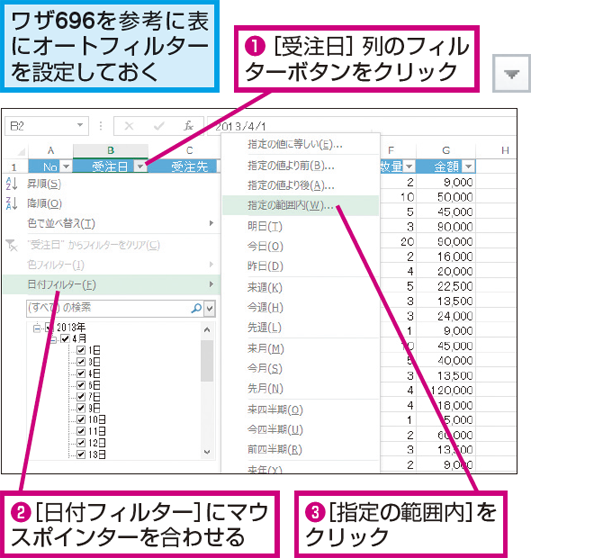
具体的には、該当の列ヘッダーにあるフィルターボタンをクリックすると、日付に関するオプションが表示されます。「特定の日付」や「日付の範囲」など、条件を設定することで、目的のデータを絞り込むことが可能です。このようにして、必要なフィルタリングを行えば、作業効率が大幅に向上します。
また、組織内で共有されるデータシートにおいても、特定の日付範囲を設定することにより、会議の資料やレポートなど、関連性の高い情報を迅速に見つけ出すことができるため、チーム全体の生産性向上にも寄与します。このように、エクセルでの日付データのフィルタリングは、業務の様々な場面で非常に有用です。
範囲指定でフィルタリング
範囲指定でフィルタリングを行うことで、エクセル内の日付データを効率的に管理することができます。まず、フィルタリングしたいデータが含まれている列を選択し、リボンの「データ」タブから「フィルタ」を選択します。これにより、各列の見出しにフィルタの矢印が表示され、条件を指定できる状態になります。
次に、対象の日付データがある列のフィルタ矢印をクリックします。すると、数種のフィルタオプションが表示されます。ここで、特定の範囲の日付を指定してフィルタリングする場合には、「日付フィルタ」を選び、表示されるサブメニューから「カスタムフィルタ」を選択します。この画面では、範囲の開始日と終了日を入力することで、希望する期間に該当する日付のみを表示させることが可能です。
この方法を用いると、特定の期間に関連するデータを迅速に抽出できるため、データ分析やレポート作成がスムーズに進みます。フィルタリングを解除したい場合は、再度フィルタ矢印をクリックし、「すべて選択」を選ぶか、「フィルタ解除」を実行することで、元のデータセットに戻すことができます。エクセルを活用し、効率的に日付データを管理するために、ぜひこのフィルタリング機能を活用してください。
フィルタリング結果の確認
フィルタリングを行った後は、結果をしっかりと確認することが重要です。エクセルで日付データをフィルタリングすると、特定の条件に合ったデータのみが表示されますが、これが正しく機能しているかどうかをチェックすることで、データ分析の精度を向上させることができます。特に、複数の条件を設定した場合には、フィルタリングの設定が意図した通りに働いているかを確認することが欠かせません。
フィルタリング結果が正しいかどうかを確認するためには、まず表示されているデータが期待した範囲に該当する日付であることを確認します。例えば、特定の期間内の日付のみを表示させたい場合、その期間の開始日と終了日を意識しながら、結果に含まれている日付が適切かどうかをチェックします。この過程で、データの欠落や異常値が見つかることもあるため、注意深く確認することが推奨されます。
また、エクセルのフィルタ機能には、必要に応じて新たなフィルタ条件を追加することも可能です。初めてフィルタを適用した後に、さらなる分析が必要となった場合や、異なる観点からデータを見たい場合には、簡単にフィルタ設定を変更できます。これにより、データの視点を広げたり、より詳細な分析を行ったりすることができ、結果的に業務やプロジェクトの改善に役立つでしょう。
フィルタリングの結果を正確に把握し、有効活用することが、エクセルでのデータ分析において非常に重要なステップであることを忘れないようにしましょう。
よくある問題と対処法
エクセルで日付データをフィルタリングする際、よく見られる問題として、正確な日付形式でデータが入力されていない場合があります。このような場合、エクセルは日付として認識せず、フィルタリングが正常に行えません。まずはデータが正しい日付形式で入力されていることを確認しましょう。もし日付がテキスト形式で入力されている場合は、数値形式に変換する必要があります。
次に、フィルタリングの条件が適切でないことも問題となる場合があります。たとえば、特定の範囲の日付データを抽出しようとした際に、条件が正しく設定されていないと、期待する結果が得られません。このような時は、フィルタリングの設定を再確認し、必要な条件を明確にすることが重要です。また、日付の範囲を指定するときには、始まりと終わりの日付を明確に指定することが求められます。
さらに、エクセルのバージョンによっては、機能や操作方法が少し異なることがあります。特に古いバージョンでは、一部のフィルタ機能が制限されている場合があります。特に、最新のビルトインフィルタを利用する際は、バージョンに依存しない設定を確認することが大切です。このような問題を解決することで、よりスムーズにエクセル 日付 フィルタを活用し、効率的なデータ分析を行えるでしょう。
まとめ
エクセルを利用することで、日付データを簡単にフィルタリングすることができます。まず、エクセルに入力された日付データは、特定の条件に基づいて表示や非表示を切り替えることが可能です。これにより、大量のデータの中から必要な情報を迅速に見つけ出すことができ、作業効率が向上します。
日付データをフィルタリングするためには、リボンの「データ」タブから「フィルタ」機能を使用します。この機能を使うことで、特定の日付範囲や特定の年月に基づいてデータを抽出することができます。また、カスタムフィルタを利用すると、より柔軟な条件設定が可能となります。
例えば、特定の年のデータのみを表示したり、特定の月のデータを抽出したりすることができます。これにより、大量のデータを扱う場合でも、自分が求める情報へ簡単にアクセスできるようになります。このように、エクセルを活用した日付データのフィルタリングは、データ分析や報告書作成において非常に役立つ手法です。
Preguntas frecuentes
エクセルで日付データをフィルタリングするにはどうすればよいですか?
エクセルで日付データをフィルタリングするには、まず対象のデータが含まれる列を選択します。その後、上部メニューの「データ」タブから「フィルター」をクリックします。選択した列に小さな矢印マークが表示され、これをクリックすることでフィルタリングオプションにアクセスできます。ここで「日付フィルター」を選んで、特定の日付範囲や条件を指定することができます。たとえば、「今月」や「特定の期間」を選ぶことで、必要なデータだけを表示させることが可能です。これにより、データ分析がより効率的に行えるようになります。
フィルタリングした日付データを再表示させるにはどうすればいいですか?
フィルタリングした日付データを再表示させるには、まずフィルターが適用されている列の矢印マークをクリックします。表示されるリストの中に「すべて選択」のチェックボックスがありますので、これにチェックを入れると、フィルターで隠されていたすべてのデータを再表示させることができます。また、「クリアフィルター」を選ぶことで、適用したフィルターを解除し、元のデータの状態に戻すことも可能です。これらの操作により、フィルタリングをスムーズに管理することができます。
日付データのフィルタリングにおいて注意すべき点はありますか?
日付データをフィルタリングする際には、いくつかの注意点があります。まず、日付の形式が一貫していることを確認する必要があります。たとえば、同じ列内に「YYYY/MM/DD」と「DD/MM/YYYY」形式の日付が混在している場合、正しくフィルタリングができません。また、日付がテキスト形式で入力されていると、エクセルはそれを日付として認識できず、予期しない結果になることがあります。データをあらかじめ整形し、正しい日付形式で統一することが重要です。この点に留意することで、より正確なフィルタリングが行えるようになります。
フィルタリングの結果を別のシートにコピーすることはできますか?
フィルタリングした結果を別のシートにコピーすることは可能です。まず、フィルタリング後に表示されたデータをすべて選択し、コピーします。次に、別のシートや新しいシートに移動し、貼り付ける場所を選んで右クリックし「貼り付け」を選択します。この際、コピー元の形式を維持するために「形式を選択して貼り付け」を利用することもできます。この方法を使うことで、フィルタリングしたデータを他のシートで簡単に分析したり、レポートを作成したりすることが可能になります。また、フィルタリングの条件を変更することで、異なるデータセットをコピーすることもできます。
コメントを残す
コメントを投稿するにはログインしてください。
関連ブログ記事