
エクセルのSUM関数が計算されない理由と解決法

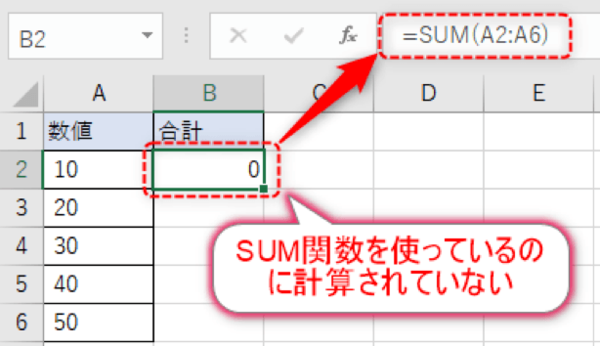
エクセルのSUM関数は、数値データを合計するための非常に便利なツールですが、時折、計算が正常に行われず、結果が表示されないことがあります。この問題はさまざまな要因によって引き起こされることがあり、特にエクセル 関数 計算 されないという状況は多くのユーザーにとって頭を悩ませるものです。例えば、エクセル sum 計算 されないという現象は、データの形式や入力方法、設定に起因する場合があります。
また、特定のバージョン、特にエクセル 2010 計算 されないという問題も報告されています。このような問題が生じると、ユーザーはデータを手動で合計する必要があり、時間と労力が余分にかかります。excel sum 計算 されないという現象が発生すると、まったく合計が表示されないこともあるため、これについて理解し、解決策を見つけることが重要です。
本記事では、これらの問題の原因を探りながら、解決法を紹介します。適切な対処法を知ることで、エクセルの利便性を最大限に活かすことができるでしょう。
イントロダクション
イントロダクション
エクセルを日常的に使用していると、時折エクセル 関数 計算 されないという問題に直面することがあります。この問題は特に、データを集計する際に頻繁に使用されるエクセル sum 計算 されないという状態で顕著に現れます。ユーザーは数値が正しく入力されているにもかかわらず、結果が表示されないことに困惑することがあります。特に、エクセル 2010 計算 されない状況は、多くの人が経験したことがあるのではないでしょうか。
このような問題が発生する原因はいくつかあります。一つは、セルの形式が数値ではなく文字列として認識されているケースです。このため、正しく計算されないことがあります。また、数式に誤りがあったり、参照しているセルが空であったりすることも要因の一つです。加えて、時折に見られるのがマクロや外部データの影響による計算エラーです。このような障害は、特にexcel sum 計算 されないという事態を引き起こすことがあります。
重要なのは、これらの問題をスムーズに解決する方法を知っていることです。トラブルシューティングを行うことで、エクセルの計算機能を正常に復旧させることができるでしょう。エクセルでの作業が円滑に進むよう、正しい知識を持っておくことが大切です。次の章では、具体的な原因とその解決法について詳しく見ていきます。
SUM関数とは何か
SUM関数は、エクセルにおいて最も基本的でよく使われる関数の一つです。この関数は、指定された範囲内の数値を合計するために用いられます。しかし、使用中にエクセルが合計を計算 されない場合があることをご存知でしょうか?これは、特に複雑なシートや大規模データを扱う際に、特定の原因によって引き起こされることが考えられます。
例えば、エクセル sum 計算 されないという状況が発生することがあります。これには、対象のセルに数値が含まれていない、またはセルの書式設定が数値として認識されていないという原因が多く見られます。場合によっては、数式の入力が間違っている場合もあります。このようなチェックを行うことが、問題解決への第一歩となります。
特にエクセル 2010 計算 されない場合、ソフトウェアの設定やバグが影響していることも考えられます。この年代のエクセルでは、ユーザーが誤って自動計算機能をオフにしてしまったケースがあるため、これを再度確認することが重要です。自動計算が無効化されている場合、意図通りの結果を得ることができず、結果としてexcel sum 計算 されない状態が続くことになります。適切な対処法を講じることで、これらの問題を軽減し、スムーズにエクセルを使用できるようになります。
計算されない一般的な理由
エクセル 関数 計算 されないという問題は、多くのユーザーが直面することがあります。特に、エクセル sum 計算 されないという現象は、データを管理する上で非常に困難な状況を引き起こすことがあります。この問題は、さまざまな原因によって発生しますが、最も一般的な理由の一つは、セルのフォーマットが原因であることです。例えば、数値を含むセルがテキスト形式になっている場合、エクセルはその値を数値として認識しないため、SUM関数が正しく機能しません。
また、エクセル 2010 計算 されない場合も似たような原因が考えられます。バージョンによって異なる設定やバグが影響を与えることがありますが、特に問題となるのは計算モードが「手動」になっている場合です。この設定になっていると、ユーザーが明示的に計算を実行しなければ、SUM関数や他の関数が自動的に計算されることはありません。
さらに、excel sum 計算 されない理由として、数式に誤りが含まれている可能性もあります。たとえば、SUM関数の引数に無効な範囲を指定した場合や、カンマやコロンの使い方が誤っている場合には、計算が行われません。このようなエラーを避けるためには、数式の入力を見直すことが重要です。
このように、エクセルの計算機能が正しく動作しない理由はいくつかあります。しかし、設定やデータの見直しを行うことで、多くの問題は解決可能です。正しい設定とデータ管理を心がけることで、SUM関数を含むエクセルの性能を最大限に活用することができるでしょう。
セルのフォーマットの確認
エクセルを使用する際に、エクセル 関数 計算 されないという悩みは非常に一般的です。その中でも、SUM関数が正しく機能しない場合があります。特に、数値データがテキスト形式として扱われていると、SUM関数は期待通りの結果を返しません。この現象は、データ入力時にスペースや非表示文字が混入していることによっても引き起こされることがあります。したがって、セルのフォーマットを確認することが重要です。
また、特にエクセル 2010 計算 されないという問題は、バージョンによる設定や更新の不具合が影響していることがあるため注意が必要です。自動計算がオフになっている場合、手動で再計算を行う必要があります。また、数式バーに表示されている内容をしっかり確認し、期待通りの数式が入力されているか確認することが改善の第一歩です。
さらに、excel sum 計算 されない理由として、セルの参照が間違っていることが考えられます。範囲が正しく指定されていない場合、SUM関数は正確な合計を返すことができません。これらの点を見直し、適切な数値がセルに格納されているかどうかを確認することで、問題を解決できる可能性があります。
数式のエラーをチェック
数式に誤りがある場合、エクセル 関数 計算 されないことがあります。特に、SUM関数の引数として指定されたセルに誤った形式のデータが含まれていると、期待した結果を得ることができません。たとえば、数値ではなく文字列が入力されている場合、正しく計算されないことがあります。このような場合は、セル内のデータタイプを確認し、必要に応じて修正することが必要です。
また、参照するセルが空白であったり、非表示のシートに存在する場合も、エクセル sum 計算 されないという状況が発生します。空白のセルや値のない範囲を含めると、計算結果が予想外のものになってしまうことがあるため、計算に含めるセルの状況を確認することが重要です。参照するセル全体が正しいデータを持っているか再度確認することで、問題を解決できるかもしれません。
さらに、バージョンにより挙動が異なることもあります。特にエクセル 2010 計算 されないといった問題を経験することがあります。この場合、プログラムの設定やオプションを見直す必要があります。オプション設定で自動計算にチェックが入っているか確認し、手動計算になっている場合は自動に変更することで、正常に計算が行われる場合があります。
最後に、フォーミュラバーに表示された数式そのものをチェックすることも重要です。間違った記号の使用や、閉じカッコが欠けている場合などがあれば、excel sum 計算 されない原因となります。これらの点を見直し、再評価することで、SUM関数の正常な動作へと戻すことができるでしょう。
他の関数との互換性
エクセルの関数は、他の関数との互換性に依存しています。特に、SUM関数は非常に多くの場面で使用される基本的な関数ですが、他の関数との組み合わせによって予期せぬ動作をすることがあります。例えば、SUM関数を他の条件付き関数と併用している場合、指定された条件に合致しないデータが存在すると、正確な値が返されないこともあります。このような場合、SUM関数自体が正常に計算されていないわけではなく、他の関数との互換性が問題になっている可能性があります。
また、特定のエクセルのバージョンによっても挙動が異なることがあります。例えば、エクセル 2010 計算 されないといった現象が見受けられる場合、ソフトウェアの設定やアップデート状況が関与していることがあります。特に、古いエクセルのバージョンでは、マクロや特定のプラグインが干渉し、正しい値が得られないことも考えられます。これらの問題に直面した場合は、依存している関数やフィルタの設定を見直すことが効果的です。
最後に、ユーザーがエクセルのSUM関数を使用している際に「excel sum 計算 されない」というエラーに遭遇することがあります。これにはデータタイプの不一致や、数値として認識されていない値(例えば、空白やテキスト形式の数値)の存在が影響している場合が多いです。このため、SUM関数を利用する際は、データが正しい形式で入力されているかを確認することが非常に重要です。これにより、正確に計算結果を得ることができるでしょう。
解決策のステップバイステップ
エクセルにおいて、エクセル 関数 計算 されないという問題は、特に仕事や学業で頻繁に使用するユーザーにとって非常にストレスフルな体験です。この問題が発生する理由はさまざまです。たとえば、数式が正しく入力されていなかったり、セルのフォーマットが適切でない場合などがあります。特に、エクセル sum 計算 されないという場合は、合計を求めるための基本的な操作であるため、困惑することも多いでしょう。
また、古いバージョンのソフトウェアを使用している場合には、エクセル 2010 計算 されないこともあります。このような場合、エクセルの設定やオプションを見直すことが必要です。計算方法が手動に設定されていると、SUM関数が正しく動作しないことがあります。特に初心者の場合、これを見落とすことがあるため、しっかりチェックすることが求められます。
さらに、エクセルの関数が正しく機能しない理由として、重複したデータや非表示の行と列に関連する問題も考えられます。excel sum 計算 されない場合、合計を求めるセルの参照範囲が正しく設定されているかを確認することが重要です。これらの要因を踏まえつつ、ユーザーは問題解決に向けて適切な手順を検討するべきです。
予防策とベストプラクティス
エクセルの関数が正しく計算されない場合、それは非常にフラストレーションが溜まる問題です。特に、エクセル sum 計算 されないという現象は、特定の条件下でよく発生します。この問題を防ぐためには、基本的な使い方や設定を理解しておくことが大切です。まず、セルが数値として認識されているかどうか、多くの場合、データの形式が影響を与えます。もしセルのデータが数値としてではなく、文字列として認識されていると、SUM関数は正しい合計を出すことができません。
さらに、エクセル 2010 計算 されないといったバージョン特有の問題も存在します。この場合、バージョンによる設定やオプションが影響していることが考えられます。たとえば、計算方法が手動になっている可能性があるため、設定メニューで「自動」に変更することで、問題が解決することもあります。また、他のエクセルの機能や関数が干渉していることもあるため、他のシートやファイルとの関連も確認することが重要です。
加えて、何らかの理由で計算がしばらく反映されない場合、エクセルのプログラム自体が一時的に動作を停止していることも考えられます。このようなときは、エクセルを再起動したり、PCを再起動することで解決できる場合もあります。全体的な使用習慣を見直し、定期的にデータの整合性を確認することで、今後の問題を予防することができるでしょう。
まとめ
エクセルを使用していると、エクセル 関数 計算 されないという問題に直面することがあります。特に、SUM関数を使って合計を計算しようとした際に、その結果が表示されないことは非常にフラストレーションが溜まります。この問題の背後にはいくつかの理由が考えられますが、理解しやすく解説することが重要です。
まず、エクセル sum 計算 されない原因の一つに、セルの書式設定が影響していることがあります。例えば、セルがテキスト形式に設定されている場合、そのセルに数値データが入力されていても、SUM関数は正しく計算できません。そのため、セルの書式を数値に変更することで問題が解決することがあります。さらに、範囲指定が誤っている場合も計算が行われないため、指定した範囲を再確認してみることをお勧めします。
また、エクセル 2010 計算 されない場合は、計算モードが手動に設定されている可能性があります。これを確認するには、オプションメニューで計算モードを自動に変更する必要があります。こうすることで、関数が自動的に再計算されるようになります。そのほか、Excelの設定やインストール状況に問題がある場合も影響するため、これらの基本的な設定も確認してみると良いでしょう。
最後に、excel sum 計算 されない問題は、解決方法を見つけることでストレスを軽減できるはずです。これらの要因を一つ一つチェックし、適切な対策を講じることで、再び正確な計算を行えるようになるでしょう。問題が解決した後は、改めてエクセルの便利な機能を活用して、効率的に作業を進めていきましょう。
Preguntas frecuentes
SUM関数が計算されない理由は何ですか?
SUM関数が計算されない理由はいくつかありますが、最も一般的なものの一つは、セルに入力されたデータの形式が原因です。例えば、数値として認識されるべきデータが、テキスト形式になっている場合、SUM関数はそれらの値を計算に含めることができません。このような場合、数値セルを選択し、データタブから「テキストを列に分割」機能を使うことで、データ形式を適切に変更できます。また、セルの中に空白や不正な文字列が含まれていると、正しく計算できないこともあります。これらの要因を確認することで、SUM関数が正しく機能しない理由を特定できます。
データが正しく入力されているか確認するにはどうすればよいですか?
データが正しく入力されているかを確認するためには、セルを選択して、数値形式やテキスト形式をチェックする必要があります。Excelでは、セルの書式設定を使って個々のセルがどのように表示されているか確認できます。特に、数値がもとの形で表示されているかどうか、また小数点や数字の前にスペースが入っていないかを注意深く見ることが重要です。さらに、セル内に数式が入力されている場合、エラーメッセージや「#VALUE!」などの表示がされることがありますので、これも確認のポイントです。特定のセルの内容や書式を変更することで、計算が正常に行えるように調整できます。
SUM関数を再計算するにはどうしたらいいですか?
SUM関数が正常に機能しない場合、手動で再計算を行うことが必要です。これには、シート全体を再計算する方法と、特定のセルだけを再計算する方法があります。全体を再計算するには、F9キーを押すことで、すべての数式を再計算し、最新のデータを反映させることができます。また、Excelのオプション設定で自動計算が無効になっている場合、手動で再計算しない限り、最新の値が表示されません。この設定を確認するには、「ファイル」→「オプション」→「数式」の順に進み、「計算オプション」の設定を変更することができます。これにより、SUM関数や他の数式が期待通りに再計算されるようになります。
どのようにSUM関数を再設定すればよいですか?
SUM関数を再設定する場合、まずは既存の数式を確認して、正しい範囲が指定されているかを確認することが重要です。セルの範囲が間違っている、または必要なセルが含まれていない場合、SUM関数は期待通りの結果を返しません。もし範囲が正しい場合は、数式を一度削除してから再入力することも効果的です。新たに入力する際には、適切な範囲を選択し、必要に応じてフィルタリングを使って、必ず計算したいデータのみが選ばれるようにします。この作業が完了したら、エンターキーを押して再計算が行われることを確認してください。また、数式が正常に動作しない場合は、一時的なエラーを解消するためにExcelを再起動することも一つの手段です。
コメントを残す
コメントを投稿するにはログインしてください。
関連ブログ記事