
エクセル ふりがな ショートカットの設定方法完全ガイド

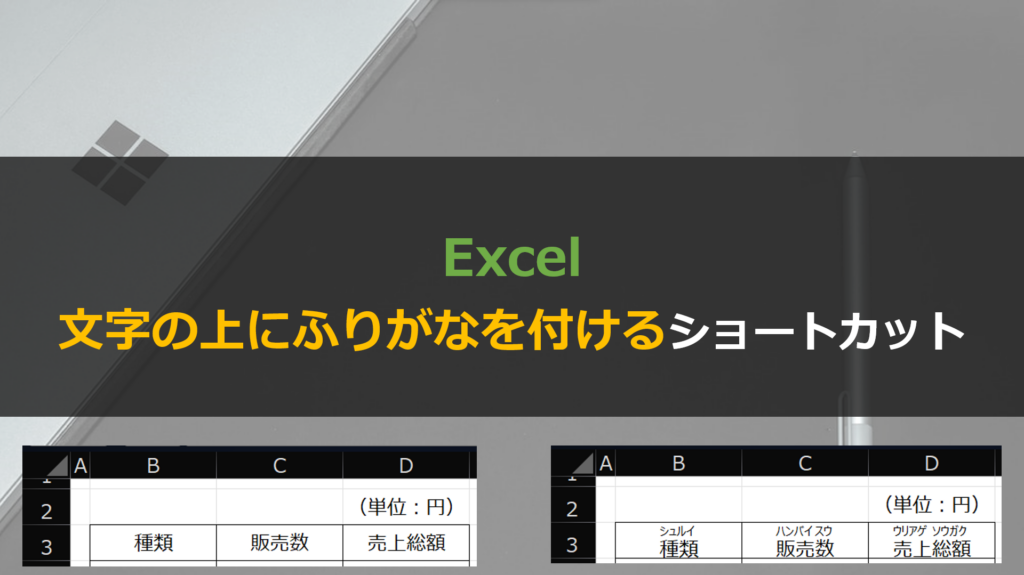
このガイドでは、エクセル ふりがな ショートカットの設定方法について詳しく解説します。エクセルを使用していると、漢字にふりがなを付けたい場面が多々ありますが、毎回手動で入力するのは面倒です。このショートカットを活用することで、作業効率が大幅に向上します。
まず、エクセル ふりがな ショートカットの基本的な設定方法について見ていきます。設定を行うことで、特定のキー操作で簡単にふりがなを入力できるようになります。これにより、入力作業にかかる時間を短縮し、資料作成やデータ入力の際のストレスを軽減できるでしょう。
さらに、エクセル ふりがな ショートカットの活用方法についても触れます。単にふりがなを追加するだけでなく、他の機能との組み合わせにより、より効率的に作業を進めることが可能です。具体的な例を交えながら、実際の操作や設定方法を詳しく解説することで、読者が手軽に実践できるようにお手伝いします。
このガイドを通じて、エクセルをより便利に使うためのヒントを得られれば幸いです。エクセル ふりがな ショートカットの効果的な使い方をマスターし、日々の業務に役立ててください。
イントロダクション
エクセルを使って文章を作成する際に、エクセル ふりがな ショートカットが非常に役立つことをご存知でしょうか。ふりがなを入力することによって、読みやすさが向上し、特に外国語や専門用語を含む文書ではその効果が顕著です。しかし、多くのユーザーはこの機能を十分に活用できていないのが現状です。そこで、本ガイドではエクセル ふりがな ショートカットの設定方法について詳しく解説します。
まず、ふりがなを入力するための基本的な機能について理解することが重要です。エクセルでは、特定のセルに対してふりがなを設定することができますが、これは一つ一つ手作業で行うことも可能ですが、ショートカットを利用することで作業効率が格段に向上します。このガイドでは、そのショートカットの設定方法をステップバイステップで説明しますので、初心者の方でも安心して取り組むことができます。
次に、エクセル ふりがな ショートカットを使うことでどのように時間を節約できるのかについて解説していきます。例えば、大量のデータを扱う場合、各単語にふりがなをつける作業は非常に時間がかかります。しかし、ショートカットを活用することで、数クリックでふりがなを追加することが可能になります。これにより、業務の効率を大幅に向上させることができるでしょう。エクセルを使う際には、ぜひこの便利な機能を活用してみてください。
ふりがなの基本
ふりがなは、漢字の読み方を示すために非常に便利なツールです。特に、複雑な漢字が多い文書や資料を扱う際に、ふりがなを付けることで、読み手にとって理解しやすくなります。エクセル ふりがな ショートカットを利用することで、ふりがなをすばやく簡単に入力できるため、作業効率を大幅に向上させることができます。
エクセル ふりがな ショートカットは、特に大量のデータを扱う場合や、段階的にふりがなを追加したい時に重宝します。通常、ふりがなを手動で入力するのは時間がかかり、間違えてしまうこともありますが、ショートカットを設定することで、選択したセルに対して即座にふりがなを取得し、簡単に追加することができます。この機能は、エクセルの作業効率を劇的に向上させるため、多くのビジネスシーンで活用されています。
ふりがなを正しく設定することで、特に教育や業務の場面で、情報の正確性を保つことができます。漢字の意味や読み方を理解する助けとなるため、特に日本語を学ぶ人々にとっても大変重要です。エクセル ふりがな ショートカットを駆使することで、煩わしい作業を効率よくクリアし、より生産的な時間を確保しましょう。
ショートカットキーの重要性
ショートカットキーは、作業の効率を大幅に向上させるために非常に重要です。特に、エクセル ふりがな ショートカットを活用することで、時間を節約しながら日本語の入力や編集を迅速に行えるようになります。これにより、特定のデータに対してふりがなを加える作業がスムーズに進むため、日々の業務や学習においても大きなメリットがあります。
さらに、ショートカットキーを習得することで、マウスを使わずに操作できるようになり、手の移動を最小限に抑えることができます。この省力化によって、繰り返し行う作業の負担を軽減し、集中力を高めることが可能です。特に、エクセルのような複雑なプログラムを利用する際には、これらのキーを覚えておくことが不可欠です。
エクセル ふりがな ショートカットを活用することで、データ入力時のストレスを軽減し、作業の効率化を図ることができます。正確で迅速なふりがなの設定は、特に教育現場やビジネスのシーンにおいて、非常に重要なスキルとなります。したがって、この技術を習得することは、多くの人にとって価値ある投資と言えるでしょう。
設定手順の詳細
エクセルでふりがなを簡単に設定する方法は、多くのユーザーにとって非常に便利です。このセクションでは、エクセル ふりがな ショートカットの具体的な設定手順について詳しく解説します。まず初めに、エクセルを起動し、ふりがなを追加したいセルを選択します。セルが選択されたら、タブメニューから「校正」オプションにアクセスし、「ふりがな」機能を探します。
次に、ふりがなを自動的に生成する場合は、セルの内容に基づいてエクセルが適切なふりがなを提案してくれますが、特定のふりがなを設定したい場合は手動で入力する必要があります。この際、エクセル ふりがな ショートカットを設定することで、今後の作業が格段にスムーズになります。ショートカットキーを活用することで、何度もメニューを開く手間を省き、より迅速にふりがなを追加できるでしょう。
最後に、設定したショートカットが正しく機能するか確認するために、新しいデータを入力してみてください。ショートカットをマスターすれば、ふりがなの設定が一層簡単になり、エクセルでの作業効率が向上します。エクセル ふりがな ショートカットをぜひ活用し、日常的な業務に役立ててみてください。
よくある質問
よくある質問
エクセル ふりがな ショートカットに関するよくある質問では、まず使い方の基本についての疑問が挙げられます。ふりがなを設定することで、特に日本語の文書において、読みやすさが大幅に向上します。ショートカットを利用することで、手間を減らし、効率よく作業を進めることが可能になります。
さらに、エクセル ふりがな ショートカットの設定方法に関しては、特定のキー操作を覚えておくと便利です。多くのユーザーが、どのように設定を行えばよいのか迷うことがあるため、基本的な手順を理解しておくことが重要です。自分の作業スタイルに合わせて、ショートカットをカスタマイズすることも可能です。
また、エクセル ふりがな ショートカットを使う際に発生するトラブルについての質問も多いです。たとえば、ショートカットが正しく機能しない場合や、設定がリセットされるケースなどが挙げられます。こうした問題に直面した時は、まずは設定を見直し、必要に応じて再設定を行うことが推奨されます。
全体として、エクセル ふりがな ショートカットを活用することで、日本語の文書作成がよりスムーズになり、業務の効率向上につながるでしょう。この機能をマスターすることで、日々の作業が一層快適に進められることを期待しています。
トラブルシューティング
エクセルでふりがなショートカットの設定を行う際、時には思わぬトラブルが発生することがあります。まず、ショートカットの設定が反映されない場合、設定が正しく行われているか再確認することが重要です。特に、バージョンによって設定手順が異なるため、自分の使用しているエクセルのバージョンに合った手順を確認することが必要です。
また、エクセル ふりがな ショートカットを使用する際に、別のショートカットキーが既に割り当てられている場合も問題が発生することがあります。このような場合は、他の機能とのコンフリクトを避けるために、ショートカットキーの設定を変更することを検討してください。適切なキーを選ぶことで、スムーズに作業を進められるようになります。
さらに、特定のフォントやスタイルによってもふりがなショートカットがうまく機能しないことがあります。例えば、特定のセルに適用された条件付き書式や保護されたシートが原因で、正しく表示されないことがあります。この場合は、セルの設定を見直し、条件付き書式や保護の設定を一時的に解除して試してみると良いでしょう。トラブルが発生した際は、焦らずに一つずつ確認していくことで、解決への道が開けます。
まとめ
エクセルでは、エクセル ふりがな ショートカットを使うことで、簡単に文字にふりがをつけることができます。この機能を利用すれば、文書の可読性を向上させたり、特に漢字が多い文章にアクセントを加えたりすることが可能です。ふりがなを効率的に設定するためのショートカットを知っておくことは、作業のスピードを大幅に向上させる手助けとなります。
まず、エクセル ふりがな ショートカットを使用するには、対象のセルを選択し、特定のキーを押すことでふりがな設定画面を呼び出せます。この操作は非常にシンプルで、手軽にアクセスできるため、忙しいビジネスシーンで特に役立つでしょう。また、複数のセルにわたって一括でふりがなを設定する際にも、これらのショートカットを活用することで、時間を節約できます。
このように、エクセル ふりがな ショートカットをマスターすることで、エクセルの使い方は一層広がります。文書作成やデータ管理だけでなく、学習や教育の現場でも非常に重宝される機能ですので、ぜひ積極的に活用してみてください。
Preguntas frecuentes
エクセルでふりがなを迅速に設定するためのショートカットはありますか?
はい、エクセルではふりがなを迅速に設定するためのショートカットキーを使用することができます。まず、ふりがなを入力したいセルを選択し、Altキーを押しながらH、次にF、その後Gを押すことで、ふりがなを表示することができます。この手順により、ふりがなウィンドウが表示され、必要なカスタマイズを行うことができます。また、設定を保存すれば、今後の使用がさらに便利になります。
ふりがなを設定した後、元に戻すことは可能ですか?
はい、設定したふりがなを元に戻すことは可能です。セルを選択し、再度Altキーを押しながらH、F、Gを押して、ふりがなの設定ウィンドウを開きましょう。そして、ウィンドウ内の「削除」を選択することで、既に設定されたふりがなを取り消すことができます。この手順を踏むことで、元の状態に戻せるため、データの修正が容易になります。
ふりがなを一括で設定する方法はありますか?
一括でふりがなを設定することも可能です。複数のセルを選択した状態で、ふりがな設定のショートカットキーを使用することで、選択したすべてのセルにふりがなを適用することができます。この方法は、特に大きなデータセットを扱う際に非常に有効です。必要に応じて、各セルに対して個別のふりがなを設定することもできますが、一括処理を利用することで、時間を大幅に短縮することができます。
ふりがなに使えるフォントやスタイルはどのようなものがありますか?
ふりがなには、特定のフォントやスタイルの制限はありませんが、一般的に可読性の高いフォントを使用することが推奨されます。例えば、明朝体やゴシック体が多く用いられます。フォントのサイズや色を変更することも可能で、視覚的に強調したい内容に合わせて調整することができます。また、ふりがなの位置や行間をカスタマイズすることもできるため、データの可読性を向上させる工夫ができます。
コメントを残す
コメントを投稿するにはログインしてください。
関連ブログ記事