
エクセル2013で棒グラフの色分けとマイナス表示方法

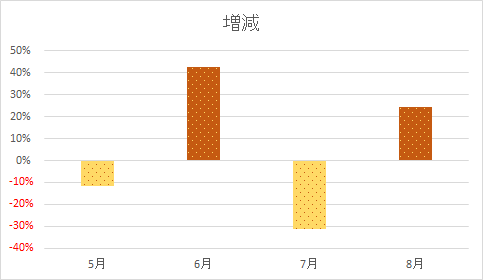
この記事では、エクセル2013を使用して棒グラフの色分けとマイナス表示の方法について詳しく解説します。グラフを視覚的にわかりやすくするために、データに応じた色を設定することは非常に重要です。また、マイナスの値を明確に表示することで、データの分析が容易になります。
エクセル 棒グラフ 色分け
エクセル 棒グラフ 色分けを行う際は、データを選択した後にグラフを作成することから始めます。作成したグラフをクリックし、特定のデータ系列を選ぶことで色を変更できます。この方法により、各棒の色を変更し、視覚的な違いを強調することができます例として、売上と利益を異なる色で表示することは、視覚的にデータを理解しやすくするのに役立ちます。特に、ビジュアルが重要なプレゼンテーションやレポートにおいて、この色分けは効果的です。
エクセル 棒グラフ マイナス 下向き
次に、エクセル 棒グラフ マイナス 下向きの表示についてですが、マイナス値は通常、グラフの基準ラインを下回るため、下向きに表示される傾向があります。値がマイナスの場合に自動で異なる色を指定することで、視覚的な違いをつけることも可能です。これにより、データがマイナスになった場合、すぐに認識できるようになります。例えば、赤色で表示することで、損失を明確に示すことができます。
このように、エクセル2013ではグラフの色分けと表示方法を工夫することで、データの理解を深めることができます。特にexcel 棒グラフ 色分けや棒グラフ 色分けのテクニックを活用して、表現力豊かなデータ分析を行いましょう。データを視覚的に魅力的にし、受け手にとってわかりやすい形で情報を提供することが、効果的なコミュニケーションの一環となります。
イントロダクション
イントロダクション
エクセルの機能を利用することで、データを視覚的にわかりやすく表現することができます。その中でも特に便利なのがエクセル 棒グラフ 色分けの機能です。この機能を使うことで、異なるカテゴリーや値の違いを明確に示すことができ、視覚的に訴えるグラフを作成することが可能です。例えば、特定の基準値を超えるデータとそうでないデータを異なる色で表示することで、特定の傾向を迅速に把握することができます。
さらに、エクセル 棒グラフ マイナス 下向きの表示方法も重要です。特にビジネスや経済データの分析において、マイナスの値を適切に表現することが求められます。グラフでマイナス値を下向きに表示することで、視覚的に情報を伝えやすくなり、プレゼンテーションや報告書でも一目で理解されやすいデータ提示が可能です。
このように、excel 棊グラフ 色分けや棒グラフ 色分けの機能を活用することで、データ分析はより効果的になります。適切な色分けとマイナス値の表示を行うことで、データから導き出される洞察が一層明確になり、意思決定に役立てることができるでしょう。この記事では、具体的な方法について詳しく解説します。
棒グラフの基礎
棒グラフは、データを視覚的に表現するために非常に便利なツールです。特にエクセル 棒グラフ 色分けを利用することで、異なるデータセットを直感的に理解しやすくすることができます。色の違いによって、どのデータが特定のカテゴリーに所属するのかを一目で確認できるため、プレゼンテーションやレポート作成の際に効果的です。
また、エクセル 棒グラフ マイナス 下向きの表示方法も重要です。マイナスの値を含むデータを扱う場合、その視覚化ができなければ正確な情報伝達が難しくなります。excel 棊グラフ 色分けを駆使して、マイナスの値がどのようにポジティブな値と相対するかを示すことで、データの全体像をより明確に表現できます。具体的には、マイナスの値を下向きの棒として表示し、プラスの値とは異なる色で描画することで、視覚的に区別がつきやすくなります。
このようなテクニックを活用することで、棒グラフ 色分けの効果を最大限に引き出し、視覚的な情報伝達の精度を高められます。データ分析を行う際には、ただ数値を並べるのではなく、視覚的に訴えるグラフ作成が求められます。そのためにも、これらの機能をしっかりとマスターしておくことが重要です。
色分けの方法
エクセル2013でエクセル 棒グラフ 色分けを行うことは、データを視覚的にわかりやすくするための重要な手段です。まず、グラフを作成した後、特定のデータポイントを選択します。その後、右クリックをして「データ系列の書式設定」オプションを選び、色を変更することで、異なるデータの視覚的な区別が可能になります。このようにすることで、excel 棒グラフ 色分けが簡単に実現できます。
色分けに加えて、エクセル 棒グラフ マイナス 下向きの表示方法についても触れておきましょう。棒グラフでは、通常、すべての棒が上向きに表示されるため、マイナスの値を視覚的に表現するのは一手間かかります。しかし、「データ系列の書式設定」で、マイナス値を持つ棒の色やスタイルを変更することができます。たとえば、マイナス値の棒を赤色に設定し、他の色と区別することで、一目でマイナスのデータを把握することが可能です。このアプローチにより、データの理解がさらに深まります。
全体的に、棒グラフ 色分けの活用は、プレゼンテーションやレポートの視覚的な訴求力を高めるために不可欠です。これらのテクニックを活かすことで、あなたのデータがより魅力的に、そしてわかりやすく伝わることでしょう。ぜひ、次回のグラフ作成に取り入れてみてください。
マイナス値の表示設定
エクセル2013での棒グラフ 色分けやエクセル 棒グラフ マイナス 下向きの表示設定は、データの可視化を効果的にするための重要なステップです。特に、マイナス値を含むデータセットの場合、視覚的に分かりやすいグラフを作成することで、情報をより簡単に伝えることができます。まず、基本的な棒グラフを作成し、データが含まれるセルを選択します。
次に、エクセル 棒グラフ 色分けを行うためには、データ系列の書式設定を変更することが必要です。マイナス値の表示が適切に行われるように、データ系列を選択し、右クリックメニューから「データ系列の書式設定」を選択します。そこで、色を指定するオプションが表示されるので、プラスとマイナスで異なる色を設定することで、視覚的に情報を分類することができます。たとえば、プラスの値は青色、マイナスの値は赤色に設定することで、より直感的に理解できるようになります。
最後に、excel 棡グラフ 色分けを行い、データを見やすくすることで、ビジネスやプレゼンテーションでの説明が格段に簡単になります。マイナス値が下向きに表示されることで、データの傾向や変化を一目で理解できるため、聞き手にとっても重要な情報が伝わりやすくなります。このように、エクセル2013を活用して棒グラフ 色分けやマイナス表示を行うことは、データ分析において非常に有効な手段です。
実践例
エクセル2013を使用すると、エクセル 棒グラフ 色分けの機能を活用して、データを視覚的に効果的に表示することができます。この機能を利用することで、異なるデータセットを色分けし、一目でそれぞれの違いを理解することができます。例えば、売上データを地域ごとに色分けすることで、どの地域が最も好調であるかを瞬時に把握できます。
また、エクセル 棒グラフ マイナス 下向きの表示方法についても重要です。特に、利益や成長率を示す場合、マイナスの値を明確に表示することで、重要な情報を効果的に伝えることが可能です。グラフ内でマイナスの値を示すバーを下向きに表示することで、視覚的に理解しやすくなり、観察者がデータの意味を瞬時に把握する助けになります。
色分けやマイナス表示においては、excel 棊グラフ 色分けのオプションを使って、特定の条件に基づいた設定ができます。このようにすることで、データの分析や報告をより効果的に行うことができるため、プレゼンテーションや資料作成において非常に有用です。データを強調したい場合や、特定のカテゴリに目を引くための工夫を行うことで、より伝わりやすいグラフを作成することが可能です。
よくある質問
エクセル2013を使用して、データの可視化を行う際に、エクセル 棒グラフ 色分け機能を活用することで、より分かりやすいグラフを作成できます。この機能を使うことで、異なるデータ系列を異なる色で表示し、視覚的に情報を比較しやすくすることが可能です。例えば、各データの高さを示すだけでなく、それぞれの意味を色で分けることで、グラフを観察する人が瞬時に情報を理解できるようになります。
また、特定のデータがマイナスである場合、エクセル 棒グラフ マイナス 下向きの表示を利用することで、負の値を直感的に示すことができます。負の値は通常、デフォルトの棒グラフでは下に向かって表示されるため、プラスの値との差異が明確化され、データの全体像を把握するのに役立ちます。この機能を活用することで、特に収支や成長率など、正負の比較が重要なデータ分析において、その効果を発揮します。
さらに、excel 棒グラフ 色分けの実装は簡単で、数ステップで設定が完了します。データを選択し、グラフの種類を棒グラフに設定した後、各データポイントに異なる色を割り当てることで、見た目にも楽しいグラフを作成できます。これにより、情報をより多くの人に効果的に伝えることが可能になるのです。次のセクションでは、具体的な手順を詳しく解説していきます。
まとめ
エクセル2013を使って、エクセル 棒グラフ 色分けを行うには、まずデータを準備し、その後「挿入」タブで棒グラフを選択します。表示されたグラフの各棒にカラーを適用するためには、特定の棒を選択し、右クリックして「データ系列の書式設定」を選びます。ここで、「塗りつぶし」を選び、使いたい色を設定します。このように、個別に色を割り当てることで、視覚的にデータをより分かりやすくすることができます。複数の色を使うことで、棒グラフ 色分けの効果が一層際立つでしょう。
さらに、エクセル 棒グラフ マイナス 下向きの表示についても触れておきます。マイナスの値を持つデータがある場合、これを視覚的に示すことは非常に重要です。通常、マイナスの値は下向きの棒として表示されますが、必要に応じてその色を変更することも可能です。具体的には、マイナスの棒を選択し、同様に右クリックから「データ系列の書式設定」を使用します。この手法を用いることで、マイナスの値を強調し、データ全体を効果的に伝えることができます。
このように、excel 棒グラフ 色分けやマイナス表示を工夫することで、情報をより明確に伝えるグラフを作成することができます。視覚的な要素は、データ分析の際に非常に重要ですので、ぜひこれらのテクニックを活用して、魅力的なグラフを作成してみてください。
Preguntas frecuentes
棒グラフの色分けはどのように行いますか?
エクセル2013で棒グラフの色分けを行うには、まずグラフを作成した後、対象の棒の部分をクリックして選択します。この時、全ての棒が選択されますので、再度選択することで特定の棒だけを選びます。次に、選択した棒を右クリックし、表示されるメニューから「データ系列の書式設定」を選びます。このダイアログボックスでは、「塗りつぶし」のオプションを選択し、希望する色を選択することができます。これにより、特定のデータポイントの色を変更することができ、視覚的にわかりやすいグラフを作成できます。複数の棒に異なる色を適用する場合も同様の手順を繰り返します。
マイナスの値をどう表示させるか?
エクセル2013でマイナスの値を表示するためには、まずマイナス値が含まれたデータを使って棒グラフを作成します。この時、グラフのY軸が自動的に設定され、マイナス値は下の方向に表示されます。もしY軸にマイナス値の範囲を適切に設定したい場合は、Y軸を右クリックして「軸の書式設定」を選択し、最小値や最大値を手動で調整することが可能です。また、データラベルを使ってマイナス値を強調することもできます。データ系列を選択した後、グラフのデザインタブから「データラベルを追加」を選び、表示形式を選択することで、マイナス値がどこにあるのかを視覚的に示すことができます。
棒グラフに対して異なる系列の色を設定するにはどうすればよいですか?
異なる系列の色を設定するためには、各データ系列を個別に選択する必要があります。まず、作成した棒グラフで異なる系列のすべての棒が選択されている状態から、特定の系列の棒の上で右クリックし、「データ系列の書式設定」を選択します。このオプションでは、色の設定を行ったり、透明度を調整したりできます。これにより、異なる系列に対してそれぞれ異なる色を適用し、視覚的に明確な区別を持たせることができます。設定後、他の系列についても同様の手順を行うことで、全てのデータが適切に色分けされ、理解しやすいグラフが完成します。
棒グラフのタイトルやラベルはどうやって編集できますか?
エクセル2013で棒グラフのタイトルやラベルを編集する場合は、まずグラフを選択し、必要な要素(タイトルやラベル)をクリックします。既存のタイトルを選んでダブルクリックすると、直接編集が可能です。新しいタイトルを入力した後、Enterキーを押すことで変更が保存されます。また、データラベルや軸ラベルも同様に選択してダブルクリックすることでテキストを変更できるため、必要に応じて情報を更新することができます。これにより、グラフが示すデータの意味をより明確にし、閲覧者に有益な情報を提供することが可能です。
コメントを残す
コメントを投稿するにはログインしてください。
関連ブログ記事