
エクセル2013での帯グラフ(100%積み上げ横棒)作成方法

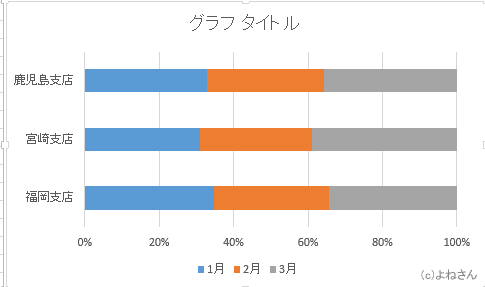
エクセル2013を使用して帯 グラフ エクセルでデータを視覚的に表現する方法についてご紹介します。特に、エクセル 割合 棒グラフの一種である帯 グラフは、部分の割合を比較するのに非常に便利です。この記事では、帯 グラフ 作成の具体的な手順を詳しく解説し、データを簡潔に伝えるための効果的な手法を紹介します。
まずはエクセルの基本操作に慣れている方に、エクセル 帯 グラフ の 作り方をお伝えします。棒グラフ 割合 表示の機能を活用することで、限られたスペースでも充実した情報を提供できます。特に、視覚的に目を引く帯 グラフは、複数のデータを同時に示す際に強力なツールとなります。
次に、excel グラフ 積み上げを用いた帯 グラフ 作り方を具体的な手順に沿って詳しく説明します。エクセル グラフ 割合 棒は簡単に作成でき、情報の理解を深めるのに役立ちます。さらに、excel 帯 グラフを使ったデータの見せ方や、他のプログラム、例えばword 帯 グラフとの連携についても考察します。
最後に、エクセル 横 棒グラフ 作り方のプロセスを踏まえ、100 積み上げ 横 棒グラフやエクセル グラフ 割合 棒グラフの活用法を知ることで、より効果的なデータ提示が可能になります。具体例や役立つヒントを交えながら、学んでいきましょう。
イントロダクション
帯グラフ(100%積み上げ横棒グラフ)は、データの割合を視覚的に分かりやすく表示するのに非常に効果的なグラフです。特に、エクセルを使用すれば、簡単にこれらのグラフを作成することができます。この講座では、エクセルにおける帯グラフの作成手順について詳しく解説します。具体的には、データをどのように整理し、グラフに変換するかに焦点を当てます。
エクセルでの帯グラフ作り方を理解するためには、まずデータの構造を考慮することが重要です。データが各項目の割合を正確に表す形で整形されていれば、簡単に割合棒グラフに変換することができます。このようなグラフでは、各項目の全体に対する割合を一目で把握することができ、ビジネスの報告書やデータ分析に非常に役立ちます。
さらに、エクセルでは、生成したグラフに色をつけたり、タイトルやラベルを追加したりすることで、より視覚的に分かりやすくカスタマイズすることも可能です。デザインにこだわることで、帯グラフの例は、見る人に強い印象を与えることができるでしょう。今回は、特にエクセル横棒グラフの作り方に重点を置いて解説しますが、これを通じて様々なデータを効率的に比較できるようになります。
この講座を進めることで、エクセルを利用した帯グラフの利便性や、データを生かした視覚的表現の大切さを理解することができるでしょう。次のセクションでは、具体的な作成手順について見ていくことにします。
エクセル2013の基本操作
エクセル2013を使って帯 グラフ エクセルでデータを視覚的に表現する方法を学びましょう。特に、エクセル 割合 棒グラフの作成は、異なるカテゴリの比較を容易にするための非常に効果的な手法です。データセットをもとに、どのようにして帯 グラフ 作成を行うかを理解することが重要です。
まず、帯 グラフはデータの割合を一目で把握できるため、特にビジネスやプレゼンテーションの場面で役立ちます。例えば、売上や成績の比較を行う時に、割合 棊グラフを使用すると、どの要素が際立っているのかを視覚的に示すことができます。エクセル 帯 グラフ の 作り方を知っていると、必要なデータを集約してわかりやすく表示することが可能になります。
次に、棒グラフ 割合 表示の機能により、各項目の貢献度を簡単に見ることができます。この手法を使えば、word 帯 グラフチョートやプレゼン資料にそのまま挿入できるため、時間の節約にもつながります。また、excel グラフ 積み上げを使う際には、各データポイントの割合が全体との関連性を持つように配慮しましょう。
最後に、帯 グラフ 作り方の手順を踏むことで、視覚的に効果的なエクセル グラフ 割合 棒を作成できるようになります。グラフの種類を選び、必要な設定を調整することで、エクセル 横 棒グラフ 作り方のすべてを習得できます。100 積み上げ 横 棒グラフは、情報を明確に伝えるための強力なツールですので、ぜひ活用してみてください。
100%積み上げ横棒グラフとは
帯 グラフとは、データの割合を視覚的に示すための便利なグラフの一つです。特に、エクセルを使用して作成される帯 グラフは、データの各項目が全体に対してどれほどの割合を占めているかを簡単に理解できるため、多くのビジネスシーンや報告書で重宝されています。今回は、エクセル2013を利用して帯 グラフ 作成の基本を学びましょう。
100%積み上げ横棒グラフは、各データポイントの合計が100%になるように設計されており、複数のデータ系列を比較する際に非常に有効です。このグラフタイプは、エクセル 割合 棒グラフの一種でもあり、特に視覚的に比例を示すことに優れています。例えば、各項目ごとの内訳を示す際に、帯 グラフを使用すると、割合を直感的に理解しやすくなります。
エクセル 帯 グラフ の 作り方は比較的簡単で、データ範囲を選択した後、適切なグラフの形式を選ぶだけです。エクセル グラフ 積み上げの機能を活用することで、データを効果的に表示することができます。具体的には、データの系列を積み上げることにより、合計100%となり、各項目の割合を見ることができるようになります。また、棒グラフ パーセント 表示を追加することで、よりわかりやすくなります。
このグラフは、プレゼンテーションやデータ分析においても非常に役立ちます。特に、エクセル グラフ 割合 棒グラフを利用すれば、異なるデータグループを比較する際に、一目でその割合を把握することができます。帯 グラフ 例としては、各年度ごとの売上の割合や、異なる商品カテゴリーのシェアを示す場合などがあります。このように、エクセル グラフ 割合 棒を使ってデータを視覚的に表示することは、情報を簡単に理解するための強力な手段となります。
グラフ作成の手順
帯グラフを作成する際には、まずエクセルを起動し、データを入力することから始めます。データは、各項目のカテゴリとその割合に基づいて構成される必要があります。特に、エクセル 割合 棒グラフを利用することで、視覚的に比較がしやすい帯グラフが簡単に作成できます。
データを入力したら、次にグラフの挿入を行います。リボンメニューから「挿入」タブを選び、「棒グラフ」をクリックして「100%積み上げ横棒グラフ」を選択します。この操作によって、選択したデータに基づいた視覚的な表現が創られます。ここで重要なのは、エクセル 帯 グラフ の 作り方を理解し、必要に応じてグラフの形式を調整することです。
さらに、グラフのデザインや色合いをカスタマイズして、より見やすい棒グラフ 割合 表示を実現することが可能です。例えば、エクセル グラフ 積み上げ機能を活用することで、データのトレンドや分布を明確に視覚化できます。作成した帯グラフは、報告書やプレゼンテーションなど、さまざまなシーンで活用されます。帯グラフ 例としては、売上の内訳や市場シェアの比較などが挙げられ、効果的に情報を伝える手段となります。
このように、エクセル 帯 グラフ 1 本の作成は、データを効果的に活用するための重要なスキルです。エクセル 横 棒グラフ パーセント 表示を駆使することで、数値の意味が一目でわかるようになり、意思決定がしやすくなるでしょう。積み上げ 横 棒グラフは、時間の経過による変化を示すのにも最適です。エクセル 帯 グラフを活用し、情報を視覚化することで、より良い理解と分析を促進しましょう。
データの準備
データの準備は、エクセルで帯グラフを作成する際の重要なステップです。まず、比較したいデータを整理し、表形式にまとめます。データを正確に配置することで、後のグラフ化がスムーズになります。特にエクセルにおける割合棒グラフの作成では、各項目の合計が100%になるように設定することが求められます。
次に、必要なデータを選択し、エクセルのグラフ機能を使って帯グラフの作成を開始します。具体的には、数値とその分類が整った表を選択し、グラフの挿入を行います。この際、エクセルグラフの積み上げを選ぶことが、視覚的にデータの割合を理解しやすくするポイントです。特に、100%積み上げ横棒グラフを作成することでデータの強調点が明確になります。
また、エクセルでの帯グラフの特徴を知っておくことも大切です。既存のデータを基に可視化することで、情報を一目で把握できるようになります。例えば、特定のデータの割合が高い項目を際立たせることや、全体の流れを把握するための参考にすることができます。確実な操作手順に従いながら、エクセル横棒グラフの作り方を理解し、実践することで、より効果的なデータ分析が可能となるでしょう。
グラフの挿入と設定
帯グラフ(100%積み上げ横棒)を作成するには、まずデータを用意し、エクセルの機能を活用します。データを整理した後、グラフを挿入するために「挿入」タブに移動し、そこからエクセルの「グラフ」セクションを選択します。ここで、エクセル 割合 棒グラフを見つけ、帯グラフ作成の手順を始めます。選択したデータ範囲がグラフに反映され、視覚的に比較しやすい形式になります。
次に、帯グラフの特性を生かし、エクセル グラフ 割合 棒グラフの設定を行います。具体的な手順としては、横棒グラフのプロパティを調整し、値をパーセントで表示するようにします。こうすることで、各カテゴリーの割合を一目で把握できるため、分析や報告に非常に便利です。特に、棒グラフ パーセント 表示は、データの相対的な重要性を示すのに適しています。
さらに、エクセル 帯 グラフ の 作り方では、カラフルな色を使用して各セクションを視覚的に区別することも重要です。また、不要な要素を取り除くことで、見やすさが格段に向上します。これにより、プレゼンテーションや報告書において帯グラフ 例を効果的に使用することが可能です。例えば、excel グラフ 積み上げを用いて、異なるデータセットを比較することができ、エクセル グラフ 積み上げ機能をフル活用することが大切です。
最後に、完成したエクセル 横 棒グラフ 作り方を見直し、必要に応じて修正や調整を行います。エクセル 帯 グラフ 1 本でも視認性を確保しながら、データを正確に表現できるかを確認することが重要です。このようにして、しっかりとしたデータ構造を持った積み上げ 横 棒グラフを作成し、インサイトを得ることができます。エクセル 帯 グラフ 1 本を使えば、単一の棒グラフで複数のデータを効果的に比較することができ、結果的に意思決定をサポートします。
グラフのカスタマイズ
グラフのカスタマイズは、データを視覚的にわかりやすくするための重要なステップです。エクセルでは、作成した帯 グラフをさらに魅力的にするために、さまざまなカスタマイズが可能です。まず、グラフの色やフォントを変更することができます。色を工夫することで、特定のデータ群をより強調することができ、視覚的訴求力を高めます。エクセル グラフ 積み上げの特性を利用して、色の選択を工夫することで、異なる割合を持つデータをすっきりとした形で表現できます。
次に、軸のタイトルやラベルの設定も重要です。特に、エクセル 横 棒グラフ 作り方においては、各軸が何を表しているのか明確に示すことで、グラフの理解が深まります。帯 グラフ 作成の際には、ラベルの配置やフォントサイズを調整し、情報が見やすくなるように心がけることがポイントです。さらに、エクセル グラフ 割合 棒グラフでは、データの割合を直感的に理解できるような工夫が求められます。
また、必要に応じてデータラベルを追加することも、一目で情報を把握するのに役立ちます。特に100 積み上げ 横 棒グラフの場合、各データの割合を直接表示することで、比較を行いやすくなります。これにより、帯 グラフ 例を使った場合でも、データの意義をより明確に伝えることができるでしょう。全体として、グラフのカスタマイズは、エクセル 帯 グラフ 作り方の重要な要素であり、視覚的なコミュニケーションを強化します。
効果的なデータの視覚化
効果的なデータの視覚化は、情報の理解を深め、意思決定を助けるために重要です。その中でも、エクセルを使用した帯グラフの活用は非常に有用です。特に、100%積み上げ横棒グラフは、異なるデータの割合を比較するのに適しており、視覚的にデータを把握しやすくします。ここでは、エクセルでの帯グラフの作り方やその特徴について解説します。
エクセルにおける割合棒グラフは、数値の比率を直感的に示すことができ、データをより効果的に伝えるツールとなります。例えば、異なる製品の売上割合や、部門ごとの予算配分など、異なる要素を一目で比較したい場合に最適です。帯グラフ作成の過程で、必要なデータを整理し、視覚的にわかりやすい形で表示することが求められます。
また、エクセルのグラフ機能を活用すると、グラフに表示されるデータを柔軟に変更したり、意図しない情報を排除することが可能です。このように、目的に応じた帯グラフの作り方を知っておくことで、より効果的にデータを伝えることができます。特に、横棒グラフや積み上げ横棒グラフは、データの比較が容易であり、特にビジネスの場面で頻繁に利用されます。
次に、エクセルの機能を使って具体的に100%積み上げ横棒グラフを作成する方法を説明します。このプロセスを通じて、視覚的なデータの表現力を高め、効果的なプレゼンテーションを行うためのスキルを身につけることができます。エクセルグラフの割合表示は、データの要点を明確にするための強力な手段です。
まとめ
「エクセル2013での帯グラフ(100%積み上げ横棒)作成方法」では、データの視覚的な比較を容易にするための帯 グラフ エクセルの基本的な手法について解説します。エクセル 割合 棒グラフは、特に異なるカテゴリー間の割合を直感的に理解できるため、多くのビジネスシーンやプレゼンテーションで活用されています。このようなグラフを使うことで、データの変動や傾向を効果的に伝えることができます。
帯 グラフ 作成の手順は簡単で、まずは必要なデータをエクセルに入力し、次に正しいグラフの種類を選択することです。特に、割合 棒グラフを用いることで、各項目の相対的な大きさを示せるため、データに基づいた意思決定が行いやすくなります。これにより、報告書やword 帯 グラフにデータを盛り込む際も、視覚的なインパクトを与えることができます。
また、エクセルでのグラフ作成にはコツがあります。例えば、excel グラフ 積み上げを使用することによって、各データシリーズの合計に対する比率を一目で把握できるのです。帯 グラフ 作り方を理解することで、効果的にデータを示すことができ、プレゼンテーションやレポートがより魅力的になります。
最終的に、エクセル 横 棒グラフ 作り方をマスターすることは、ビジネスの場で必要なスキルの一つです。100 積み上げ 横 棒グラフを使うことで、複雑な数値情報をシンプルに伝えられるため、特に多くの情報を効率的に表現する際に役立ちます。また、エクセル グラフ 割合 棒グラフは、特定のテーマを深掘りする際に不可欠なツールとなります。今後、帯 グラフ エクセル 作り方を学ぶことで、視覚的なデータ分析がさらに進化するでしょう。
Preguntas frecuentes
エクセル2013で100%積み上げ横棒グラフを作成する手順は?
エクセル2013で100%積み上げ横棒グラフを作成するには、まず、データを準備します。データを選択したら、リボンの「挿入」タブに移動し、「グラフ」グループから「横棒グラフ」を選びます。その中にある「100%積み上げ横棒」をクリックします。これにより、選択したデータに基づいたグラフが挿入されます。続いて、作成されたグラフ上で右クリックし、「データ系列の書式設定」を選ぶことで、色やフォントなどのグラフのカスタマイズが可能です。必要に応じて、タイトルやラベルを追加して、視覚的にわかりやすくすることも大切です。
100%積み上げ横棒グラフの特徴は何ですか?
100%積み上げ横棒グラフは、データの各カテゴリーごとの割合を視覚的に比較できる優れたツールです。このグラフでは、各データ系列の合計が常に100%に収束するため、異なるカテゴリー間の相対的な分布を簡単に理解できます。特に、複数の系列を持つデータの分析に有用で、視覚的にクリーンなデザインが印象的です。各棒の長さは、そのシリーズが全体に対してどのくらいの割合を占めるのかを示しており、情報が直感的に把握できるため、ビジネスプレゼンテーションや報告書での使用に非常に適しています。
グラフの色を変更するにはどうすれば良いですか?
グラフの色を変更するには、まずグラフをクリックして選択し、その後、「デザイン」タブに進む必要があります。ここで「グラフのスタイル」や「色の変更」オプションが表示されますので、それらを利用して希望の色を選択します。また、特定のデータ系列の色を変更したい場合は、グラフ内のその特定の系列をクリックし、右クリックメニューから「データ系列の書式設定」を選択します。ここで、塗りつぶしオプションから好きなカラーを選ぶことができ、自分のプレゼンテーションスタイルに合ったグラフを作り上げることができます。
作成したグラフを印刷する際の注意点は?
作成した100%積み上げ横棒グラフを印刷する際は、まず、印刷プレビューで全体のレイアウトや余白を確認することが重要です。特に、グラフのサイズがページに収まっているか、または各データラベルが切れていないかを確認します。また、色の設定が印刷時にどう見えるかも考慮することが必要です。一部のカラーは印刷環境によって異なる場合があるため、可能であれば試し印刷を行い、結果を見てから本印刷を行うと良いでしょう。さらに、グラフの重要なデータポイントを強調するために、色やフォントを適切に選ぶなどの工夫をすることもお勧めします。
コメントを残す
コメントを投稿するにはログインしてください。
関連ブログ記事