
ピボットテーブルのフィルター活用法|エクセル2013基本講座

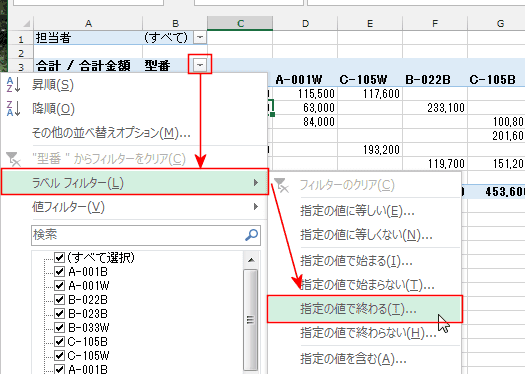
ピボットテーブルのフィルター活用法
エクセル2013におけるピボットテーブルは、大量のデータを効率的に整理し、分析するための強力なツールです。その中でもフィルター機能は、特定の条件に基づいて必要な情報を抽出するために欠かせない要素となっています。この記事では、ピボットテーブルにおけるフィルター機能の活用法を詳しく解説します。
フィルターを使用することで、データセットの中から重要なトレンドやパターンを素早く見つけ出すことが可能です。例えば、特定の地域や期間に限定したデータを表示することで、より深い洞察を得ることができます。これにより、意思決定の質を向上させる手助けとなります。また、フィルター機能は、自身のデータを視覚的に整理する際にも非常に有用です。
本記事では、フィルターの基本的な設定方法から、実際の活用例まで幅広く紹介していきます。これにより、エクセル2013のピボットテーブルを利用したデータ解析の効率を高め、作業成果を向上させるための具体的な方法を提案します。データ分析をより効果的に行いたい方にとって、有益な情報をお届けしますので、ぜひご覧ください。
イントロダクション
イントロダクション
エクセル2013において、ピボットテーブルはデータ分析を行う上で非常に有用なツールです。特に、フィルター機能を活用することで、大量のデータから必要な情報を迅速に抽出し、視覚的に整理することができます。この機能を使用すると、特定の条件に基づいたデータの表示や集計が可能になり、分析作業の効率を大幅に向上させることができます。
ピボットテーブルを作成する際、フィルターを正しく設定することで、自分が必要とするデータに絞り込むことができます。この操作により、データの全体像を把握しやすくなり、意思決定をサポートする有効な情報を短時間で得ることができます。たとえば、売上データを地域や商品カテゴリでフィルタリングし、特定の条件に合致した情報を得ることができます。
さらに、フィルター機能は複数の条件を設定することができるため、より詳細な分析が可能です。これにより、特定のトレンドやパターンを視覚的に確認でき、データを深く掘り下げることができます。エクセル2013のピボットテーブルとフィルター機能を組み合わせることで、効率的なデータ分析が実現し、ビジネスの意思決定にも貢献することでしょう。
ピボットテーブルとは
ピボットテーブルとは、大量のデータを簡潔に整理し、分析するための強力なツールです。エクセル2013では、この機能を利用して多様なデータを視覚的に表現することができます。特に、ピボットテーブルは、異なる視点からデータを集計したり、要約したりするために非常に便利です。これにより、データの傾向やパターンを迅速に把握することが可能になります。
フィルター機能を使うことで、特定の条件に基づいてデータを絞り込むことができ、必要な情報だけを可視化できます。これにより、分析がより効率的になり、重要なインサイトを見逃すことが少なくなります。例えば、特定の期間や地域に絞ったデータを確認することができるため、意思決定をサポートするのに大いに役立ちます。
ピボットテーブルの作成後、フィルターを設定することで、データの表示をカスタマイズすることができます。これにより、見たいデータに容易にアクセスでき、分析の精度が向上します。データを扱う上でのこの柔軟性は、ビジネスの現場において特に重要です。また、使い方をマスターすることで、エクセル2013でのデータ管理が飛躍的に向上するでしょう。
フィルター機能の基本
ピボットテーブルにおけるフィルター機能は、データの分析や整理を効率よく行うための強力なツールです。特定の条件に基づいてデータを絞り込むことで、必要な情報を迅速に見つけ出すことができます。この機能は、特に大規模なデータセットを扱う際にその真価を発揮します。ピボットテーブルを活用することで、ユーザーは視覚的に情報を整理し、洞察を得ることが容易になります。
フィルターを使用することで、データの特定の部分に焦点を当てたり、不要な情報を一時的に非表示にしたりすることが可能です。これにより、データセット全体を見渡すことができるだけでなく、特定のトピックや範囲に対して深く分析を行うこともできます。たとえば、売上データを月ごとや地域ごとに絞り込むことで、トレンドや異常値を簡単に抽出することができます。
実際の操作はシンプルで、フィルターを設定することで、簡単にデータを見やすく整理することができます。フィルター機能を正しく使いこなすことで、エクセルでのデータ解析がより直感的かつ効果的になるでしょう。ピボットテーブルとフィルターの組み合わせは、データ分析を行う上で非常に役立つ手法です。
フィルターの設定方法
フィルターの設定方法
ピボットテーブルを使用する際、データの分析をより効果的に行うために、フィルター機能を活用することが重要です。まず初めに、ピボットテーブルを作成した後、特定のフィールドに対してフィルターを設定することができます。これにより、膨大なデータの中から必要な情報を迅速に抽出し、分析を行いやすくなります。
フィルターの設定は非常にシンプルです。ピボットテーブルのフィールドリストから、フィルターを適用したいフィールドを選択し、そこにチェックボックスで設定することで、表示させるデータを制限することができます。例えば、特定の期間やカテゴリに絞ったデータのみを表示させることで、必要な情報を瞬時に取得することができます。
このように、フィルター機能を適切に活用することで、データ解析の精度と効率が向上します。さらに、複数のフィルターを組み合わせて使用することも可能で、より細かな分析を行うことができます。これにより、特定のトレンドやパターンを見つけ出すことができ、意思決定に役立てることができるのです。
フィルター活用の具体例
ピボットテーブルのフィルター機能は、データ分析において非常に強力なツールです。例えば、売上データを解析する際に、特定の地域や商品のみを抽出して分析することができます。このように、ピボットテーブルを用いてデータを視覚的に整理することで、必要な情報だけに焦点を当てた分析が可能になります。
具体的には、売上データの中から特定の期間や特定の顧客に注目するためにフィルターを設定することができます。このフィルターを使うことで、データの中から興味のあるポイントをすぐに見つけ出すことができ、効率的にデータを収集・分析することが可能です。たとえば、あるキャンペーンの効果を測定する際には、キャンペーン期間中の売上のみを抽出することで、その効果を直接的に理解することができます。
また、ピボットテーブルのフィルター機能は、複数の条件でデータを絞り込むことができるため、より詳細な分析が求められる場合にも適しています。異なる条件を組み合わせることで、より細かなデータのトレンドを把握したり、パターンを見出したりする支援をします。これにより、経営戦略の立案や意思決定に必要な情報を迅速に提供することができます。
データ分析の効率化
データ分析において、ピボットテーブルは非常に強力なツールです。特に、フィルター機能を活用することで、大量のデータを迅速かつ効率的に整理し、必要な情報にアクセスすることができます。エクセル2013では、このフィルター機能を使って、データの特定の部分にフォーカスを当てることが可能です。
たとえば、売上データを分析する際に特定の地域や時間帯に絞って表示させることができます。このようにして、データセット全体を理解する前に、興味のある部分を深掘りすることが可能になります。また、ピボットテーブルのフィルターを使用することで、複数の条件でデータを絞り込み、必要な情報を迅速に取り出すことができるため、情報の視覚化が格段に向上します。
さらに、フィルターによって表示するデータをカスタマイズすることができるため、自分にとって重要な要素を重点的に分析することができ、意思決定の質を高める助けとなります。このように、ピボットテーブルのフィルター機能は、データ分析の効率化において欠かせない要素となっています。
まとめ
ピボットテーブルのフィルター活用法|エクセル2013基本講座
ピボットテーブルは、大量のデータを効率的に整理し、分析するための強力なツールですが、フィルター機能を活用することで、その効果をさらに引き出すことができます。ピボットテーブルのフィルター機能を使うことで、必要な情報だけを抽出し、視覚的にわかりやすく表示することができるため、データ解析の精度と速度が向上します。
例えば、売上データを分析する際に、特定の地域や商品カテゴリーに絞り込むことが可能です。これにより、全体のトレンドを把握しやすくなるだけでなく、個々の要因が結果に与える影響をより明確に理解することができます。フィルターをうまく活用することで、分析作業がスムーズになり、意思決定を支援するための大きな手助けとなります。
さらに、ピボットテーブル内で複数のフィルターを組み合わせることもでき、これにより、複雑なデータセットの中から特定の条件に合致するデータを簡単に抽出することができます。エクセル2013では、このプロセスが直感的に行えるため、初心者でも簡単に扱うことができるでしょう。データの整理や分析にフィルター機能を組み込むことは、効率的なデータ活用への第一歩です。
Preguntas frecuentes
ピボットテーブルとは何ですか?
ピボットテーブルは、Excelのデータ分析機能の一つで、大量のデータを簡潔に集計し、視覚化するための強力なツールです。主に、データの要約、集計、および比較を行うことができます。データをドラッグ&ドロップすることで、異なる観点から分析を行い、必要な情報を迅速に取得することが可能です。例えば、売上データを地域別や担当者別に集計したり、製品ごとの売上傾向を視覚化したりすることができます。
ピボットテーブルのフィルター機能にはどのような利点がありますか?
ピボットテーブルのフィルター機能を使用することで、必要なデータを簡単に絞り込むことができます。特定の条件に基づいてデータをフィルタリングすることで、分析の精度が向上します。例えば、特定の期間のデータだけを表示したり、選択したカテゴリの情報のみを抽出したりできます。これにより、のデータが見やすくなり、必要な情報を効率的に把握しやすくなります。また、複数のフィルターを組み合わせることも可能で、さらに詳細な分析ができる点も魅力です。
エクセル2013におけるピボットテーブルの作成手順は?
エクセル2013でピボットテーブルを作成する手順は比較的簡単です。まず、分析したいデータセットを選択し、「挿入」タブから「ピボットテーブル」を選択します。次に、新しいウィンドウが表示され、どのデータを使ってピボットテーブルを作成するか選択するオプションが出てきます。ローカルのセル範囲または外部データソースからの取得も可能です。選択した後、配置場所(新しいシートまたは現在のシート)を選び、OKボタンを押します。これで基礎的なピボットテーブルの作成が完了し、次に必要なフィールドをドラッグして、希望の集計を行います。
フィルターを使ったピボットテーブルの活用例は?
フィルター機能を使ったピボットテーブルの活用例として、販売データの分析が挙げられます。例えば、各地域別に売上を集計している場合、特定の地域や製品カテゴリに絞った分析が可能です。フィルターを設定することにより、特定の期間や条件に基づいたデータのみを表示し、成績の良い地域や製品を特定するのに役立ちます。また、フィルターを使うことで中間データの分析や変更を反映しやすく、ビジュアルにデータを把握することができるため、ビジネスの戦略を立てる際の重要な情報源となります。こうした分析を適切に行うことで、売上の向上や顧客のニーズに応じた対応が可能になります。
コメントを残す
コメントを投稿するにはログインしてください。
関連ブログ記事