
エクセル2013のピボットテーブルでの日付グループ化方法

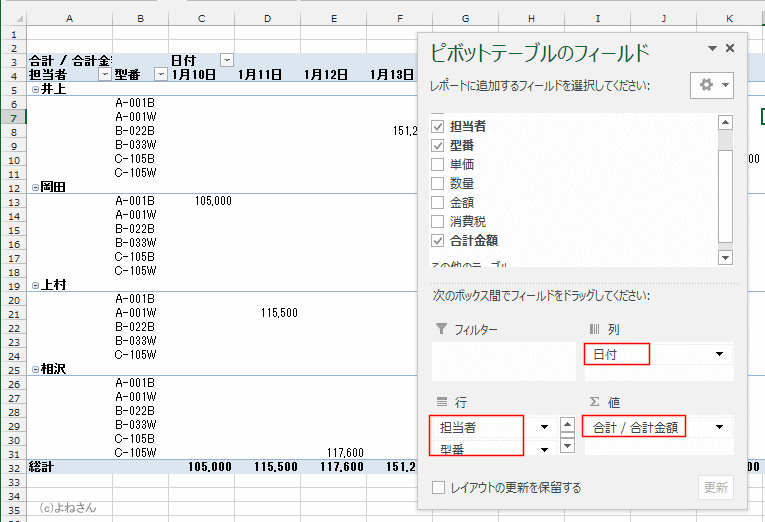
エクセル2013におけるピボットテーブル日付グループ化の方法について解説します。この機能を活用することで、大量のデータを効率的に整理し、分析することが可能です。特に日付データをグループ化することで、特定の期間における傾向やパターンを把握しやすくなります。
まず、ピボットテーブルの基本的な作成方法を理解しておくことが重要です。データを選択した後、挿入タブからピボットテーブルを選び、新しいシートにテーブルを作成します。ここで、日付データを含むフィールドを行または列にドラッグすることで、基本的なテーブルが生成されます。
次に、生成されたピボットテーブルにおいて日付フィールドを右クリックし、「グループ化」を選択します。これにより、日付を年、四半期、月などで簡単にまとめることができます。この機能を利用することで、特定の期間に焦点を当てた分析が行いやすくなります。正確なデータ分析を行うためにも、日付グループ化の手法をマスターすることが求められます。
イントロダクション
エクセル2013のピボットテーブルでの日付グループ化方法
イントロダクション
エクセル2013のピボット テーブルは、大量のデータを整理・分析するための非常に強力なツールです。特に、日付データを活用する際に、日付 グループ 化を行うことで、よりわかりやすくデータを視覚化することができます。この記事では、ピボット テーブルを使用して、どのように日付 グループ 化を行うかについて解説します。
日付 グループ 化を利用することで、年、四半期、月などの単位でデータを集約でき、特定の期間に関連するトレンドを把握することが容易になります。この機能は、売上データや顧客の行動パターンの分析に特に役立ちます。実際、データを日付単位でまとめることによって、異なる期間での比較がしやすくなり、意思決定に役立つ情報を引き出すことができます。
次に、具体的な手順に関して説明していきます。このプロセスを理解することで、ピボット テーブルの利便性を最大限に引き出し、データ分析がより効率的になっていくでしょう。日付 グループ 化の方法を習得すれば、エクセルでのデータ処理が一段とスムーズになるはずです。
ピボットテーブルの基本
エクセル2013におけるピボットテーブルは、データの分析と可視化を効率よく行うための強力なツールです。特に、日付データを扱う際には、その特性を活かすことで、時間軸に沿った集計や分析が容易になります。日付 グループ 化は、特定の期間ごとにデータを集約することで、トレンドの把握や季節変動の分析が可能になります。
まず、ピボットテーブルを作成し、データソースを選択します。次に、フィールドリストから日付データを行や列のラベルにドラッグすると、日付がリスト化されますが、この状態では個々の日付が表示されるため、見やすさが欠けることがあります。ここで、日付 グループ 化を行うことで、月別や四半期別、年別などの期間にグループ化することができ、それによりデータの分析が一層簡単になります。
日付 グループ 化を行う手順は比較的シンプルです。まず、ピボットテーブル内の日付フィールドを右クリックし、「グループ化」を選択します。出てきたダイアログボックスで、望む集約方法を指定することで、選択した日付範囲に基づいて自動的にグループが作成されます。このようにすることで、データが整理され、比較がしやすくなります。
このようなピボットテーブルの活用法を知っておくことで、日付データ分析の精度を高め、ビジネスにおける意思決定をサポートすることが可能となります。正確なデータ分析は、業務の効率化や成果を上げるための重要な要素であるため、この技法をマスターすることは非常に価値があります。
日付フィールドの追加
エクセル2013において、ピボット テーブル 日付 グループ 化を行うための第一歩は、データソースに日付フィールドを追加することです。データが正しく整形されていることを確認し、対象となる日付データを含むカラムを選択します。次に、これらの日付データを基にしたピボット テーブルを作成し、集計を行う準備を整えます。
テーブルを作成したら、日付フィールドをピボット テーブルの行エリアや列エリアにドラッグします。これにより、日付フィールドのデータがテーブルに表示されます。その後、日付データを右クリックし、「グループ化」を選択することで、日付 グループ 化を行うことができます。この操作によって、年や月、四半期などの単位でデータを集約し、視覚的に理解しやすい形で表示することが可能になります。
日付のグループ化は、特に時間的なトレンドを分析する際に非常に有効です。例えば、特定の期間ごとの売上を簡単に比較したり、月ごとの動向を把握したりすることができます。ピボット テーブル 日付 グループ 化を活用することで、データをより深く掘り下げて分析する力が得られるでしょう。
日付のグループ化手順
エクセル2013でピボット テーブルを使用する際、日付をグループ 化することはデータ分析を効率的に行うために非常に重要です。テーブル内の日付データをグループ化することで、年、四半期、月、あるいは週単位でデータを集約し、視覚化された洞察を得ることができます。この機能を活用することで、データの傾向やパターンを見つけやすくなります。
ピボット テーブル内で日付データをグループ化する手順は非常に簡単です。まず、日付フィールドが含まれるピボット テーブルを選択します。その後、任意の日付セルを右クリックし、「グループ化」を選択します。そこから、年や月など、グループ化の基準を選択することができ、必要に応じてグループの範囲を設定することも可能です。この操作により、データは指定した期間ごとに整理され、分析がしやすくなります。
このようにしてピボット テーブルの機能を活用することで、データの理解を深めることができます。また、グループ化した情報をもとに、さまざまな視点からの分析を行うことができ、より詳細なビジネスインサイトを引き出す手助けとなります。データを合理的に整理し、必要な情報を迅速に抽出するために、日付 グループ 化は非常に有効なツールと言えるでしょう。
グループ化オプションの選択
ピボットテーブルにおいて、日付グループ化は非常に重要な機能です。これにより、大量のデータを体系的に分析しやすくすることが可能になります。例えば、日付データを月ごとや年ごとにまとめることで、トレンドやパターンを簡単に把握することができます。
まず、ピボットテーブルのフィールドに日付データを追加した後、日付が含まれるフィールドを右クリックします。表示されるメニューから「グループ化」を選択することで、グループ化オプションを設定できます。このとき、どのようにデータをグループ化したいかを指定することができます。例えば、日、月、四半期、年など、必要に応じて選択できるため、分析に最も適した形式を選ぶことができます。
グループ化設定を行った後、結果として得られる日付グループ化されたデータは、視覚的にもわかりやすく、さらなる分析やレポート作成の際にも役立ちます。適切にピボットテーブルを活用することで、データのインサイトを得やすくなり、ビジネス上の意思決定にもポジティブな影響を与えることが期待できます。
注意点とヒント
エクセル2013のピボットテーブルでの日付グループ化方法
注意点とヒント
エクセル2013のピボットテーブルを使用する際に、日付グループ化は非常に重要な機能です。この機能を利用することで、さまざまなデータを日付ごとに整理し、分析をより効率的に行うことができます。ただし、グループ化を行う際にはいくつかの注意点を押さえておく必要があります。
まず、使用する日付データが正しい形式であることを確認してください。エクセルは日付を正しく認識して初めてグループ化を行うことができるため、データがテキスト形式になっている場合は、変換を行う必要があります。さらに、ピボット テーブルの設計や配置によっては、グループ化の選択肢が異なることがあるため、意図通りの結果が得られないこともあります。適切なレイアウトを選択することが不可欠です。
また、日付 グループ 化を行う際には、必要に応じて日、月、年などの単位を選択できます。具体的にどの単位でグループ化するかは、分析目的に合わせて決定することが重要です。適切な単位を選ぶことで、データの傾向やパターンをより明確に把握することができ、結果として意思決定に役立つでしょう。
最後に、ピボット テーブルのフィルタ機能を活用することで、特定の期間に絞ったデータ分析が可能になります。この機能は、プロジェクトの進捗状況や売上の季節的変動などを把握するのに非常に有用です。このように、日付 グループ 化を効果的に活用することで、エクセル2013でのデータ分析が一層ビジュアルで分かりやすくなります。
よくある質問
エクセル2013におけるピボット テーブル 日付 グループ 化は、データ分析を効率的に行うための重要な機能です。これを利用することで、日付データを簡単にグループ化し、月別や年別の集計を行うことができます。特に、大量のデータセットに対しては、手動で集計する手間を省き、迅速に結果を得ることができます。
まず、ピボット テーブル 日付 グループ 化を行うためには、対象のデータ範囲を選択し、ピボットテーブルを作成します。その後、日付フィールドを行ラベルまたは列ラベルにドラッグします。これにより、日付データが表示されますが、ここからさらに詳細な分類を行うためには、日付フィールドを右クリックし、「グループ化」を選択します。この操作により、日付を「年」、「月」、「四半期」などの単位で整理することが可能になります。
グループ化を行った後、結果は視覚的にわかりやすく表示され、分析がしやすくなります。たとえば、過去数年間の売上データを月別に集計することで、季節ごとの変動をより明確に把握できます。このように、ピボット テーブル 日付 グループ 化はデータ分析を強力にサポートし、ビジネス上の意思決定に役立つ貴重な手段となるでしょう。
まとめ
エクセル2013でのピボット テーブル 日付 グループ 化は、データを効率的に分析するための強力な機能です。日付データをグループ化することによって、特定の期間における傾向やパターンを視覚的に把握しやすくなります。たとえば、売上データを月ごとや四半期ごとにまとめることで、業績の分析が簡単になります。
ピボット テーブル 日付 グループ 化を行うためには、まず対象となる日付のフィールドをピボットテーブルに追加します。その後、日付フィールドを右クリックし、「グループ化」オプションを選択します。ここで年、四半期、月、日などの選択肢が表示され、自分の分析に必要なグループを選ぶことができます。このプロセスを通じて、データの可視化が大幅に改善されます。
例えば、日付を月ごとにグループ化すれば、各月の売上やトラフィックの変動を簡単に比較できます。この機能は、ビジネスの意思決定をサポートするための非常に便利な手段となります。ピボット テーブル 日付 グループ 化を活用して、より深いインサイトを得ることができるでしょう。
Preguntas frecuentes
ピボットテーブルでの日付グループ化はどのように行うのですか?
ピボットテーブルにおいて日付グループ化を行う際は、まず対象となるデータのある範囲を選択し、ピボットテーブルを生成します。その後、日付フィールドを行または列のセクションにドラッグします。次に、日付のセルを右クリックし、表示されるメニューから「グループ」を選択します。すると、「日付のグループ化」ダイアログボックスが出現し、ここで「年」「四半期」「月」など、任意のグループ化の単位を選択することができます。設定が完了したら「OK」をクリックすると、ピボットテーブルが指定した単位でグループ化され、データがより視覚的に整理されます。
グループ化した日付の形式を変更できますか?
はい、ピボットテーブルでグループ化した日付の形式を変更することは可能です。日付グループ化の際、デフォルトで表示される形式が設定されますが、もし異なる日付形式へ変更したい場合は、グループ化された日付のセルを右クリックし、「値のフィールド設定」を選択します。次に、「表示形式」をクリックすることで、利用可能な日付形式のフォーマットが表示されます。ここで企業や報告書のスタイルに合わせた適切な形式を選べば、グループ化された日付もそれに基づいて表示されるようになります。
グループ化の解除はどのように行いますか?
ピボットテーブルで日付のグループ化を解除する場合も簡単です。まず、グループ化された日付フィールドのセルを右クリックし、「グループ化の解除」を選択します。これにより、元の個別の日付データに戻すことができます。この操作を行うと、データが元の状態に戻り、任意の日付に基づく詳細な分析が可能になります。ただし、この操作を行うとグループ化された集計が解除されるため、再度グループ化が必要な場合は再度手順を行う必要があります。
ピボットテーブルの日付グループ化に制限はありますか?
ピボットテーブルの日付グループ化にはいくつかの制限があります。まず、日付フィールドは正しい「日付形式」である必要があり、文字列などの不適切な形式ではグループ化機能が使用できません。また、異なるデータ型が混在していると、グループ化が正しく行えない場合があります。さらに、グループ化できる単位も「年」「四半期」「月」「日」などに限られており、特定のカスタム期間を指定してのグループ化はできませんので、利用する際にはこれらを考慮する必要があります。
コメントを残す
コメントを投稿するにはログインしてください。
関連ブログ記事