
【エクセル】AVERAGE関数で平均値を求める方法と注意点

この記事では、excel 平均 値 関数を用いてデータの平均値を算出する方法について詳しく説明します。特に、エクセルでの平均値計算は多くの場面で求められるスキルであり、正確なデータ分析に欠かせない要素となっています。具体的には、隣接するセルや離れたセルにあるデータの平均を簡単に求める方法に焦点を当てます。
また、アベレージ エクセルを使った方法において、四捨五入などの後処理や、合計値をセル数で割る基本的な算出方法についても解説します。特に、excel 平均 四捨五入の技術をマスターすることで、結果を見やすく整理することが可能になります。
エクセル アベレージ の 出し 方やその手顺については、簡潔に示し、読者がすぐに実行できるような情報を提供します。最終的には、AVERAGE関数を正しく利用し、さまざまなパターンで平均値を求める手法を確実に身につけられるようになることを目指しています。
イントロダクション
【エクセル】AVERAGE関数で平均値を求める方法と注意点
エクセルにおいて、excel 平均 値 関数はデータセットの平均を計算する際に非常に便利なツールです。この関数を使うことで、複数の数値の平均を簡単に受け取ることができるため、日々の業務や作業において広く利用されています。特に、アベレージ エクセルのスキルを身につけることで、データ分析が一層効率的に行えるようになります。
関数の使用方法はシンプルで、指定した範囲のセル内の数値を合計し、その合計をセルの数で割るという基本的なプロセスに基づいています。例えば、数値が隣接している場合は、その範囲を選択することで一瞬でアベレージ 関数を利用した結果を得られます。しかし、離れた位置にあるセルの平均値を求める場合は、エクセル アベレージ の 出し 方を工夫して指定する必要があります。
また、平均値の計算が終わった後の結果を調整することも重要です。特に、計算結果を丸める必要がある場合、excel 平均 四捨五入の方法を知っておくと役立ちます。平均値を提示する場面では、見やすくするために整数や小数点以下の桁数を調整したいこともあるでしょう。これらのテクニックを駆使することで、より効果的なデータ分析が実現できます。
AVERAGE関数の基本
エクセルでの平均 値 関数、特にアベレージ 関数は、データセットの平均値を計算するための強力なツールです。この関数を使用することで、数値の集計や分析が非常に簡単になります。基本的な構文は「=AVERAGE(範囲)」で、指定した範囲内の数値の平均を求めることができます。
例えば、隣接するセルから平均を求めたい場合、セルの範囲を指定するだけで簡単に計算できます。さらに、エクセル アベレージ の 出し 方は多岐にわたります。離れたセルや、特定の条件を満たすセルを対象にすることも可能です。この柔軟性が、エクセルを使用する上での優れた点の一つです。
また、excel 平均 四捨五入を行いたい場合は、AVERAGE関数の結果をROUND関数と組み合わせることができます。この方法を使用すれば、得られた平均値を特定の小数点以下に丸めることが可能です。データ分析の精度を高めるために、こうしたテクニックを活用することも重要です。
このように、アベレージ エクセルはデータ管理に欠かせない機能であり、ビジネスシーンや学術研究など幅広い分野で活用されています。正しい使い方を理解することで、より効果的なデータ分析が実現できるでしょう。
平均値の計算手順
平均値を計算するために使用されるのが、アベレージ 関数です。Excelでの平均値計算は非常にシンプルで、特にデータが隣接している場合は簡単に行えます。基本的な使い方として、AVERAGE関数を使い、対象となるセルの範囲を指定することで、excel 平均 値 関数が瞬時に計算を行います。
さらに、離れたセルから平均値を求める際には、それぞれのセルをカンマで区切りながら指定します。この特性を利用することで、さまざまなデータセットからも柔軟に平均値を算出することが可能です。この方法は、特にデータが整理されていない場合や、特定の条件に基づいて集計したい場合に便利です。
また、計算結果の見栄えを良くするために、excel 平均 四捨五入の技術も役立ちます。AVERAGE関数の結果をROUND関数と組み合わせることで、指定した桁数で四捨五入することができます。これにより、報告書やプレゼンテーションで見やすい形に数字を整えることができるため、ビジネスシーンにおいても重宝されるテクニックです。
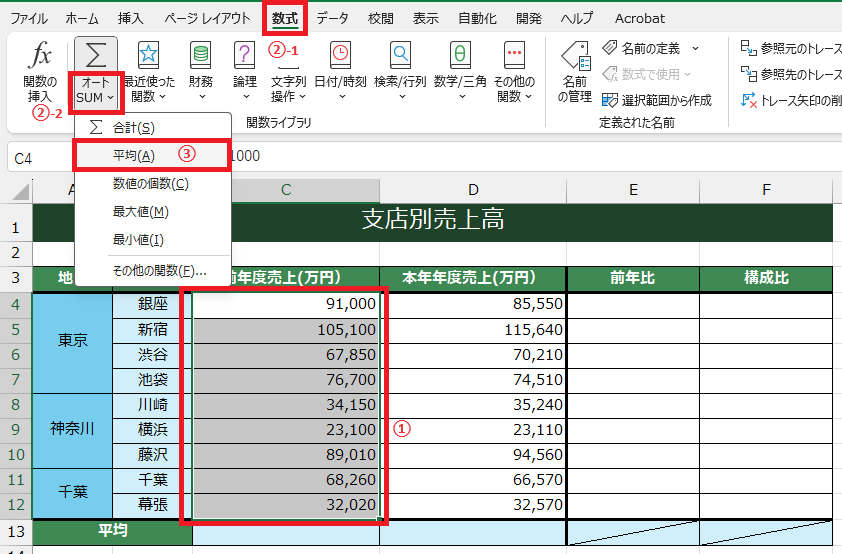
最後に、エクセル アベレージ の 出し 方について触れると、オートSUM機能や関数の挿入コマンドを使用することで、初心者でも簡単に平均値を求められることが強調されます。これらの便利な機能を使うことで、日常的なデータ管理が一層効率的になります。アベレージ エクセルを活用することで、数値データの分析を行いやすくなるでしょう。
結果の四捨五入方法
エクセルで平均値を求める際、計算結果を四捨五入する方法について理解しておくことは重要です。例えば、excel 平均 値 関数を使用して算出した結果が小数点以下の値になる場合、プレゼンテーションや報告書においては整数として扱いたいことが多いです。そのため、結果を適切に四捨五入して表示する技術を身につける必要があります。
四捨五入を行うためには、アベレージ エクセルの結果を他の関数と組み合わせて使用することが効果的です。たとえば、AVERAGE関数で得た結果をROUND関数に渡すことで、任意の桁数に四捨五入することができます。この方法を利用すれば、より見やすく正確な数値を報告することが可能になります。特にエクセル アベレージ の 出し 方については、これらの関数の組み合わせを理解することが大切です。
また、四捨五入だけでなく、適切なラウンドの仕方を選ぶことも重要です。たとえば、必要に応じて小数点以下の桁数を制限したり、特定の条件に応じて異なる四捨五入を行ったりすることが求められる場合があります。このような柔軟な対応ができることで、アベレージ 関数による計算をさらに活用することができます。正確なデータ解析や報告を行うために、これらのテクニックを習得しておくことをおすすめします。
AVERAGE関数の挿入方法
「エクセル」では、平均 値 関数の一つであるAVERAGE関数を使用することで、特定のセル範囲から簡単に平均値を求めることができます。AVERAGE関数は使い方がシンプルで、数値のデータを効率的に分析する上で非常に有用です。データの性質によって、さまざまな方法でAVERAGE関数を挿入することが可能です。
AVERAGE関数の挿入方法には、オートSUM機能を利用する方法や、セルに直接関数を入力する方法、さらにはエクセルのメニューから関数を挿入する方法があります。オートSUMを使うと、特定の範囲を選んだ後にワンクリックで平均値を計算できるため、非常に手軽です。直接入力の場合は、=AVERAGE(範囲)という形式で入力することになり、自分で範囲を指定する自由度が高いです。また、関数の挿入コマンドを使用すると、関数の引数を入力するためのウィンドウが表示され、視覚的に扱いやすくなります。
加えて、平均 四捨五入を行いたい場合は、AVERAGE関数で求めた結果をROUND関数を用いて調整することができます。例えば、平均値を小数第1位で四捨五入したい場合には、=ROUND(AVERAGE(範囲), 1)という形で入力することにより、見やすい数値に仕上げることができます。このように、AVERAGE関数の使用方法や結果の処理方法を知ることで、より効率的にデータを扱うことが可能になります。
「アベレージ エクセル」や「アベレージ 関数」と呼ばれるこの機能は、数値の集計や分析を行う場面で特に重宝されます。「エクセル アベレージ の 出し 方」を理解し、適切に使いこなすことで、日常の業務や学習においても大きな助けとなることでしょう。
注意点と空白セルの扱い
エクセルで平均値を求める際には、いくつかの注意点があります。特に注意が必要なのは、excel 平均 値 関数を使用する際の空白セルや文字列の扱いです。AVERAGE関数は空白セルや文字列が含まれている場合でも、数値を無視して計算を行いますが、不必要なデータが含まれていると結果に影響を与える可能性があります。そのため、データ範囲を正確に選定し、不必要なセルを含まないように心がけることが大切です。
また、excel 平均 四捨五入を行いたい場合は、ROUND関数を併用することで、平均値の精度を調整できます。具体的には、AVERAGE関数で算出した結果に対してROUND関数を組み合わせることで、小数点以下の桁数を指定して四捨五入することが可能です。これにより、表などに表示する際に見やすく整えることができるため、データ分析の精度向上にも寄与します。
さらに、アベレージ エクセルを活用する際は、平均値を求める以外にも多様な方法があります。たとえば、合計値をセル数で割る方法や、ステータスバーを使用して瞬時に平均値を確認する方法もあります。これらの手法を柔軟に使い分けることで、より効率的にデータを管理することが可能です。
最後に、エクセル アベレージ の 出し 方をマスターするためには、実際に手を動かしてさまざまなデータを使って計算してみることが一番の近道です。実務や学習で必要なスキルを身につけるために、定期的にAVERAGE関数を利用してみてください。
まとめ
エクセルで平方値を計算する際に使用するのが、エクセル 平均 値 関数です。この関数を活用することで、複数の数値から簡単に平均を求めることができます。特に、隣接するセルだけでなく、離れたセルの数値を組み合わせて平均を出すことも可能です。このように、データの集計や解析には非常に便利な機能と言えるでしょう。
さらに、求めた平均値を評価しやすくするために必要な場合、エクセル 平均 四捨五入を行うことも考慮に入れるべきです。これにより、数値を適切に丸めることができますので、報告書などの作成時に役立ちます。また、試験やアンケートの結果をまとめる際には、アベレージ エクセルという用語が使われることもありますが、これは皆さんが気軽に数値の処理を行うための一つの手段を指しています。
このような機能を持つアベレージ 関数は、業務や学習の現場で広く利用されています。特に、データ処理を行う際には、正しく理解し、エクセル アベレージ の 出し 方を知っておくことが重要です。この便利な機能をしっかりとマスターすれば、日常の計算作業がさらにスムーズになるでしょう。
Preguntas frecuentes
AVERAGE関数とはどのような関数ですか?
AVERAGE関数は、Excelにおいて指定した範囲内の数値の平均値を計算するための関数です。この関数を使用することにより、データの分析や集計が効率的に行えます。例えば、数値データが入力されたセルの範囲を指定すると、その平均値が自動的に算出されます。使用方法としては、=AVERAGE(範囲)の形式で関数を入力します。なお、範囲にはセルのセルアドレスまたはセルの範囲を指定することができます。AVERAGE関数は、データを直感的に理解するのに非常に役立ちますが、データセットがどのようなものであっても適切に利用できる重要なツールです。
AVERAGE関数を使用する際の注意点は何ですか?
AVERAGE関数を使用する際にはいくつかの注意点があります。まず、指定した範囲内に空白のセルや文字列が含まれている場合、これらは計算から除外されますが、ゼロの値はカウントされます。そのため、空白や文字列があっても高い平均値になる可能性があります。また、数値が全てゼロの場合、AVERAGE関数の結果はゼロとなります。さらに、範囲に数値として不正確な内容が混ざっていると、誤った平均値を算出してしまう恐れがあります。このため、データの確認を行い、必要に応じてフィルタリングや整形をすることが推奨されます。
AVERAGE関数はどのような場面で利用されますか?
AVERAGE関数は、データの分析や統計処理が必要な様々な場面で幅広く利用されます。例えば、学生の試験結果の平均点を出したり、売上データの平均を計算して販売戦略を見直す際に非常に効果的です。さらに、プロジェクトの進捗管理やパフォーマンス評価のための指標としても活用されます。このように、平均値を知ることでデータを比較したり、傾向を把握したりすることが容易になります。また、プロジェクト全体の品質管理やリソース配分を見直すための重要な基準としても用いられます。そのため、ビジネス、教育、研究など、あらゆる分野において、AVERAGE関数は非常に役立つツールとなっています。
どのようにAVERAGE関数を使えばよいですか?
AVERAGE関数を使用するには、まず対象のセルを選択します。次に、数式バーまたは直接セル内に=AVERAGE(範囲)の形式で関数を入力します。範囲には、平均を出したい数値が入力されたセルの範囲を指定します。例えば、A1からA10のセルの平均値を求めたい場合は、=AVERAGE(A1:A10)と入力します。また、範囲を複数指定することも可能で、例えば=AVERAGE(A1:A10, B1:B10)と記入することで、A列とB列の両方のデータの平均を一度に算出することができます。最後に、Enterキーを押すと、指定された範囲の平均値が自動的に計算され、選択したセルに表示されます。これにより、簡単に平均を求めることができ、データの分析がスムーズに行えるようになります。
コメントを残す
コメントを投稿するにはログインしてください。
関連ブログ記事