
【エクセル】会議や宴会の席次表作り方とテンプレート解説

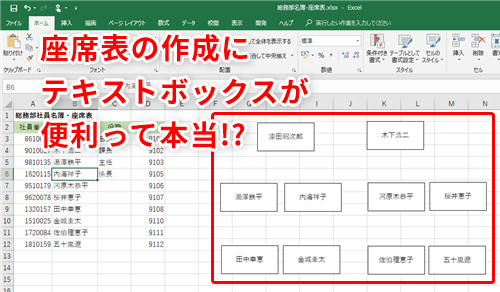
本記事では、会議 席次 表 作り方や宴会 座席 表 円卓の作成方法に焦点を当てます。特に、エクセル 座席 表 作り方の具体的な手順と、役立つ会議 帵次 表 テンプレートについて詳しく解説します。エクセルを使うことで、座席 表 テンプレートを簡単に作成できるだけでなく、名簿の変更に応じて自動的に更新される機能も活用できるのです。
円卓 の 席順や円卓 席次についても触れ、円卓形式の席次表をどのように作成するかについて具体的なアプローチを示します。例えば、ランダムな席替えを行うためのエクセル 席 替え機能や、会議 席順 ロ の 字で指定された席次表の作り方など、多様なニーズに応じた方法を解説します。また、名簿 表 作り方や、各種関数を利用した精度の高い席次表の作成方法についても言及します。
最終的には、これらの情報を基に、読者の皆様が自分自身で座席 表 作り方を実践できるよう、具体的な事例や操作手順を紹介し、使いやすい席次 表 エクセルの作成をサポートします。
イントロダクション
イントロダクション
会議や宴会の場において、参加者の配置を考えることは非常に重要です。会議 席次 表 作り方を正しく理解し、効率的に席次を決めることで、スムーズな進行を実現できます。また、特に円卓を用いる宴会の場合、異なる配置が必要となるため、宴会 座席 表 円卓の作成方法にも工夫が求められます。この記事では、エクセル 座席 表を使用したさまざまな席次表の作成方法や、利用可能な会議 席次 表 テンプレートについて詳しく解説します。
さらに、名簿 表 作り方と組み合わせることで、参加者の情報を簡単に反映させることができる技術も紹介します。特に、座席 表 テンプレートを活用することで、作業効率が向上することは間違いありません。エクセル 席 替え機能を使った席順の変更や、円卓 の 席順を考慮したレイアウト作成など、実践的な方法を提供します。
また、特定のニーズに合わせた席次 表 エクセルの利用法や、座席 表 会議 テンプレートを通じて、参加者のコミュニケーションを促進させるためのポイントも取り上げます。席 替え エクセルの巧みな活用により、円卓 席次の最適化が図られ、会議の円滑な進行をサポートします。これから、具体的な方法やテンプレートの内容について見ていきましょう。
テキストボックスを使った座席表
テキストボックスを活用した会議 席次 表 作り方は、名簿を基にして非常に効率的に作成することができます。この方法では、変更があった場合にも自動で名前が更新されるため、手動での修正作業を大幅に軽減できるのが最大の利点です。特に、会議 座席 表 テンプレートを活用することで、迅速に美しいデザインの座席表を構築することが可能になります。
さらに、宴会 座席 表 円卓においては、円形のレイアウトが要求されるため、エクセルの図形機能を利用して、配置を柔軟に調整することができます。円卓 の 席順を配慮しながら、参加者同士の関係性や必要に応じた配置を考えることで、よりスムーズなコミュニケーションが生まれることが期待されます。これにより、使用者はエクセル 座席 表を通じて、会議や宴会がより円滑に進行できるように工夫することができます。
また、席次 表 エクセルを用いた場合、ランダムに席順が変わる機能も便利です。F9キーを押すだけで席次がシャッフルされ、毎回異なる配置が楽しめるため、特に社交的なイベントでは歓談が盛り上がる要素となります。このように、エクセル 座席 表 作り方を学ぶことで、参加者の顔ぶれや性格を考慮した最適な配置を見つけやすくなり、宴会や会議の円滑な進行に寄与することができます。
こうした手法を駆使することで、ビジュアル面だけでなく実用性も兼ね備えた席次 表 円卓の制作が可能となります。さらに、席 替え エクセルを利用することで、場の雰囲気を変える新たな試みもでき、出席者の関係性を深める手助けができます。したがって、会議の計画や宴会の準備をしている方には、ぜひともこれらの方法を取り入れてみていただきたいです。
円卓の席次表
円卓の席次表は、多くの参加者が集まる会議や宴会において、円滑なコミュニケーションを促進するために非常に重要です。会議 席次 表 作り方を理解することは、参加者同士の関係や役割に基づいた正しい配置を考慮する上で必要不可欠です。適切な配置をすることで、参加者がよりリラックスし、意見を自由に交換できる環境が生まれます。
会議 帯次 表 テンプレートを利用すれば、より効率的に円卓の席次表を作成することができます。これにより、エクセル 座席 表 作り方が簡単になり、参加者のリストを入力するだけで自動的に配置が進められます。また、円卓の席順の配置を自由に変更できるのも、エクセルの大きなメリットです。このテンプレートを活用することで、状況に応じた柔軟な対応が可能となります。
さらに、エクセル 席 替え機能を利用すれば、同じメンバーであっても席を変えることができ、コミュニケーションの幅を広げることができます。特に、宴会 座席 表 円卓においては、各参加者の関係性を考慮しながら配置を行うことで、イベント全体がよりスムーズに進行するでしょう。席次 表 円卓の作成には、名簿からのデータリンクや席の配置調整などが含まれ、これらの手順を踏むことで、より効果的な座席 表 作り方が実現できます。
これらの要素を意識しながら、会議 席順 ロ の 字のレイアウトや座席 表 会議 テンプレートの利用を通じて、参加者全員が心地よく過ごせる空間を整えることが大切です。円卓の席次表を効果的に作成するために、知識と工夫を持って臨むことが求められます。
ランダムな席順が変わる座席表
ランダムな席順が変わる座席 表 作り方は、特に会議や宴会の場で動的な変更を可能にし、参加者同士の新たな交流を促します。この方法では、エクセルを活用し、自動で席順が変わる機能を実現します。まず、名簿をもとにベースとなる会議 座席 表 テンプレートを作成します。続いて、特定の関数を用いることで、参加者の配置をランダムに変更できるよう設定します。
例えば、エクセル 席 替え機能を使うと、特定のキー操作によって円卓 の 席順が簡単に入れ替わります。この柔軟性が高い座席配置は、宴会 座席 表 円卓や、席次 表 エクセルで特に重宝されます。参加者数やテーブルの形状に応じて、席次 表 円卓や円卓 席次を自由に調整できるため、様々な場面で活躍します。
また、名簿 表 作り方においても、エクセル 座席 表を使って、各参加者の情報を整理し、ダイナミックに席順を切り替えられるように設定することが可能です。このように、座席 表 会議 テンプレートにランダム化の要素を取り入れることで、より多彩で充実した会議や宴会の場を提供できるでしょう。最終的に、席 替え エクセルを利用することで、参加者同士の新たな接点を生み出し、覚えやすい席次 表 作り方を実現します。
名簿作成とテキストボックスの挿入
名簿作成は、会議 席次 表 作り方の基本となる重要なステップです。まずは、参加者の名前や役職、所属などを整理したリストを作成します。このリストは、後にエクセル 座席 表や会議 座席 表 テンプレートに反映されるため、正確な情報を用意することが理想的です。名簿が完成したら、エクセルのテキストボックス機能を活用して、座席表に必要なエリアを作成していきます。
次に、テキストボックスを使って席次 表 エクセルを作成する過程では、名簿から各参加者の情報を反映させる作業が必要です。これにより、座席 表 作り方が簡単になり、名簿の更新に応じて自動的に席次が変更される利点があります。特に、エクセル 席 替え機能を利用することで、参加者の配置を柔軟に変更できるため、会議や宴会の円滑な進行が可能になります。
さらに、宴会 座席 表 円卓を使用する際には、円卓の席順を考慮することが大切です。円卓には特有の配置のコツがあり、参加者同士の距離や視線の向きを配慮しながら、円卓 の 席順を決定する必要があります。これにより、より効果的で快適な交流が促されるでしょう。
最後に、席次 表 円卓の作成や席替え エクセルを活用する際は、事前にしっかりとした名簿 表 作り方を行うことで、スムーズな進行が期待できます。エクセルの機能をフル活用し、効率的な座席 表 作り方を確立することで、会議や宴会が成功に導かれることは間違いありません。
数式の設定と椅子のコピー
数式の設定と椅子のコピーは、会議 席次 表 作り方において非常に重要なステップです。まず、エクセル 座席 表を活用することで、参加者の名前や番号を自動的に表示することができます。これを実現するためには、適切な数式の設定が必要です。具体的には、VLOOKUP関数やINDEX-MATCH関数を用いて、名簿リストと座席配置をリンクさせる方法が効果的です。こうすることで、名簿が変更されても、座席表は自動的に更新されます。
次に、椅子のコピーについてですが、座席 表 作り方の中で最も簡単かつ迅速な方法です。例えば、宴会 座席 表 円卓を作成する際には、基本となる椅子の形状を一度描いてから、その形状をコピーして円卓の周囲に配置することができます。この操作により、円卓の円卓 の 席順を簡単に視覚化でき、参加者がどの位置に座るかが一目でわかります。これも、席次 表 エクセルの利点の一つと言えるでしょう。
また、席替え エクセルの機能を利用すれば、F9キーを押すことで席順をランダムに変更することができます。この機能は、特に会議 帳順 ロ の 字形式で座席を設定する場合に役立ちます。こうした工程を通じて、独自の座席 表 会議 テンプレートを作成することができ、多様な形式の席次 表 円卓を手軽に構築できるようになります。最終的に、参加者のニーズに応じた柔軟性のある会議 座席 表 テンプレートを作成し、効果的なイベント運営を支援します。
配置調整とワークシートのリンク
エクセルを使用して会議や宴会の席次表作り方を考える際、適切な配置調整とワークシートのリンクは非常に重要です。まず、会議席次表テンプレートを選択し、必要な項目を入力することで、基本的な構成を整えます。これにより、適応性の高い座席表作りが可能になります。特に、名簿リストを基にした自動更新機能により、変更がある際も迅速に対応できるのが利点です。
次に、エクセル座席表作り方を進める中で、宴会座席表円卓の配置も忘れてはいけません。円卓の特性を活かすことで、参加者同士のコミュニケーションが円滑になります。円卓の席順を決定する際は、各参加者の関係性や役割を考慮しながら、柔軟に席次表エクセルを調整できます。
また、エクセル席替えの機能を利用すると、参加者の座席をランダムに配置したり、特定の条件に基づいて変更することができます。この時、会議席順ロの字形式を用いることで、より分かりやすく、参加者全体が把握しやすいレイアウトが実現します。これにより、最終的に用意された座席表テンプレートが、参加者にとって使いやすいものになるでしょう。
最後に、席次表円卓を作成する際には、数式やリンク機能を駆使して、他のシートとの関連性を持たせることが求められます。これにより、随時情報を更新し、常に最適な状態で会議座席表や宴会座席表が維持されるのです。適切な席替えエクセルの利用法を心得て、スムーズな運営を図りましょう。
具体的な関数の使用法
Excelを使って会議 席次 表 作り方や宴会 座席 表 円卓を簡単に実現するには、具体的な関数の理解と活用が欠かせません。基本的な関数を駆使することで、柔軟に座席 表 テンプレートを作成することができます。まず、名簿 表 作り方から始め、その名簿を基にして席次を設定することが重要です。
たとえば、エクセル 座席 表を作成する際には、RAND関数を使用することでランダムに席順を決めることができ、エクセル 席 替えの機能を利用することで、出席者の配置を素早く変えることが可能です。さらに、VLOOKUP機能を使えば、出席者リストに基づいた情報の引き出しもスムーズに行えます。特に円卓 の 席順が必要な場合や、席次 表 エクセルを使った場面でも、これらの関数を駆使することで作業が効率化されます。
また、席次 表 円卓の作成においては、円形の図形を使って席を描くことができ、円卓 席順を視覚的に確認するのに役立ちます。会議 席順 ロ の 字の配置は、参加者の人数や会場の形に応じて変更しやすく、これにより全体のバランスを取ることができます。これらの知識を活かしながら、自分に合った座席 表 作り方を見つけ、効率的な会議や宴会の準備を進めていくことが可能です。
まとめ
会議や宴会において、効率的な席次表の作成は欠かせない要素です。特に、Excelを利用した場合の会議 席次 表 作り方は、手軽さと柔軟性を兼ね備えており、多くの人に支持されています。この記事では、具体的な手順や使い方を紹介し、役立つ情報を提供します。
まず、会議 席次 表 テンプレートを活用することで、基本的なレイアウトをすぐに用意できます。このテンプレートに名簿 表 作り方に基づいて参加者の情報を入力するだけで、簡単に座席を設定することが可能です。また、特に注目すべきは、エクセル 車座 表 作り方において、データの変更が自動的に反映される機能です。この機能により、手作業での更新作業が不要になり、効率性が格段にアップします。
次に、宴会 座席 表 円卓に関しては、特有の席順に対応したレイアウトが必要です。円卓 の 席順を適切に配置するためには、Excelでの*円形図形の作成や、エクセル 座席 表の機能をフル活用することが求められます。参加者がどの席に着くかによって会議や宴会の雰囲気が大きく変わるため、席次 表 円卓の設計は慎重に行うべきです。
最後に、エクセル 席 替え機能を使って、参加者の配置をランダムに変更する方法も紹介しています。これにより、席次 表 エクセルを利用して、より動的で新しい体験を提供することができます。会議 帳順 ロの字や、他のスタイルに合わせた座席 表 作り方を工夫することが、効果的なコミュニケーションを実現するために非常に重要です。
Preguntas frecuentes
会議や宴会の席次表を作る際の基本的な手順は何ですか?
席次表を作成する際の基本的な手順は、まず参加者の情報を整理することから始まります。具体的には、参加者の名前、所属、役職などをリストアップし、どのような関係性があるのか、または特別な配慮が必要な人物がいるかを確認します。その後、席の配置を考慮しながら、参加者の間のバランスやコミュニケーションのしやすさを目指して、席の割り振りを行います。この際、エクセルの機能を活用することで、グリッドを利用して視覚的に管理しやすくすることができます。テンプレートを使用する場合は、あらかじめ設計された形式に参加者情報を入力するだけで済むため、効率的に作成することができるでしょう。また、後から修正が容易な点も大きな利点です。
席次表に必要な情報は何ですか?
席次表に盛り込むべき情報には、参加者の名前、役職、会社名や組織名、さらにはその人がどのテーブルや席に座るのかを示す席番号などが含まれます。さらに、特別な要望がある際には、アレルギー情報や車椅子利用の有無、または特別な配慮が必要な参加者の情報も重要です。このような情報を集めることで、参加者が快適に過ごせるような環境を整えることができます。また、参加者同士の関係性を把握し、配置を考慮することによって、スムーズなコミュニケーションを促進できるため、情報の整理が非常に重要です。
エクセルのテンプレートはどこで入手できますか?
エクセルのテンプレートは、インターネット上のさまざまなサイトから入手可能です。Microsoftの公式サイトやエクセルのテンプレート集を取り扱っているウェブサイトでは、多種多様なデザインや形式のテンプレートが無料もしくは有料で提供されています。特に、会議や宴会の席次表に特化したテンプレートも存在し、これらを利用することで、手間をかけずに高品質な席次表を作成することができます。また、基礎的なテンプレートをダウンロードした後、各参加者の情報を入力することで、迅速に仕上げることができ、カスタマイズするためのベースを提供してくれます。
席次表を作成する際の注意点は何ですか?
席次表を作成する際には、いくつかの注意点があります。まず、参加者の関係性やビジネス上の立場に配慮することが重要です。例えば、上司と部下を隣り合わせに配置することで、安定感を与える場合もあれば、異なる部署の参加者同士がコミュニケーションを取りやすいように配慮する場合もあります。また、あらかじめ準備した情報が誤っていないか再確認し、正確なデータを基に席次を割り振ることも欠かせません。それに加えて、変更する可能性があるため、席次表があまり早くに印刷されることは避けるのが賢明です。特に、直前になって参加者が増減する場合も考慮し、柔軟性を持たせた構成が求められます。
コメントを残す
コメントを投稿するにはログインしてください。
関連ブログ記事