
【Excel入門】元に戻す・やり直すショートカット完全ガイド

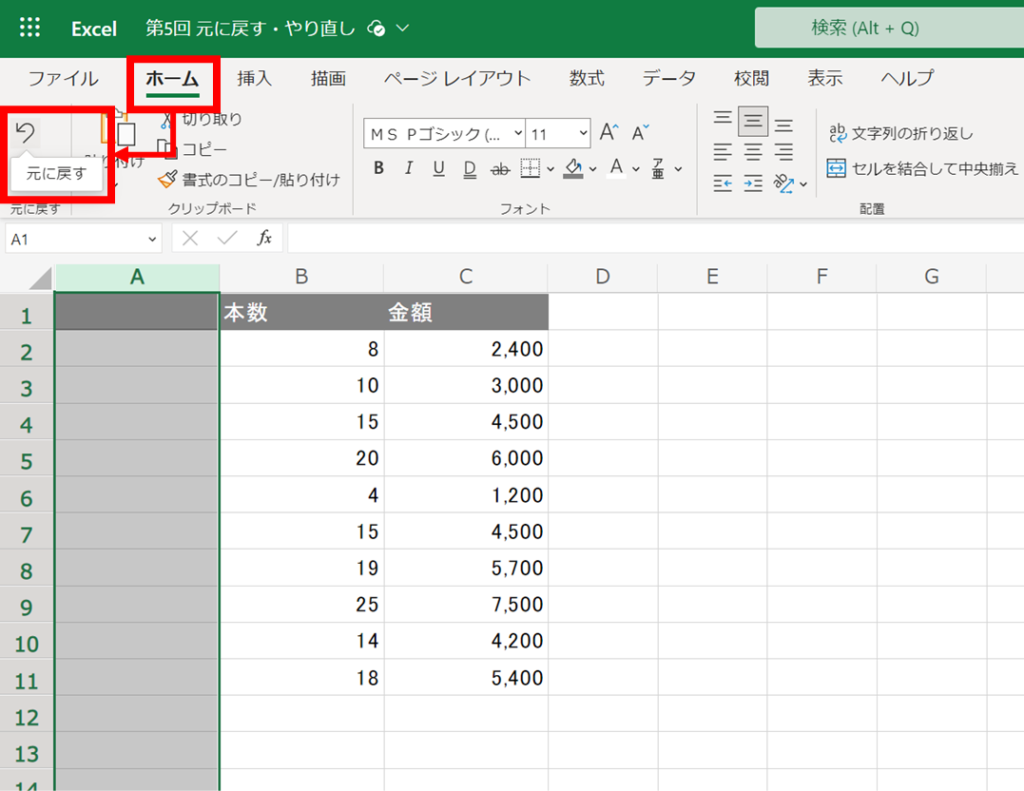
本記事では、Excelにおける編集作業で役立つ「元に戻す」機能と「やり直し」の機能について解説します。作業中に誤った操作をした際に、どのように効率的に修正できるか、またその際に使用するショートカットキーについて詳しく説明します。
Excelでは、作業を行っている最中に気づかずに行った誤操作を簡単に修正できるのが魅力のひとつです。「エクセル 元 に 戻す ショートカット」を利用することで、最大100回までの操作を簡単に元 に 戻す ショートカットを使用して元に戻すことが可能です。特に、エクセル 戻る ショートカットである「Ctrl + Z」は、非常に頻繁に使用されるため、ぜひ覚えておきたい操作です。
逆に、誤って元に戻してしまった場合には、やり直し ショートカットを使用することで迅速に再実行ができます。こちらも「エクセル 一 つ 前 に 戻る」という形で「Ctrl + YまたはF4」を使い、操作の流れを元に戻すことができます。ショートカット 戻す機能は特に作業の効率を上げるための強力な味方です。
さらに、戻す ショートカット キーやパソコン 元 に 戻す キーをうまく使うことで、作業時間を大幅に短縮することが可能です。これらの機能をフル活用し、よりスムーズに作業を進めましょう。ショートカット 元 に 戻すを意識して使えば、何度でも安心して編集が行えます。
イントロダクション
Excelを使っていると、作業中に思わぬミスをしてしまうことがあります。その際、エクセル 元 に 戻す ショートカットを利用することで、素早く修正が可能です。多くの場合、操作を間違えたらそのまま放置せずに、迅速に対処することが求められます。この機能は非常に便利で、ユーザーが効率的に作業を進められるようサポートしています。
Excelのやり直し ショートカットを使うことで、元に戻した操作を再実行することができます。たとえば、いったん元 に 戻すを選択した後、再度操作が必要な場合、エクセル 戻る ショートカットを利用するのが効果的です。これにより、必要な変更を手間なく行えるようになります。特に、パソコン 元 に 戻す キーを使用することで、直感的に操作ができるため、多くのユーザーから支持されています。
さらに、Excelではショートカット キー 元 に 戻すという機能があり、簡単に操作を取り消すことが可能です。エクセル 一 つ 前 に 戻る際にこれらのショートカットを活用すると、スムーズに作業が進み、無駄な時間を省くことができるでしょう。作業の快適さを向上させるためには、これらのショートカット 戻す機能をぜひ積極的に活用してください。
「元に戻す」機能の概要
Excelでは作業を行っているときに、誤って入力をしてしまったり、不要な操作をしてしまうことがあります。このような場合に便利なのが「元に戻す」機能です。この機能を活用することで、簡単に作業の状態を以前の状態に戻すことができます。具体的には、エクセル 元 に 戻す ショートカットとして一般的に使われるのが、元 に 戻す ショートカットである「Ctrl + Z」です。このショートカットを使えば、excel ひとつ 前 に 戻ることができ、最大で100回まで操作を取り消すことが可能です。
ただし、注意が必要なのは、このショートカット 戻す機能には制限があります。例えば、シートの削除やマクロの実行といった特定の操作は、元に戻すことができません。これに対して、もし元に戻した内容を再度実行したい場合は、「やり直す」機能が役立ちます。やり直し ショートカットとして使える「Ctrl + Y」や「F4」を利用することで、すぐに元に戻した動作を再実行でき、作業効率を高めることができます。
また、エクセル 戻る ショートカットは、非常に直感的で使いやすいのも特徴です。操作ミスをしても慌てる必要はなく、元 に 戻す を 戻す機能で簡単に修正できます。このように、Excelを使いこなすためには、エクセル 戻す ショートカットやショートカット キー 元 に 戻すの理解が重要です。作業がスムーズに進むことで、ストレスを感じることも少なくなりますので、ぜひ活用してみてください。
ショートカットキーの使い方
Excelでの作業中に間違いを犯したり、意図しない変更を行ってしまった場合、すぐに修正するために有効なのが元 に 戻す ショートカットです。この機能を利用することで、直前の操作を簡単に取り消すことができます。具体的には、エクセル 元 に 戻す ショートカットとして知られる戻す ショートカット キー、すなわちCtrl + Zを使用することで、最大100回まで操作を遡ることが可能です。これにより、作業の効率が大幅に向上します。
一方、操作を元に戻した後に再度実行したい場合は、やり直し ショートカットを活用します。この時は、Ctrl + YまたはF4キーを押すことで、エクセル 戻る ショートカットを適用することができます。これにより、以前の操作を簡単にスムーズに再度実行することができ、作業の流れを途切れさせずに進められます。また、F4キーは直前の操作を繰り返す機能も持っているため、特に同じ処理を多く行う時には重宝します。
ただし、注意が必要なのは、すべての操作が元 に 戻す を 戻す対象になるわけではない点です。例えば、シートの削除や特定のマクロの実行など、一部の操作は元に戻すことができません。このため、重要な操作を行う際には、事前にバックアップを取っておくことが望ましいです。Excel ひとつ 前 に 戻る機能と併用することで、より安全な作業環境を実現できるでしょう。ショートカット キー 元 に 戻すやエクセル 一 つ 前 に 戻るをマスターし、日々の業務に役立てましょう。
最大操作回数について
Excelでの「元に戻す」および「やり直し」機能は、作業を効率的に行う上で非常に役立ちます。特に、誤って入力したデータや不要な操作を簡単に修正できるため、ストレスを軽減することができます。この機能では、エクセル 元 に 戻す ショートカットを利用することができ、最大で100回まで操作を戻すことが可能です。これにより、「excel ひとつ 前 に 戻る」という感覚で、過去の作業状態に簡単に戻ることができます。
「元に戻す」機能は、元 に 戻す ショートカット キーを用いることでより迅速に使用でき、特に頻繁に誤操作を行う方には欠かせないツールとなります。また、戻す ショートカット キーを使うことで、前に行った操作を素早く取り消すことができ、作業の進行がスムーズになります。しかしながら、注意が必要なのは、特定の操作、例えばシートの削除やマクロの実行などは、この機能により戻すことができない場合がありますので、その点を理解しておくことが大切です。
エクセルの「やり直し」機能は、間違って行った操作を再実行する際に用いられます。これを利用することで、一度取り消した操作を再度実行することができ、作業プロセスの流れを崩すことなくスムーズに進めることができます。この「やり直し」の操作も、ショートカット 戻すや「エクセル 戻る ショートカット」を用いることで、短時間で完了することができます。すべての操作を効率化するためには、ショートカット キー 元 に 戻す機能をしっかりと活用していくことが求められます。
さらに、「エクセル 戻す ショートカット」を上手に使いこなすことで、作業の効率を大幅に向上させることができるでしょう。これを遂行することで、データ入力や編集がより洗練され、時間の節約にもつながります。その結果、すべての作業を再実行しやすくし、エクセル 一 つ 前 に 戻ることなく、流れるような作業環境を築くことが可能となります。
注意点と制限事項
Excelでの「元に戻す」や「やり直し」機能は非常に便利ですが、いくつかの注意点と制限事項があります。まず第一に、エクセル 元 に 戻す ショートカット(通常はCtrl + Z)を使用することで、一つ前の操作に戻ることができますが、特定の操作については元に戻すことができない場合があります。例えば、シートの削除やマクロの実行など、特定の状況ではこれらの操作を元 に 戻す を 戻すことができません。
また、やり直し ショートカット(Ctrl + YやF4)を使うことで、元に戻した作業を再度実行できますが、戻せる操作の数にも限りがあります。Excelでは、実行した操作に基づいて最大100回まで戻す ショートカット キーが利用可能ですが、それ以上は復元できないため、注意が必要です。特に、大規模なデータを扱う際には、自分の意図しない操作を簡単に元に戻せるよう、定期的にデータの保存を行うことが推奨されます。
さらに、ショートカット キー 元 に 戻すを使用する際には、他のショートカットとの併用にも気をつけてください。例えば、エクセル 戻る ショートカットですでに戻っている場合、その後に行った操作が失われる可能性があります。もし操作ミスが発生した場合には、冷静にエクセル 一 つ 前 に 戻る機能を活用することで、簡単に対処できます。
このように、エクセル 戻す ショートカットやショートカット 戻すを適切に使いこなすことが、作業効率の向上につながります。パソコン内での効率的な操作を実現するために、これらのショートカットを是非活用してみてください。
「やり直す」機能の解説
Excelで作業を進めていると、思わぬミスをしてしまうことがあります。その際に便利なのが元に戻す機能です。この機能を使用することで、簡単にエクセル 一つ 前に戻ることができるため、作業の効率が大幅に向上します。元に戻すショートカットキーは主にCtrl + Zです。このショートカットキーを使うことで、直前の操作を迅速にキャンセルすることができます。
一方、万が一操作を元に戻した後に再度その操作を実行したい場合には、やり直し ショートカットが役立ちます。この機能はCtrl + YまたはF4で実行できます。これにより、元に戻すを戻すことができ、直前の選択や変更を再度適用することが可能です。特に、データ入力や書式設定を行っている最中に細かな変更を繰り返す場合には、効率よく作業を進めることができます。
エクセル 戻る ショートカットを駆使することで、ユーザーは通常のマウス操作に比べて、作業の流れを止めることなく、スムーズに操作を行えます。パソコン 元に戻すキーを活用して、必要に応じた操作の元に戻る機能を十分に活用することが、作業のミスを減少させ、作業時間の短縮につながります。ショートカット キー 元に戻すを覚えることで、日常的なExcelの利用がさらに快適になります。
このように、Excelの戻す ショートカット キーを上手に活用することは、生産性向上の鍵です。エクセルでの作業時に発生するミスを最小限に抑え、速やかにエクセル 戻す操作を行うために、作業環境の整備と併せてこれらのショートカットを習得しておきましょう。
F4キーの活用法
F4キーは、Excelにおいて非常に便利なショートカットキーのひとつです。このキーを使用することで、エクセル 元 に 戻す ショートカットを効率的に実行できます。具体的には、F4キーを押すことで、直前に行った操作を再実行することができるため、作業の流れをスムーズに保つことが可能です。また、やり直し ショートカットとしても活用できるため、作業のミスを迅速に修正できます。
Excelでの作業中、誤った操作をしてしまった場合、元 に 戻す ショートカット キーであるCtrl + Zを使用して、エクセル 一 つ 前 に 戻ることができます。この操作により、最大100回までの操作をさかのぼることが可能です。そして、もし誤って戻した操作を再度実行したい場合には、F4キーを押すことで、ショートカット 戻すと同じ効果を得ることができます。このように、F4キーを利用することで、作業の効率を格段に向上させることができるのです。
さらに、F4キーのもう一つの利点は、エクセル 戻る機能だけでなく、特定の操作を繰り返すこともできる点です。この機能により、例えば同じ書式設定を複数のセルに適用する際に、パソコン 元 に 戻す キーを使用してすぐにその作業を繰り返せるため、作業時間の短縮につながります。戻す ショートカット キーを使いこなすことで、Excelをより効果的に活用できるようになるでしょう。
Excelを使う際は、これらのショートカット キー 元 に 戻すやF4キーを積極的に利用することで、煩わしい操作の手間を省くことができます。エクセル 戻す ショートカットを上手に活用し、より快適な作業環境を整えていきましょう。
効率的な作業の進め方
効率的に作業を進めるためには、エクセル 元 に 戻す ショートカットを活用することが重要です。作業中に思わぬミスや誤入力が発生することは誰にでもありますが、そんな時に便利なのが元 に 戻す ショートカット キーです。この機能を使うことで、必要な操作を簡単に取り消すことができ、作業をスムーズに続けることができます。
エクセル 戻る ショートカットとして知られる「Ctrl + Z」を使用すれば、直前の操作を迅速に元に戻すことができます。この操作を繰り返すことで、最大100回まで前の状態に戻すことが可能です。しかし、注意しなければならないのは、すべての操作が元に戻せるわけではない点です。特定の大きな変更や削除などは対象外となるため、そういった作業を行う際には慎重に行動しましょう。
また、万が一、元に戻したい操作をもう一度実行したい場合、やり直し ショートカットが役立ちます。「Ctrl + Y」や「F4」を使用することで、前に戻した作業を再実行することができ、効率よく進めるための強力なツールとなります。これにより、作業の流れを意識しながら、ミスを訂正するための時間を最小限に抑えることができるのです。
最終的に、これらのショートカット 元 に 戻す機能を理解し、活用することで、エクセル 一 つ 前 に 戻る体験が向上し、業務の生産性を高めることができるでしょう。パソコン作業において、こうした基本的な機能を駆使することは、エクセルを使いこなすための第一歩とも言えます。
まとめ
エクセルを使用する際、作業中に間違いをした場合や、意図しない変更を加えてしまった場合でも、エクセル 元 に 戻す ショートカットを活用することで、簡単に修正することができます。この機能は非常に便利で、特に複雑なデータ作業を行う際には、ミスを素早く取り消す助けになります。元 に 戻す を 戻す手段として、Excelには、一般的に使用される元 に 戻す ショートカット キー(Ctrl + Z)が設定されています。このキーを押すことで、一つ前の状態に戻すことが可能です。
さらに、作業を元に戻した後、すぐに再実行したい場合には、やり直し ショートカットが役立ちます。この機能を使えば、再度同じ操作を行うことができ、作業効率が大幅に向上します。ショートカット 元 に 戻すだけでなく、ショートカット 戻す操作としても、エクセル 一 つ 前 に 戻る動作を迅速に実行できます。エクセル 戻る機能を上手に使うことで、エラーチェックを行いつつ、ストレスなく作業を進めることができるでしょう。
また、戻す ショートカット キーを使いこなすことで、パソコン作業全般においても便利です。パソコン 元 に 戻す キーを活用することで、他のアプリケーションでも同様の機能を利用でき、生産性の向上が期待できます。エクセル 戻す ショートカットをマスターして、よりスムーズなデータ操作を実現しましょう。通勤や外出先での短時間の作業でも、元 に 戻る ショートカットを心得ておくことで、さまざまな場面で役立つ知識となるでしょう。
Preguntas frecuentes
Excelの「元に戻す」と「やり直す」のショートカットキーは何ですか?
Excelで「元に戻す」ためのショートカットキーは Ctrl + Z で、「やり直す」のショートカットキーは Ctrl + Y です。これらのショートカットキーを使用することで、誤って行った操作を簡単に取り消したり、取り消した操作を再実行したりすることができます。特にデータ入力や編集の際にうっかりミスをすることは多いため、これらのショートカットは非常に便利です。通常、一度に複数の操作を元に戻すことも可能ですが、Excelの設定によっては戻せる回数に制限がある場合がありますので注意が必要です。
複数の操作を一度に元に戻すことはできますか?
はい、Excelでは複数の操作を一度に元に戻すことができます。「元に戻す」ショートカットキーである Ctrl + Z を繰り返し押すことで、履歴内の最後から順に操作を取り消すことが可能です。例えば、データの入力ミスや編集を行った後、それを遡って戻る際に利用します。なお、取り消した操作を再度やり直したい場合は Ctrl + Y を使用することで、元に戻した操作を再実行できます。このように、作業中に何か問題が発生した場合でも、手軽に対処できるのはExcelの大きな利点の一つです。
ショートカットキーをカスタマイズすることはできますか?
Excelのショートカットキーは標準では固定されていますが、特定のキーの組み合わせを変更したり、自分自身で新たなショートカットを設定することもできる場合があります。具体的には、Excelのオプションから「リボンのカスタマイズ」や「クイックアクセスツールバーのカスタマイズ」を行うことで、自分がよく使う機能のショートカットを設定することが可能です。ただし、元に戻すややり直すといった基本的なショートカットは、通常カスタマイズする必要は少ないでしょう。自分の作業スタイルに合わせてこうした機能を調整することで、さらに快適にExcelを使いこなすことができるのです。
どのような場面で「元に戻す」や「やり直す」を活用するべきですか?
「元に戻す」と「やり直す」機能は、日常的にExcelを使用する際に非常に役立ちます。例えば、データを誤って削除したり、計算式を誤って変更してしまった場合に即座に取り消すことで、時間のロスを防ぐことができます。また、複雑なデータ分析やグラフ作成時においても、作業が進むにつれて思わぬミスが重なることがありますが、これらのショートカットキーを駆使することで、安心して作業を進める ことができるでしょう。このように、日常の作業の中で頻繁に使う機能ですので、ぜひ積極的に活用してみてください。
コメントを残す
コメントを投稿するにはログインしてください。
関連ブログ記事