
【Excel】テキストボックスにセルを参照する4つの方法

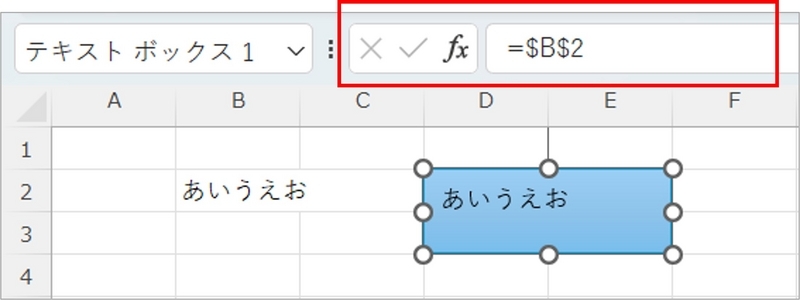
この記事では、Excelにおけるテキストボックスを利用して、セルのデータをどのように参照するかについて解説します。特に、テキスト ボックス 数式を活用することで、さまざまな方法で情報を表示することが可能です。継続的にデータを更新するようなシナリオでは、テキストボックスが非常に便利なツールとなります。
まず、単一のセルを参照する方法についてお話ししましょう。この基本的な手法を用いることで、特定の情報をテキストボックスに簡単に表示させることができます。次に、複数のセルのデータを結合して表示する方法についても触れます。ここでは、excel テキスト ボックス 改行を活用した高度な表示方法について解説し、たとえばデータの見やすさを向上させるための工夫を紹介します。
さらに、複数のセルを縦に並べて表示する技術や、テキストボックスの中に別のテキストボックスを挿入する方法についても詳しく見ていきます。これにより、自由に文字を配置し、視覚的に魅力的な資料を作成することが可能です。最後に、これらのテクニックがどのようにExcelでのデータ表示をより効果的にするのかを総括し、この記事を締めくくります。
イントロダクション
【Excel】テキストボックスにセルを参照する4つの方法
Excelでは、テキストボックスを使って視覚的にデータを表示することができますが、セルの内容を直接参照する機能を活用することで、よりダイナミックなプレゼンテーションが可能になります。特に、テキスト ボックス 数式を使用することで、セル内のデータを直接取得し、更新に応じてリアルタイムで情報を反映させることができます。これにより、データの可視化や報告書作成の効率が大幅に向上します。
さらに、複数のセルを組み合わせて表示したり、改行して情報を整理することができるので、excel テキスト ボックス 改行のテクニックを使うと、より見やすくなります。このようにテキストボックス内でセルの情報を自由に扱うことで、ユーザーは必要な情報を簡単に整理し、視覚的にも魅力的な資料を作成できるのです。
これから紹介する4つの方法を通じて、Excelのテキストボックスを活用したデータ表示のバリエーションを広げることができます。これらのテクニックを学ぶことで、日常業務やプレゼンテーションにおいて、より効果的なコミュニケーションツールとしてExcelを活用できるようになります。
単一セルを参照
単一セルを参照
Excelでは、テキストボックス数式を使用することで、特定の単一セルのデータを簡単に表示させることができます。この方法は非常にシンプルで、主にテキストボックス内に表示したいセルを直接指定することで実現します。たとえば、セルA1に入力された値をテキストボックスに表示させたい場合、テキストボックスのプロパティで「=A1」と入力するだけで、その内容が表示されます。この方法は、プレゼンテーション資料やダッシュボードの作成に非常に役立ちます。
さらに、単一セルの参照は静的なデータ表示だけでなく、データが更新された場合にテキストボックス内も自動的に更新されるため、常に最新の情報を反映させることができる点が大きな魅力です。しかし、複数のセルからの情報を一度に表示させたい場合や、excel テキスト ボックス 改行を使用して視覚的に整理された形でデータを提示したい場合は、他の手法を併用することが必要です。
単一セルの参照は基本的な操作ですが、他の方法と組み合わせることでExcelのテキストボックスをさらに活用し、より効果的なデータ表示が可能になります。これにより、情報の伝達がスムーズになり、視覚的な訴求力も向上することでしょう。
複数セルを参照
Excelでは、複数のセルのデータを一つのテキストボックス数式に結合して表示することができます。この方法を使うことで、異なるセルから情報を集約して、わかりやすく整理された形で画面に表示できるため、データの視認性が向上します。例えば、特定の範囲内のセルに記載された複数の項目を一つのテキストとしてまとめたい場合に非常に便利です。
複数セルを参照する際には、Excelの関数を活用することが重要です。具体的には、TEXTJOIN関数を使用すると、必要なセルのデータを簡単に連結することが可能です。この関数を使用することで、選択されたセルの値を一つのテキストにまとめて、テキストボックス数式の中で表示することができます。また、異なる区切り文字を指定することもできるため、特定のフォーマットに合わせたデータ表示を実現できます。
さらに、複数セルのデータをexcel テキスト ボックス 改行を使用して縦に並べて表示することもできます。これにより、リスト形式でデータを整理し、見やすくすることができます。例えば、アドレスや名前など、明確に項目を分けて表示したい場合に役立ちます。この場合、改行を指定して表示するためにCHAR(10)を使用することが一般的です。これを駆使することで、より効果的に情報を表示することができ、視覚的な整理にもつながります。
複数セルを改行して参照
複数のセルのデータを改行して参照する方法は、Excelでのデータ表示をより見やすくするために非常に便利です。特に、長いテキストや項目のリストを表示したい場合、テキストボックス数式を使用してセルの内容を結合し、改行を挿入することで、情報を整理された形で提示することができます。
この方法では、まず各セルの内容を取得し、それらを改行で区切ります。一般的に使用される関数としては、CHAR(10)があり、これは改行を意味します。そのため、TEXTJOIN 関数を使って複数のセルを結合する際に、区切り文字としてこの改行コードを指定することで、表示が整います。たとえば、=TEXTJOIN(CHAR(10), TRUE, A1:A3)と入力すれば、A1からA3のセルの内容が改行されてテキストボックスに表示されることになります。
さらに、Excelテキストボックス改行を実現するためには、テキストボックスのプロパティで「テキストの折り返し」を有効にすることも重要です。これにより、テキストボックスのサイズに応じて、自動的にテキストが改行され、見た目に美しいレイアウトが保たれます。この機能を活用することで、よりプロフェッショナルな文書を作成することが可能になります。
配置を調整して参照
テキストボックスにセルのデータを表示する際、配置を調整することでより見やすいレイアウトを実現できます。この方法では、テキストボックスの中に別のテキストボックスを挿入し、任意の位置に文字を表示することが可能です。具体的には、外側のテキストボックスに設置したいセルのデータを参照したテキスト ボックス 数式を入力し、その後、内側のテキストボックスを使用して追加情報や注釈を加えます。
このアプローチによって、情報を整理しつつ、視覚的にも心地よいデザインを作成することができます。例えば、外側には主要なデータを表示し、内側には細かい説明や補足を記載することで、ユーザーにとって理解しやすいコンテンツを提供することができます。特に、複雑なデータを扱う場合や、複数の要素を同時に伝えたい場合に有効です。
さらに、excel テキスト ボックス 改行機能を併用することで、テキストボックス内での情報整理が一層簡単になります。改行を使えば、長いテキストを適切に区切り、視認性を向上させることができます。これにより、データがはっきりとした形で表現され、閲覧者に対して明確なメッセージを伝えることができるのです。このように、配置調整は単なるデザイン上の工夫に留まらず、データの理解を深める助けにもなります。
まとめ
Excelでは、テキストボックスにセルのデータを参照する方法がいくつかあり、これを活用することで見栄えの良いプレゼンテーション資料や報告書を作成することができます。特に、テキストボックス 数式を利用することで、特定のセルの内容を自動的に反映させることが可能になり、データ更新時にも手動で変更する手間を省くことができます。これにより、常に最新の情報を表示できるので、作業の効率が上がります。
また、excel テキスト ボックス 改行を使った方法では、複数のセルを参照してその内容を縦に並べて表示することができます。この手法を用いることで、情報を整理して示すことができ、視覚的にわかりやすい資料作成が実現できます。さらに、異なるテキストボックスを組み合わせることで、より柔軟なデザインが可能になるため、創造的な表現が求められる場面でも役立ちます。
これらの方法を適切に使い分けることで、Excelの活用が一層広がり、データの表現力を高めることができるでしょう。今後の業務においても、ぜひこれらのテクニックを取り入れて、効率的なデータ管理を実現してください。
Preguntas frecuentes
テキストボックスにセルの値を表示するにはどうすればいいですか?
テキストボックスにセルの値を表示する最も基本的な方法は、テキストボックスを選択して、プロパティウィンドウで「LinkedCell」プロパティに表示したいセルのアドレスを入力することです。例えば、セルA1の値を表示したい場合、LinkedCellに「A1」と入力します。これにより、指定したセルの内容が自動的にテキストボックスに反映されます。この方法は、セルの値が変更された際に、テキストボックスの内容も自動で更新されるため、非常に便利です。
数式を使用してテキストボックスに値を参照できますか?
はい、Excelではテキストボックスに数式を使用してセルの値を参照することもできます。この場合、テキストボックスの中には直接数式を書き込むことはできませんが、セルに数式を入力した後、そのセルをテキストボックスにリンクさせることで、間接的に数式の結果を表示できます。例えば、セルB1に「=A1*2」という数式を設定し、その後テキストボックスのLinkedCellプロパティに「B1」と入力すれば、A1の値が変更されるとB1も更新され、それがテキストボックスに表示される形になります。
テキストボックスを使ったマクロでセルを参照する方法は?
テキストボックスを使用したマクロでセルを参照することは可能です。VBA(Visual Basic for Applications)を使って、テキストボックスの値をセルの値で更新するコードを記述することができます。例えば、テキストボックスの変更イベントで、特定のセルの内容を取得し、テキストボックスに代入することができます。ここでの利点は、ユーザーが操作する際に、より動的に変化する内容を提供できる点です。この方法により、知識やスキルに基づいたカスタマイズが可能になり、より有効活用できるでしょう。
テキストボックスの内容を元のセルに戻す方法は?
テキストボックスに入力された情報を元のセルに戻すためには、VBAを利用するのが一般的です。テキストボックスの内容が変更された際に、その内容を特定のセルに書き込むイベントコードを作成します。たとえば、テキストボックスの「変更後」イベントで、テキストボックスの値を指定したセルに代入するコードを記入します。これにより、テキストボックスで編集した内容が、ワークシートのセルにも反映されるため、データの一貫性を保ちながら操作することが可能となります。
コメントを残す
コメントを投稿するにはログインしてください。
関連ブログ記事