
エクセルでセルの幅を一括自動調整する方法!

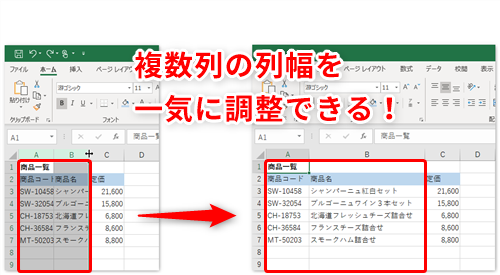
エクセルでデータを整理する際、エクセル セル の 幅 一括 変更は非常に重要です。特に、複数の列を一度に調整する方法を知っておくと、効率的に作業を進められます。この記事では、エクセル 列 の 幅 単位や、幅の設定に関する基本的な知識を提供し、さまざまな調整方法を詳しく解説します。幅はエクセル セル センチやエクセル ピクセル 設定によって異なるため、理解しておくべきポイントです。
自動調整機能を使えば、選択したセルに応じて最適な幅に調整でき、手動で調整する手間を省けます。エクセル 列 幅 自動 調整 ショートカットを利用すれば、作業の効率がさらに向上します。また、エクセル 列 幹幅 単位に注意を払いながら、必要に応じてエクセル 幅 センチやエクセル ピクセル 一括での変更を行うこともできます。これにより、見やすい表をすぐに作成できるでしょう。
本記事では、具体的な操作手順や便利なショートカット、さらには一括で変更する際に知っておくべき注意点も含め、excel 列 幅 ショートカットや列 の 幅 ショートカットについても触れていきます。最終的には、エクセル 列 の 幅 自動 調整に関する方法をしっかりとマスターし、業務をスムーズに進められるようにしましょう。
イントロダクション
エクセルを使用して作業を行う際、セルの幅を適切に調整することは重要です。特に、多くのデータを扱う場合、エクセル セル の 幅 一括 変更を行うことで、見やすさや整理整頓された印象を与えることができます。この技術を活用することで、データの可読性が向上し、作業効率もアップします。
まず、エクセル 列 幅 単位について理解しておくことが大切です。一般的に、幅はポイントやピクセル、センチメートルといった単位で設定されます。特に、エクセル ピクセル 設定は、画面の表示において重要な役割を果たしますが、場合によってはエクセル セル センチを使用して具体的な大きさを指定することもあります。そのため、各単位の違いを把握し、使い分けることが求められます。
次に、エクセル 列 の 幅 自動 調整に関する機能を利用することで、手間を省きつつ美しいレイアウトを実現できます。複数の列の幅を一度に調整したい場合、エクセル ピクセル 一括での操作も可能です。この方法では、手動でそれぞれの列を調整する必要がなくなるので、特に時間の節約につながります。また、excel 列 幅 ショートカットを使うことで、迅速に設定を変更することができます。具体的なショートカットは、作業環境によって異なるため、自分に合った操作を確認しておきましょう。
さらに、エクセル 列 の 幅 自動 調整 ショートカットを利用すると、簡単に自動で幅を最適化することができます。これにより、見栄えが良く、読みやすい表が完成します。特に、エクセル 幅 一括機能を駆使すれば、大量のデータを扱う場合にも素早く対応が可能となります。幅については、エクセル 幅 センチやエクセル 列 の 幅 センチで区切ることができ、視覚的に整理された印象を与えます。作業効率を上げるために、これらの機能を積極的に活用することをお勧めします。
列幅の確認方法
エクセルで作業をする際、エクセル セル の 幅 一括 変更は非常に便利な機能です。特に、複数の列を同時に調整する必要がある場合、一括で行うことで作業効率が大幅に向上します。まずは、列幅に関する基本的な理解が重要です。エクセル 列 幅 単位には、ポイント、ピクセル、センチメートルなどがあり、これらを理解することで調整がスムーズになります。特に、エクセル ピクセル 設定に基づいて幅を調整できると、視覚的にわかりやすくなるでしょう。
次に、それぞれの単位について確認し、どのように設定を行うかを理解することが必要です。例えば、エクセル セル センチで設定したい場合、センチメートルを基準にした幅で調整することができるため、印刷時の見栄えが良くなります。また、エクセル ピクセル 一括で設定する際は、シート全体のデザインに統一感を持たせることにも寄与します。もし、特定のデータに基づいて自動的に幅を調整したい場合は、エクセル 列 幅 自動 調整を活用することが推奨されます。
さらに、動作を簡略化するためにexcel 列 幅 ショートカットを利用することもできます。このショートカットを使用することで、マウスを使わずに迅速に列幅を調整可能です。特に、多くの列を調整する場合には、列 の 幅 ショートカットを使うと時間の節約につながります。印刷時の準備や資料作成をスムーズに進めるためにも、エクセル 列 の 幅 自動 調整 ショートカットをマスターしておくと良いでしょう。これらの知識を駆使すれば、Excelでの作業が格段に効率的になります。
調整手段の説明
Excelでは、エクセル セル の 幅 一括 変更を行うことで、作業効率を大幅に向上させることができます。調整手段としては、まずエクセル 列 幅 単位を理解することが重要です。Excelでは、列の幅は主にエクセル ピクセル 設定やエクセル セル センチという単位で管理されています。これにより、適切な幅を設定することができます。
列幅の調整にはいくつかの方法があります。最も一般的な方法の一つは、対象の列の右端にマウスを合わせてドラッグする方法ですが、より効率的に作業を進めるには、エクセル 列 幅 自動 調整 ショートカットを活用することをお勧めします。特に、複数の列を一括で自動調整したい場合、エクセル 幅 一括の機能を利用することで、時間を節約できます。
さらに、設定したい幅が特定の値であれば、エクセル 列 の 幅 センチやエクセル 幅 センチを指定することも可能です。これによって、各列の幅を均一に保つことができ、スプレッドシートの見栄えを良くします。エクセル ピクセル 一括で設定する場合は、事前に必要な幅を計算することも大切です。これにより、データが見やすく整理された状態で表示できます。
最後に、もしショートカットを活用したい場合は、excel 列 幅 ショートカットや列 の 幅 ショートカットによって、迅速に調整が可能です。これらの方法を利用することで、よりスムーズにエクセル 列 の 幅 自動 調整を行い、データ分析や管理を効率的に進めることができるでしょう。
複数列の幅調整
Excelでの作業において、エクセル セル の 幅 一括 変更は非常に便利です。特に多くのデータを扱う際、列の幅を整頓することは見やすさを向上させる上で欠かせません。まずは、エクセル 列 幅 単位について理解しておく必要があります。通常、幅はエクセル ピクセル 設定で管理されますが、必要に応じてエクセル セル センチ単位に切り替えることも可能です。
幅の調整方法として、ダブルクリックやドラッグ&ドロップで逐一調整することもできますが、作業効率を考えるとエクセル 幅 一括調整が有効です。特に、複数の列を同じ幅に設定したい場合や、すべての列をエクセル ピクセル 一括で自動調整したい時に使える方法があります。これには、エクセル 列 幅 自動 調整 ショートカットやexcel 列 の 幅 単位の設定が有効です。
さらに、エクセル 列 の 幅センチで調整を行う際、整合性が求められます。適切な幅を確保することで、データの読みやすさが向上し、プレゼンテーションの際にも信頼感を与えることができます。最後に、エクセル 列 の 幅 自動 調整を利用することで、短時間で幅を最適化することが可能です。このように、幅の調整はExcelの効果的な操作の一部であり、特に話題の幅調整を活用することで、より効率的に作業を進めることができるでしょう。
一括自動調整の手順
エクセルでのエクセル セル の 幅 一括 変更は非常に便利な機能です。特に、複数の列の長さを一度に調整したい場合、この方法を利用することで、効率的に作業を進めることができます。まず、エクセル 列 幅 単位について確認することが重要です。デフォルトでは、列の幅はピクセル単位で設定されていますが、場合によってはエクセル セル センチでの調整が必要になります。
幅の設定を理解した上で、次に待機するのが「自動調整」と「一括調整」です。エクセルでは、選択した列の内容に基づいて自動的に幅を調整することが可能です。この機能をうまく使うと、手動で調整する手間を省き、エクセル ピクセル 設定やエクセル 幅 センチといった設定を気にせずに済みます。特に長いテキストが含まれるセルが多い場合、エクセル ピクセル 一括で自動調整することで、見やすさが大幅に向上します。
また、これらの調整を迅速に行うために利用できるのがexcel 列 幅 ショートカットです。例えば、特定の列を選択した後にダブルクリックするだけで、列の幅を自動的に調整できます。これは非常に手軽で、エクセル 列 の 幅 自動 調整 ショートカットの一つとなります。さらに、複数の列を選択した場合でも全体を一度に調整できるので、エクセル 幅 一括で作業する際には欠かせない機能です。
最後に、特定の番号を設定したい場合や、正確な幅が求められる場合には、エクセル 列 の 幅 自動 調整機能を利用することで、列ごとの数字を明示的に設定することも可能です。このように、エクセルでは多種多様な方法で列の幅を調整できるため、作業の効率を大幅に向上させることができます。
ショートカットキーの活用
エクセルでセルの幅を一括自動調整する際には、ショートカットキーを活用することで、作業効率をぐっと高めることができます。特に、エクセル 列 の 幅 自動 調整 ショートカットを使うことで、手間を省き、迅速に幅を調整することが可能です。通常、列の幅を調整する場合、マウスでの操作が一般的ですが、ショートカットを使えば、キーボードだけで簡単に調整できます。
まず、調整したい列を選択した後、エクセル 幅 一括を意識して、エクセル 列 幹 単位を確認します。幅の単位には、エクセル ピクセル 設定や、エクセル セル センチなどがあり、必要に応じて選択できます。このように、幅を適切に設定することで、データの見栄えが改善され、視認性が向上します。
さらに、excel 列 幅 ショートカットを使うことで、何度も手動で調整する必要がなくなります。一度学んでしまえば、必要なシート上で何度でも活用できる大変便利な機能です。特に、データ量が多い場合には、エクセル ピクセル 一括調整やエクセル 列 の 幅 センチ設定が役立ちます。その結果、時間を節約しながら、より効率的に作業を進められるでしょう。
まとめ
エクセルで作業を進める上で、エクセル セル の 幅 一括 変更は非常に便利な機能の一つです。これにより、複数の列の幅を同時に調整できるため、データの見やすさが向上します。特に、エクセル 列 幅 単位の理解は重要です。幅は主にポイント、ピクセル、センチメートルで設定されるため、正確な幅の理解が必要です。
例えば、エクセル ピクセル 設定で列幅を指定することができますが、時には異なる単位に変更したい場合もあります。その際、エクセル セル センチ単位での設定も可能で、サイズ調整がしやすくなります。さらに、特定の列を選択し、幅を一括で調整することで、見た目が整った印象を与えることができます。
効率よく作業を進めるためには、excel 列 幅 ショートカットを活用することも一つの手です。エクセル 列 の 幅 自動 調整 ショートカットを使えば、手動での調整に比べて時間の節約につながります。また、エクセル ピクセル 一括で調整する方法は特に大規模なデータを扱う際に役立つでしょう。これらの機能を活用することで、データの整理や分析がよりスムーズになるといえます。
Preguntas frecuentes
エクセルでセルの幅を一括自動調整することはできますか?
はい、エクセルでは簡単にセルの幅を一括自動調整することができます。この機能を利用すると、選択したセルや列に含まれるデータの内容に基づいて、適切な幅に自動的に調整されます。この方法は特に、大量のデータを扱う際に便利で、各セルの内容が見やすくなるため、多くのユーザーに重宝されています。手順としては、調整したいセルまたは列を選択し、上部メニューの「ホーム」タブから、「書式」をクリックし、「列の幅を自動調整」を選ぶだけです。これにより、数秒で整然とした表を作成することができます。
自動調整を行うためのショートカットキーはありますか?
はい、エクセルにはセルの幅を自動調整するためのショートカットキーがあります。具体的には、まず調整したいセルや列を選択した後、Altキーを押しながらH、次にO、そしてIを順番に押すことで、自動調整を実行できます。このショートカットを使用することで、マウスに頼らず迅速に作業を進めることができ、時間を節約できます。また、これを利用することで、操作が一層スムーズになり、作業効率が向上します。覚えておくことで、日々の業務がより快適になるでしょう。
特定の列だけを自動調整することはできますか?
もちろん、特定の列だけを自動調整することも可能です。まず、自動調整を行いたい列をマウスで選択し、次に上部メニューの「書式」をクリックし、「列の幅を自動調整」を選択します。この操作により、選択された列の幅だけが自動調整され、他の列の幅には影響を与えません。この機能を使うことで、特定のデータに合わせた幅調整ができ、全体のレイアウトを崩すことなく見やすい表を保つことができます。特に、異なるサイズのデータが含まれる場合に役立ちます。
自動調整した後に他のセルの幅を変更した場合の影響は?
自動調整を行った後に他のセルの幅を手動で変更した場合、自動調整の設定には影響しません。具体的に言えば、一度自動調整された列の幅を手動で変更すると、その幅は保持され、次回の自動調整はその手動で設定した幅を基準に行われます。つまり、自動調整を行った後に他の変更を加えると、元の自動調整の効果が薄れてしまうこともありますので、必要に応じて再度自動調整を行うことをお勧めします。適切なデータの視認性を保つためにも、テーブル全体の調整を考慮することが重要です。
コメントを残す
コメントを投稿するにはログインしてください。
関連ブログ記事