
【エクセル】秒数を「何日何時間何分」で表示する方法!

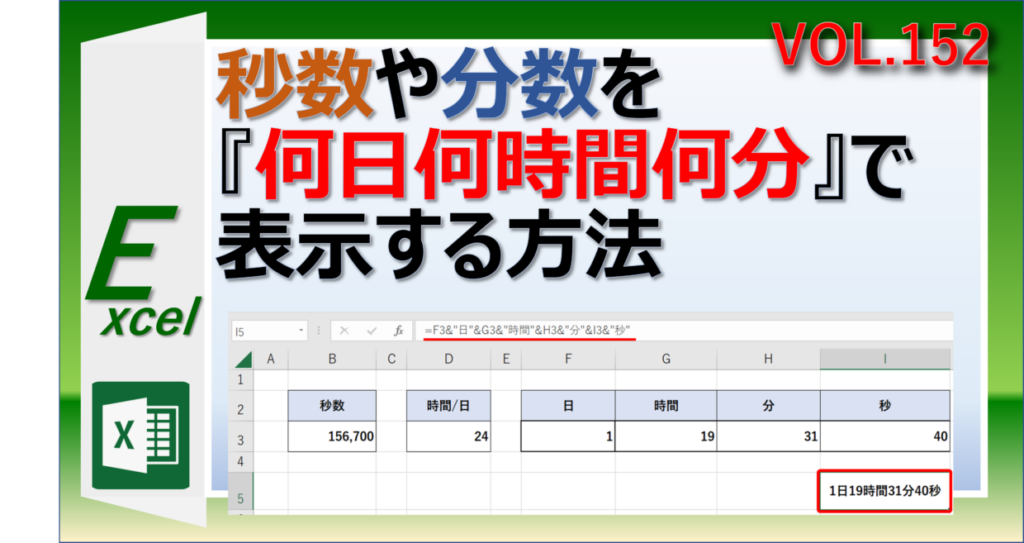
この記事では、エクセルを利用して秒数を「何日何時間何分」という形式で表示する方法について詳しく説明します。作業の時間を把握するためには、秒数を理解しやすい形に変換することが重要です。例えば、一 日 何 秒かを計算し、作業にかかる時間を管理することで、効率を上げることが可能です。
まず、エクセル 分数 そのままではなく、秒数を分解してそれぞれを表示する方法を学びます。これには、分数 エクセルやint 関数 時間を使って、秒数から日数、時間、分を導き出します。また、エクセル グラフ 時間 分 秒を利用して、視覚的に時間の流れを把握することもできます。このように、データを効果的に活用することで、excel 分数 計算もスムーズに行えるようになります。
さらに、1日を24 時間 何 秒と考えた場合、どう計算するのか、あるいは100 秒 は 何 分かを理解することが重要です。作業時間を8時間で管理する場合、労働時間を考慮した計算方法も紹介します。エクセル 秒 数 表示を利用し、表示形式を変更することによって、異なる視点から時間を捉えることができます。このように、必要に応じて多様な表示方法を選ぶことができるのです。
最後に、出力したexcel 分数 約 分 しない形式についても触れ、実際のデータにどのように適用するのかを具体的に解説します。これにより、あなたも自分の業務で必要な時間の管理方法を身につけ、効率的に作業を進めることができるようになります。
イントロダクション
作業の効率化を図るためには、時間を正確に把握することが重要です。特に、秒数を「何日何時間何分」という形式で理解することで、より具体的に時間の管理ができます。このガイドでは、エクセルを使って秒数を分解し、視覚的にわかりやすく表示する方法を紹介します。たとえば、一日何秒であるかを知ることで、作業時間を正確に見積もる手助けとなります。
具体的には、エクセル分数そのままでは扱えない合計秒数を、計算しやすい形式に変換するテクニックを学びます。作業時間を効率良く管理するためには、エクセル分数計算を駆使することがカギです。たとえば、156,700秒をint関数時間を利用して、「何日何時間何分」に分解する方法は、非常に効果的です。
また、視覚的なデータを扱う際には、エクセルグラフ時間分秒を利用して、作業の進捗を確認することもできます。これにより、長時間の作業も視覚的に把握しやすくなります。さらに、作業時間が24時間は何秒かを知ることは、1週間の給与計算などにも役立つでしょう。
エクセル分数入力の際は、適切なフォーマットでデータを記入することが重要です。たとえば、100秒は何分かを計算する際には、単位の変換を忘れずに行ってください。このように、エクセルを駆使して時間管理を行うことで、作業の効率が格段に向上します。
秒数の基本概念
秒数は、時間を計測するための基本的な単位ですが、私たちが日常生活で使用する時間の表現には様々な形式があります。例えば、一 日 何 秒という概念を考えると、1日は24時間で構成されており、24時間は1,440分、さらに1分は60秒なので、1日は86,400秒という計算が成り立ちます。この数字を理解することで、秒数から日、時間、分を導く際の基礎ができます。
エクセル 分数 そのままで表示することも可能ですが、より視覚的に分かりやすくするためには、別の計算を施す必要があります。例えば、作業の時間を計算する際に、エクセル 分数 計算を利用することで、秒数を時間や分に変換することができます。具体的には、秒数を分数 エクセルで変換し、実際の作業時間を容易に把握することができます。この手法は、excel 分数 計算の基本的な知識があれば誰でも行えるものです。
次に、24 時間 何 秒という問いに答えると、先に述べたように86,400秒が1日となります。この考えを元に、もし労働時間が時間 分 エクセルで表示される場合、各自の業務や生活スタイルに応じた形式で表示することができます。また、Excelはその特性から、エクセル 分数 入力の際にさまざまなフォーマットで表示できます。利用者は自身のニーズに合わせ、必要に応じてint 関数 時間を使って秒数を丸めることができるのです。
一方で、excel 分数 縦の表示形式や、エクセル グラフ 時間 分 秒の作成も視覚的に情報を整理する手段として有効です。作業時間を短縮するためには、エクセル 分数 約 分 しないようにし、正確なデータを元に判断することが重要です。また、excel 分数の使い方をマスターすれば、和やグラフなどの形式でデータを視覚化する際に役立つでしょう。最終的には、24 時間 は 何 秒、100 秒 は 何 分といった質問にもしっかりと答えられるよう、エクセル 秒 数 表示の技術を身につけることが大切です。
Excelの準備
エクセルを使って、秒数を「何日何時間何分」で表示するためには、まずは準備が必要です。作業にかかる時間を効率的に管理できるようにするために、秒数を適切な表現に変換する方法を理解しておきましょう。例えば、一 日 何 秒という概念を理解することは非常に重要です。1日は24時間なので、1日あたりの秒数は24 時間 は 何 秒、つまり86,400秒に相当します。この理解をもとに、いかに秒数を計算するかを考えていきます。
次に、エクセル 分数 入力の手順について見ていきます。まずは、対象となる秒数をエクセルに入力します。このとき、入力した秒数をそのまま計算に使うため、エクセル 分数 そのままの形式で管理することが重要です。例えば、156,700秒という数値を使い、これを分解して「何日何時間何分」と表示するために、数式を利用します。ここでは、int 関数 時間や時間 分 エクセルの使い方が役立ちます。具体的には、156,700秒をまず日数に変換し、その後残りの時間を計算していく作業です。
この過程では、エクセル 分数 計算が基本となります。1日8時間働くと仮定した場合、全体の時間を8時間で割ることで労働時間を算出できます。これを応用して、作業の可視化を行うのがエクセル グラフ 時間 分 秒の活用にも繋がります。さらに、数値を表示する形式も多様にできます。たとえば、分数 エクセルを使って「何日何時間」や「何時間何分」といった形式で表示することが可能です。このように、Excelを活用した効率的な時間管理が実現できるのです。
しかし、分数の扱いには注意が必要です。エクセル 分数 約 分 しないという考え方を持ち、必要な計算を正確に行うことが求められます。さまざまな表示形式を試しながら、どのようにexcel 分数 縦に整理することができるかを探るのも有意義です。取り組みを進める中で、excel 分数の計算方法や具体的な数値の変換に慣れていくことで、作業効率の向上が期待できます。
このように、エクセルを使って秒数を「何日何時間何分」と表示するための基本的な準備と手法を把握することは、時間を合理的に管理するために非常に役立ちます。次のステップでは、具体的な実践方法について掘り下げていきましょう。
INT関数の使い方
「エクセル」で秒数を「何日何時間何分」で表示するためには、まず「INT関数」の使い方を理解することが重要です。秒数を時間単位に変換する際に、この関数を利用することで、簡単に計算が可能になります。例えば、「一日何秒」という計算式を使って、特定の秒数を「何日、何時間、何分」に分解する方法が基本です。
「エクセル分数そのまま」を使用する場合、単純に秒数を「24時間は何秒」と考えるアプローチが有効です。1日に含まれる秒数は86,400秒ですので、この数値を基にして計算を行います。まず、秒数を86,400で割り、整数部分を求めて日数を取得します。次に、残りの秒数を計算し、そこから「時間分エクセル」を活用して時数と分数を求めます。
続いて、「int関数時間」を応用して、非整数部分から時間を引き出します。この手法を用いることで、「エクセル分数計算」を行い、必要な時間のパーツを洗い出すことができます。例えば、「100秒は何分」というように、秒数を分への変換も同時に行えます。ただし、演算の各ステップでしかるべき部分を考慮し、余分な計算が発生しないように「エクセル分数約分しない」ことも重要です。
このような方法で変換を行い、最終的に「エクセル秒数表示」を行うことで、データが見やすく整理され、視覚的にも理解しやすくなります。「エクセルグラフ時間分秒」を使用すれば、さらに視覚的なデータの表示が可能となり、効率的な整理が見込めます。最終的には、得られた成果物を「excel分数縦」で並べることで、情報の伝達力が格段に上がるでしょう。
「&」演算子の活用
「&」演算子を活用することで、エクセル 秒 数 表示をより簡単に行うことができます。特に、作業時間を「何日何時間何分」といった形式で見やすく表示するためには、基本的な計算を行う必要があります。ここで重要なのが、一 日 何 秒という考え方です。1日は86400秒に相当し、これを基にして時間や分に変換していきます。
まず、与えられた秒数を使ってエクセル 分数 計算を行い、日数・時間・分を算出します。例えば、156700秒を分解する場合、最初に24時間の換算である24 時間 何 秒の情報を使い、全体の秒数を計算します。分数の扱いとしては、エクセル 分数 そのままの形式で直接入力してしまうと、結果に誤差が生じるため、正確な計算が大切です。
次に、時間に変換した結果を&演算子を用いて文字列として組み合わせます。これは、エクセル 分数 入力時に特に便利で、秒数からint 関数 時間を用いて日数や時間に分けることができます。この方法で、作業時間における100 秒 は 何 分という問いにも容易に答えられるようになります。
また、計算結果がきちんとした形式で出力されるため、後で利用する際にエクセル グラフ 時間 分 秒としても活かせます。各種形式の表示が可能となるため、エクセル 分数 約 分 しない場合や、excel 分数 縦の使い方なども考慮しながら進めることができるでしょう。これにより、作業効率を大幅に向上させることが可能です。
1日8時間計算の方法
1日8時間計算を行う場合、まずは基本的な秒数から始める必要があります。一般的に、一日何秒は、24時間を3600秒で掛け算することで求められます。この計算を元に、作業を行う際の時間を秒数から「何日何時間何分」といった形式に変換できます。
次に、エクセル分数そのままの形で秒数を扱う方法として、エクセル分数計算を理解しておくことが重要です。例えば、分数をExcelに入力する際には、単純に秒数を分解して表示できます。このプロセスには、int関数時間や時間分エクセルの機能を使います。具体的には、取得した秒数を秒単位から時間単位に変換するための計算式を使います。
また、労働時間を1日8時間または7時間と見なして計算する方法についても、エクセルグラフ時間分秒を使うことで視覚的に時間管理が容易になります。さらに、エクセル分数約分しない方法を使うことで、余分な計算を省き、よりシンプルにデータを表示できます。例えば、100秒は何分といった具体的な時間の問も、エクセル上で簡単に実現可能です。
このように、excel分数計算を適切に利用することで、日常の業務において必要な時間管理を円滑に行うことができます。エクセル秒数表示においても、形式を自由に変更できるため、より効率的に作業を進めることができます。
表示形式のバリエーション
エクセルで秒数を「何日何時間何分」の形式で表示する方法には、いくつかのアプローチがあります。基本的な考え方は、秒数を分解して、それぞれの単位に変換することです。例えば、一日何秒として考えると、1日は86,400秒です。この秒数を基に、計算を行っていきます。
まず、エクセル分数そのままの表現を使う場合、直接的に秒数を入力して計算を行なうことで、結果を得ることができます。これには、エクセル分数計算を活用します。式を使用して、自分の必要な情報を引き出すことができるのです。この過程では、分数エクセルでの基本的な計算を駆使し、秒数を各時間単位に変換していくことが重要です。
たとえば、156,700秒の場合、この数値を24時間は何秒として換算し、何日と何時間、何分なのかを求めます。時間分エクセルの関数を使って、これを簡潔に行うことができるでしょう。具体的には、int関数時間を利用して、余りの秒数から各単位を計算することが可能です。
さらに、異なる表示形式についても考慮する必要があります。もし、エクセルグラフ時間分秒を利用したい場合、秒数をグラフで視覚化することもできますし、エクセル分数約分しない方法をとることで、より詳細にデータを把握することができるのです。このように、excel分数を活用することで、さまざまな形式での計算と表示が可能になります。
このプロセスを経ることで、たとえば「100秒は何分」のような具体的な疑問にも的確に対応できるようになります。無駄を省いた正確なエクセル秒数表示を実現するためには、これらの計算方法と表示形式を駆使することが大切です。
まとめ
エクセルを使って秒数を「何日何時間何分」という形式で表示するのは、特定のプロジェクト管理やデータ分析を行う際に非常に便利です。特に作業時間を正確に把握するためには、エクセル 分数を理解し、それを効果的に活用することが求められます。たとえば、1日を24 時間 何 秒として考える場合、これを基にして自己の作業にかかる時間を計算することが可能です。
具体的には、エクセル 分数 計算を行うために、int 関数 時間を使用し秒数を分解します。たとえば、156,700秒を取り上げると、どのようにして時間 分 エクセルで表現できるかを考えてみましょう。ここで、エクセル 分数 入力の手法を活用すれば、様々な形式での表示が簡単にできるようになります。さらに、エクセル 秒 数 表示の機能を利用することで、作業時間を具体的に表現することが可能になります。
また、労働時間を24 時間 は 何 秒や100 秒 は 何 分といった計算に置き換えると、より柔軟に時間を管理できるようになります。たとえば、1日の労働を8時間に設定する場合でも、excel 分数 計算により、作業がどれくらいの時間に相当するのかを的確につかむことができるでしょう。このように、エクセル グラフ 時間 分 秒を駆使することで、視覚的にも時間を捉えることができるため、業務の効率を向上させる一助となるはずです。
総じて、excel 分数 約 分 しない方式でデータを整形することにより、プロジェクトの全体像を把握する力が格段に向上します。エクセルを用いた作業効率のアップにぜひ役立てていただければと思います。
Preguntas frecuentes
秒数の表示形式を「何日何時間何分」に変更する方法は?
エクセルで秒数を「何日何時間何分」という形式で表示するには、まず秒数を適切な単位に変換する必要があります。たとえば、秒数がセルA1にある場合、B1セルに以下の数式を入力します。「=A1/86400」と入力することで、秒数を日数に変換することができます。この場合、86400は1日の秒数(60秒×60分×24時間)です。その後、B1セルの表示形式を「日」に設定するために、セルの書式設定で「ユーザー定義」を選び、「[h]:mm:ss」と入力します。これにより、B1セルに「何日何時間何分」という形式で秒数が表示されるようになります。
セルの書式設定はどのように行いますか?
エクセルでセルの書式設定を行うには、まず対象となるセルを選択します。その後、右クリックして「セルの書式設定」を選択します。表示されるダイアログボックスの「表示形式」タブに移動すると、様々な分類に分かれたオプションが表示されます。「ユーザー定義」を選択し、指定したい形式(例えば「[h]:mm:ss」)を入力します。これにより、選択したセルに設定した形式でデータが表示されるようになります。特に、時間や日付の処理を行う場合、正確な書式設定が非常に重要ですので、注意深く設定を行ってください。
秒数を「何日何時間何分」にフォーマットする際の注意点は?
秒数を「何日何時間何分」という形式でフォーマットする際の注意点の一つは、入力データの単位を確認することです。特に、元の秒数がすでに他の単位(たとえば時間単位など)で入力されている場合、変換の計算が必要になります。異なる単位を正確に把握した上で適切に計算式を設定しないと、意図しない結果になることがあります。また、曜日の取り扱いや引き算を行う場合にも注意が必要です。エクセルの計算においては、負の数や誤って設定された数値によって、正しく表示されない場合がありますので、事前にデータを見直しておくことが推奨されます。
変換した秒数をどのように他のデータと連携できますか?
変換した秒数を他のデータと連携させるためには、他のセルに設定した数式を参照することで、連携を簡便に行うことができます。たとえば、A1に秒数が、B1に変換後の日数、C1に更なる計算結果を記入する場合、C1セルに「=B1*24」という数式を入力することで、C1にはその日数に換算された時間数が表示されます。さらに、このように計算したデータを別のデータと組み合わせたり、SUM関数などを用いて総計を算出することも可能です。特に大量のデータを扱う場合、自動化された関数や数式を駆使すると作業効率がかなり向上します。
コメントを残す
コメントを投稿するにはログインしてください。
関連ブログ記事