
【エクセル】パレート図の作り方と累積比率の計算方法

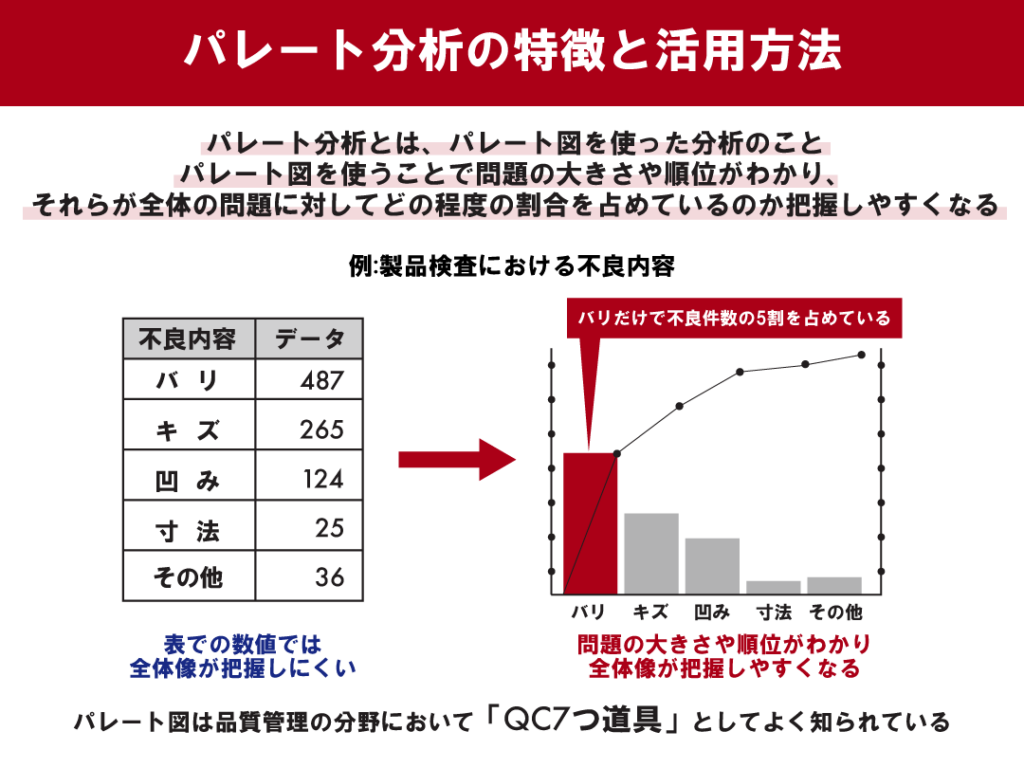
パレート図は、データの分析において非常に有用なツールです。この図を作成することで、エクセル パレート 図を利用して重要な要因を特定し、どの問題に対して優先的に手を加えるべきかが明確になります。特に、パレート 図 の 作り方を理解することで、視覚的なデータ表現を通じて業務改善の方向性を示すことができるでしょう。
本記事では、累積 比率の計算方法や、エクセル グラフ 省略の技術についても詳しく解説します。具体的には、棒グラフ 省略と折れ線 グラフ 波線を組み合わせたパレート図の作成手順に加え、エクセル 累積を活用した基本的な方法も紹介します。これにより、パレート 図 エクセルでのデータ分析をさらに効果的に行えるでしょう。
また、グラフを見栄えよく仕上げるためのグラフ 波線の使い方や、必要に応じてエクセル グラフ 0 から 始め ない設定の解説なども行います。これらの要素を理解し、実際の業務に役立てることで、皆様のデータ分析力が向上することを期待しています。パレート 図 作り方をマスターすることで、効果的な意思決定ができるようになるでしょう。
イントロダクション
パレート図は、データ分析において非常に効果的なツールであり、特に問題の特定や改善点の把握に役立ちます。ここでは、エクセル パレート 図を使用して、簡単に効果的な可視化を行う方法について説明します。まず、基本となるデータを収集し、分析に必要な累積 比率を計算することから始めます。これは、特定の要因が全体に与える影響を理解するためには不可欠です。また、累積 比率 求め 方を学ぶことで、より深い洞察を得ることができるでしょう。
エクセル グラフ 波線を用いて、標準的な棒グラフ 省略と折れ線グラフを組み合わせる方法が一般的です。この方式によって、データの累積度合いを明確に示すことが可能になります。これにより、パレート 図 エクセル 作り方が実践的に理解できるようになります。さらに、グラフ なみなみで表現することで、変化を見るだけでなく、定量的な評価が可能になります。
加えて、パレート図の作成においてエクセル グラフ 累計の設定も重要です。この設定によって、最終的に得られるパレート 図 累積 比率がより視覚的に伝わるようになります。エクセル パレート 図 作成 方法では、グラフの設計や各種設定に気を配ることで、伝えたい情報を適切に表現することが求められます。適切な波線 グラフの利用も、全体のデザインに洗練さを加える要素として重要です。
全体を通じて、Excelを活用したデータの可視化は、分析や意思決定をサポートする上で欠かせないスキルとなります。正しい累積 比率 計算 方法を理解し、実践することで、分析の精度を高め、効果的な情報伝達を実現することができるでしょう。
パレート図とは
パレート図とは、特定の事象やデータの発生頻度を視覚的に表現するためのグラフです。主に累積比率と棒グラフを組み合わせることで、重要な要素を一目で把握できるようにしています。パレート図エクセルでは、この特性を活かし、数値データから簡単にグラフを作成できるため、多くのビジネスシーンで用いられています。
エクセルパレート図作成方法は、データを降順に並べることから始まります。次に、累積比率を計算し、どのデータが全体に対してどれくらいの影響を持つかを示します。この時、エクセルグラフでは、棒グラフ省略と折れ線グラフ波線を活用してデータを視覚化します。特に、データの累積を示す部分では、波線グラフを使うことでより理解しやすくなります。
また、パレート図を作成する際には、視覚的に分かりやすいように設定やデザインも重要です。エクセルグラフ累計の設定を行う際、エクセルグラフ0から始めないというポイントも注意が必要です。これにより、パレート図の書き方がより具体的にぱっと見で理解できるようになります。
このようにして作成されたパレート図エクセルは、特に問題の特定や改善策の優先順位付けに非常に役立ちます。パレート図の作り方をしっかりと理解することで、業務改善のための強力なツールとなり、皆さんの分析活動に大きな貢献をするでしょう。累積比率計算方法や累積比率求め方を駆使して、持続的な成長を目指すことが可能です。
必要なデータの準備
パレート図を作成する前に、まずは必要なデータを適切に準備することが重要です。エクセル パレート 図の作成に必要なデータは、通常、事象ごとの発生件数や発生割合から成り立っています。これらのデータを収集したら、エクセル グラフ 省略のツールを使い、データを整然と並べることが求められます。特に、データは降順に並べる必要があります。そうすることで、棒グラフが効果的に視覚化され、傾向を読み取りやすくなります。
次に、累積 比率を計算するためのステップに進みます。この累積比率は、各事象の発生割合を累積していくことで得られます。計算方法としては、それぞれの行に対してその行までの合計を求め、その合計を総和で割ることで求められます。累積 比率 求め 方の理解は、パレート 図 の 作り方の基本的な部分を形成します。
データの準備が整ったら、実際にパレート 図 エクセル 作り方に取り掛かります。ここで、最初に棒グラフ 省略を挿入し、その後に折れ線 グラフ 波線を追加します。この組み合わせにより、視覚的に発生比率と累積比率の両方を表現できるため、非常に有用です。さらに、グラフ なみなみやグラフ 省略 波線といった形式の設定も行い、見やすいグラフを作成することができます。
最終的には、作成したパレート 図 エクセルをもとに、分析や改善活動に役立てることが可能になります。エクセル パレート 図 作成 方法を理解することで、データに基づいた意思決定がより効果的に行えるようになります。これらの手順を参考に、ぜひ自分自身のパレート 図 作り方を実践してみてください。
棒グラフと折れ線グラフの作成
パレート図を作成する際、まずは棒グラフと折れ線グラフの組み合わせが一般的です。棒グラフはそれぞれの項目の数量や頻度を視覚的に表現し、その上に累積比率を示す折れ線グラフを重ねることで、データの傾向を掴みやすくなります。エクセルを使ってこれを行う場合、最初に元データを用意し、降順に整理することが重要です。この準備が、正確なエクセルパレート図を作成するための基盤となります。
次に、累積比率を計算する方法ですが、数値を足し算して合計を求め、その合計をそれぞれの項目の数値で割ることで求められます。この計算結果は、最終的なグラフの生成に必要なデータと言えるでしょう。これにより、各項目の影響度を一目で確認することが可能になり、分析作業や改善活動に役立ちます。
作成したエクセルグラフにおいて、累積比率を折れ線グラフで表現する際には、波線グラフを使用することも選択肢の一つです。グラフなみなみした形状は、視覚的にインパクトがあり、データの累積をより直感的に理解できる手助けになります。また、グラフの設定においてエクセルグラフ0から始めないオプションを選ぶことで、より適切なバランスを持った表示が可能になります。こうした細かな設定が、パレート図の書き方を洗練させ、結果として分析や報告を円滑に進める要素となります。
総じて、エクセルパレート図作成方法は、正確性と視覚的効果を両立させるための技術であり、特にパレート図累積比率が重要な鍵を握っています。これによって、数値の意味を深め、改善の方向性を見つけることができるでしょう。
ヒストグラムによる簡易版の作成
パレート図を作成する方法の一つとして、ヒストグラムによる簡易版があります。この方法では、データの分布を視覚的に表現することを重視し、迅速にパレート図を作成することが可能です。ヒストグラムを利用することで、データの傾向が掴みやすくなり、パレート 図 の 作り方の一環として効果的です。
まず、元データをもとにエクセル パレート 図 作成 方法を取ります。棒グラフ 省略の形でデータを視覚化し、その上に折れ線 グラフ 波線で累積 比率を描画することで、グラフ全体の流れを把握しやすくなります。この際に、エクセル グラフ 波線やエクセル グラフ 累計の設定も忘れずに行うことが重要です。そして、数値データがどのように推移しているかを確認する際には、波線 グラフを利用するのが便利です。
累積 比率 求め 方については、各カテゴリの合計を算出し、全体に対する比率を求めて、エクセル 累積として表現します。その際、グラフ なみなみの設定を行うと、視覚的にも洗練された印象を与えることができます。また、パレート図を作成する際には、データの順序も重要です。エクセル パレート 図を効果的に活用するためには、先にデータを降順に並べる必要があります。このステップを踏むことで、パレート 図 エクセルをより正確に表現することができるでしょう。
最後に、作成したグラフを見やすくするための調整も欠かせません。パレート 図 書き方として、ラベルの配置やタイトルの設定などを工夫することで、グラフ全体が整えられ、より分かりやすいパレート 図 作り方が実現します。エクセル パレート 図 作り方をマスターすることで、分析や改善活動が一層効果的に行えるようになり、累積 比率 計算もスムーズに進めることができるでしょう。
累積比率の計算方法
パレート図の作成において、累積比率は非常に重要な役割を果たします。まず、元データから各項目の発生回数や値を算出した後、それらを合計し、累積比率 計算 方法に従って計算を行います。具体的には、各項目の値を全体の合計で割り、その結果を累積していく形で求めます。このプロセスによって、どの項目が最も重要であるか、またはどの項目が全体に与える影響が大きいのかを視覚的に理解することが可能となります。
次に、Excelを使用した際の累積 比率 求め 方について説明します。まず、エクセル グラフ 省略で、累積比率を棒グラフとして表現することがスタンダードですが、エクセル グラフ 波線を組み合わせることで、よりわかりやすい視覚表現が得られます。このために、各項目の累積比率を計算した後、それを折れ線 グラフ 波線として描画し、棒グラフ 省略でのヒントとして利用します。
また、パレート 図 エクセル 作り方においては、グラフ なみなみの設定が重要です。これにより、各項目の重要度が一目でわかるようになります。特に、パレート 図 エクセルと呼ばれる形式では、主要な要因に集中し、改善活動を行う際の基礎データとしての価値が高まります。このように、パレート 図 作り方からエクセル パレート 図 作成 方法までの流れを理解することで、効果的な分析が可能となります。最終的に、これを通してパレート 図 累積 比率をしっかりと理解し、適切に活用できるようになるでしょう。
グラフの設定と調整
パレート図を作成する際、正しいエクセル グラフ 省略設定と調整が重要です。まず、データを選択した後、エクセル パレート 図 作成 方法に基づいてグラフを挿入します。このとき、棒グラフ 省略を使用することで、個別のデータポイントの比較がしやすくなります。また、累積 比率を示すためには、新たに折れ線 グラフ 波線を追加し、エクセル グラフ 波線として扱います。
グラフの見栄えも大切ですので、色やスタイルを調整して、視覚的に分かりやすい表示にすることをお勧めします。特に、エクセル パレート 図における累積 比率 計算 方法に沿って、データを視覚化することで、分析結果の理解が深まります。グラフ なみなみや波線 グラフの利用も非常に効果的ですが、場合によってはエクセル 累積の設定を変更する必要があります。
さらに、パレート 図 エクセル作成時には、グラフが0から始まらないように設定を調整することも忘れてはいけません。この点を意識することで、より適切なデータ表示が実現でき、見た目もすっきりした印象になります。完璧なパレート 図 の 作り方をマスターするために、これらのポイントに留意しながら、パレート 図 作り方を実践してみてください。最終的にはパレート 図 ヒストグラムを利用することで、より簡単な視覚化が可能となります。
編集項目について
パレート図を作成する際には、いくつかの編集項目が重要です。まず始めに、エクセル パレート 図を見栄え良くするために、グラフのタイトルや軸ラベルを設定することが欠かせません。特にパレート 図 作り方においては、正確な情報を伝えるためにこれらの要素を明確に記載することが求められます。
次に、グラフ なみなみとしたデザインを意識することも重要です。視覚的にわかりやすいように、エクセル グラフ 波線を使用することで、データの累積 比率を直感的に把握できるようになります。特に棒グラフ 構成と折れ線 グラフ 波線の組み合わせは、累積比率を一目で確認するのに役立ちます。
また、パレート 図 エクセルで使用するデータが正しく整列されていることも確認しましょう。グラフの設定において、エクセル グラフ 0 から 始め ないような設定は、全体の傾向を把握する上で重要です。使いやすさや視認性を優先し、必要に応じてエクセル グラフ 累計として表示されるよう調整することも良いでしょう。
最後に、作成したグラフを他者と共有するために、パレート 図 書き方にも工夫を凝らす必要があります。情報が簡潔に伝わるよう、不要な要素を省略し、視覚的にはっきりした波線 グラフを目指しましょう。これらのポイントを押さえることで、より効果的なパレート 図 エクセル 作り方を実現できるでしょう。全体を通して、累積 比率 計算 方法や累積 比率 求め 方についての理解を深めることも重要です。
まとめ
パレート図は、問題の優先順位付けや改善策の提案に非常に役立つツールであり、特にエクセル パレート 図を使うことで、データを視覚的に把握できるようになります。まず、必要なデータをエクセル グラフ 省略して整形し、データを降順に並べることが重要です。この段階で、どのデータが最も影響を与えているかを見極めることができます。
次に、累積 比率を計算しながら、図を作成します。これには、各データの値に対して全体に対する比率を求め、累積していく方法を用います。具体的には、累積 比率 求め 方を理解することで、各項目が全体に対してどれほどの割合を占めるのかを知ることができます。エクセル グラフ 累計を利用することで、データをさらに詳細に分析し、どこに注力すべきかを判断する基準を提供してくれます。
また、完成後のグラフには、視覚的なインパクトが求められます。特に、棒グラフ 省略と折れ線 グラフ 波線を組み合わせることで、データの流れをより明確に示すことができ、パレート 図 エクセルの作り方としても一般的です。最終的に、パレート 図 書き方においては、グラフのタイトルやラベルも適切に設定することで、見る人に対して効果的に情報を伝えることが可能です。
最後に、エクセル 累積のグラフを仕上げる際には、見やすさと理解しやすさを重視しましょう。これにより、抽出した情報が的確に伝わり、意思決定や改善活動に大いに役立つことでしょう。このように、パレート 図 作り方をマスターすることで、実務における分析力や改善力が一層向上することが期待できます。
Preguntas frecuentes
パレート図とは何ですか?
パレート図は、データの重要性を可視化するためのグラフで、主に80/20の法則に基づいています。これは、全体の80%の結果が20%の要因から生じることを示しています。パレート図は、縦軸に個々の要因の値や頻度を示し、横軸には要因の名前やカテゴリを配置します。通常、最初の棒グラフが要因の値を示し、次に累積比率を示す折れ線が重ねられます。この視覚的な表現により、重要な要因を特定し、解決策を優先するための参考になります。
パレート図をエクセルで作成する方法は?
エクセルでパレート図を作成する手順は、まず、データを整理し、要因とその対応する値をリスト化します。その後、値を降順でソートし、累積比率を計算します。次に、縦棒グラフを作成し、要因の値を棒として表示します。棒グラフが作成できたら、データの系列を追加し、累積比率を計算した折れ線グラフを描画します。この際、折れ線は右軸に設定することで、二つのデータを視覚的に比較しやすくなります。最後に、適切なタイトルやラベルを追加し、見やすいグラフを完成させます。
累積比率はどのように計算しますか?
累積比率は、各要因の値を全体の合計値で割ることによって求められます。具体的には、まず全体の合計を求め、その後各要因の値を順に加算し、現在の累積値を全体の合計で割ります。この計算を各要因ごとに行い、得られた値をパーセント表示にすることで、累積比率を得ることができます。結果は、最初の要因が0%から始まり、最後の要因が100%に達する形で表示されるため、どの要因が全体に対してどれほどの影響を持っているかを明確に示すことができます。
パレート図を作成する際の注意点は何ですか?
パレート図を作成する際の注意点には、データの正確性や整合性が挙げられます。最初に収集したデータが信頼できるものでない限り、パレート図も正確な判断基準として使えません。また、要因のカテゴリー分けにも注意が必要で、明確であることが重要です。さらに、縦軸と横軸の単位やスケールを適切に設定し、視覚的に理解しやすいグラフとなるように工夫することが大切です。最後に、結果を解釈する際には、単に数値に基づくのではなく、背景や前提条件を考慮しながら議論することが必要です。
コメントを残す
コメントを投稿するにはログインしてください。
関連ブログ記事