
【エクセル】SUBTOTAL関数が自動挿入される原因と対策

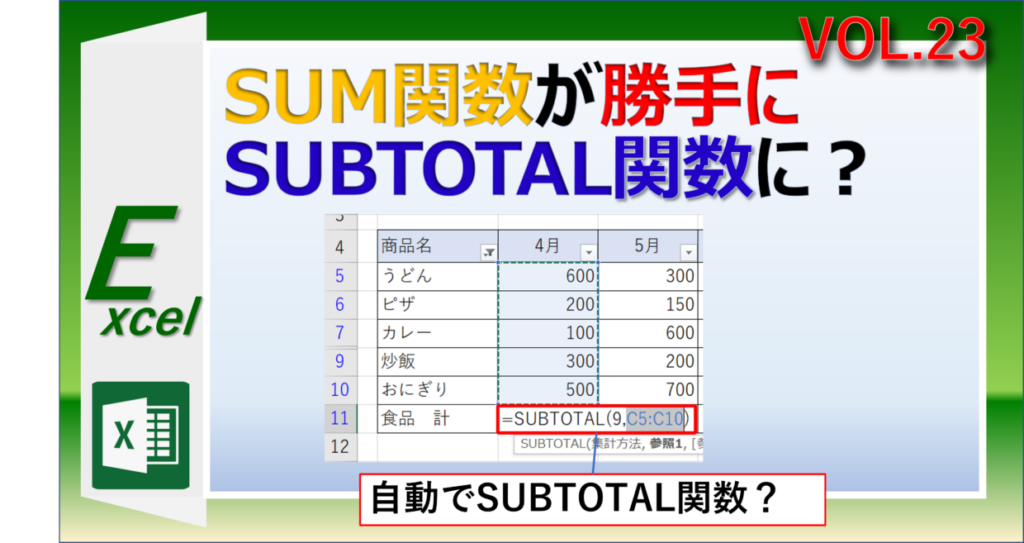
この記事では、関数 subtotalが自動挿入される原因とその対策について詳しく解説していきます。主に、subtotal 関数 使い方やsubtotal フィルタに関連する状況が引き金となることが多く、その結果としてSUM関数などの合計を求める操作に影響を与えることがあります。例えば、エクセル サム ショートカットを使用して合計を計算しようとする際に、自動的にsubtotal 関数が挿入されることがあるためその挙動について理解を深めることが重要です。
さらに、エクセル subtotalを用いて実現する効率的な集計方法についても見ていきます。subtotal 使い方の一環として、さまざまな集計関数が利用可能で、エクセル subtotal とは何かについても解説します。この関数の特性を知っておくことで、データ集計や分析をより効果的に行うことが可能になります。また、エクセル ナンバリング 自動や、合計 ショートカットを駆使していくつかの便利なテクニックについても紹介します。
subtotal sum 違いやsum 関数 ショートカットの使い分けも重要です。エクセル subtotal 9やsubtotal 109に関する知識を持つことで、特定の要件に応じた集計が可能になり、データ分析の幅が広がります。さらに、特定の条件下でのエクセル 行 番号 自動や、エクセル 自動 採 番といった機能についても言及し、実務に役立つ情報を提供します。
このように、エクセル 連 番 自動やエクセル ナンバリング 関数など、⽤途によって異なる集計方法やナンバリングに対するアプローチを学ぶことで、作業効率の向上を狙い、データ処理の精度を高めることができるでしょう。
イントロダクション
イントロダクション
日々の業務に欠かせないツールとして、多くの人に利用されているエクセルですが、特に関数 subtotalについてはその機能を十分に理解している人は少ないかもしれません。subtotal 関数 使い方の理解が深まることで、データ集計をより効率的に行うことが可能となります。通常、合計を計算する際に使用されるエクセル サム ショートカットやオートサム ショートカットに対し、subtotal 使い方をマスターすることで状況に応じた集計が可能になります。
特にフィルタ機能やテーブル機能を用いる場合、subtotal フィルタを積極的に活用することが推奨されます。これにより、非表示のセルを含めた集計や、特定の条件に基づいたデータ集計を行うことができます。多くのユーザーが経験するトラブルの一つに、excel 合計 ショートカットを使った際に自動的に挿入されるsubtotal 関数があります。この場合、どのように対応すれば良いのか、基礎知識が必要となります。
具体的には、エクセル subtotal countifやexcel 行 番号 を 返すなど、実際の集計やナンバリングにおいてどのような関数が役立つのかを探ることも重要です。このように、subtotal 集計 方法やエクセル ナンバー 自動に関しても詳しく知識を深めることで、業務効率を一層向上させることができるでしょう。さらに、subtotal 合計のような計算を行うことで、迅速かつ正確なデータ分析が実現します。
エクセル ナンバリング 自動機能や、特にエクセル 自動 で 番号 を 振る技術を駆使すれば、手間を大幅に削減できます。エクセル subtotalの特性や機能を理解し、その使い方をマスターすることで、データ管理の質を向上させることができるのです。実際の作業を進める中で、subtotal 関数 9やエクセル ナンバリング 関数の適切な利用方法を把握すれば、集計が一層便利になることでしょう。これから、具体的な原因と対策について詳しく見ていきます。
SUBTOTAL関数の基本
SUBTOTAL関数は、エクセルにおいて非常に便利な機能の一つで、合計や平均を計算する際に特に役立ちます。この関数は、フィルタリングされたデータに対しても正確に計算を行うことができるため、特定の条件に合致するデータの集計を行うのに最適です。たとえば、関数 subtotalを使うことで、非表示のセルを無視した集計が可能になります。この特性は、データを分析する際に非常に重要です。
subtotal 関数 使い方はシンプルですが、その効果は絶大です。例えば、カスタムの定義による集計方法を行いたいときに、subtotal 使い方を知っていると、他の集計機能との差別化が図れます。また、複数の集計方法があり、ろうそく足の表現もすることができるため、特定の条件下でのデータを抽出する際の利便性が増します。
さらに、subtotal フィルタを活用することで、より洗練されたデータ分析が実現します。たとえば、特定の条件でフィルタリングした際に、その条件に基づいたデータだけを集計することができます。これはビジネスや研究において非常に役立つ機能です。特に、エクセル サム ショートカットやオートサム ショートカットを使って迅速に集計を行う場合にも、SUBTOTAL関数は欠かせません。
また、エクセル subtotal countifのような組み合わせで使用することもでき、特定の条件を満たすデータに対して正確な集計を行うことが可能になります。そのため、データベースのように活用でき、業務の効率化に貢献します。特に、エクセル ナンバリング 自動機能を組み合わせることで、集計結果のナンバリングも自動で行えるため、さらなる利便性が求められています。
このように、subtotal 合計や関数 ショートカットを駆使することで、エクセルでのデータ管理や集計がずっとスムーズになります。sum subtotal 違いについても理解し、適切なシチュエーションで使い分けることで、いっそう効果的な分析が可能になるでしょう。SUBTOTAL関数を活用することで、エクセルでのデータ集計の幅が広がります。
自動挿入の原因
Excelで関数 subtotalが自動的に挿入される現象は、多くのユーザーにとって予期しないことが多いです。この自動挿入の主な原因は、フィルター機能やテーブル機能の使用です。これらの機能が有効な場合、Excelはユーザーが合計を求める際に、自動的にsubtotal 関数 使い方に基づいて、合計や特定の条件を考慮した集計を行うためにsubtotal 使い方を適用します。その結果、subtotal フィルタを考慮した集計となり、SUM関数の代わりにsubtotal 関数が挿入されるのです。
例えば、特定の条件でフィルタリングしたデータの合計を求めたい場合、ユーザーは通常のSUM関数を使用することがありますが、フィルターが影響している場合、意図せずにエクセル サム ショートカットを使ったとしても、subtotal 関数が入力されてしまいます。これは、集計における非表示のデータを適切に反映させるためのExcelの設計によるものです。
さらに、エクセル subtotalを利用すると、合計、平均、最大値など、様々な集計方法が簡単に行えるため、特に分析業務において便利です。例えば、subtotal 9を使用すると、すべてのセルを対象にした総合計が得られ、subtotal 合計が明確に計算されます。同様に、sum subtotal 違いを理解することで、適切な関数を選択し、より効果的なデータ処理が可能になります。特に、エクセル ナンバリング 自動を行いたい時など、集計機能を上手に使うことで効率が上がります。
このように、Excelのサブ トータル 関数は非常に強力であるため、利用者はその特性を理解しておくことが重要です。特にexcel 行 番号 自動を必要とするシチュエーションでは、エクセル ナンバリング 関数との関連性も踏まえて、データ処理を行うと良いでしょう。したがって、Excelにおける自動挿入の原因を理解し、エクセル sum ショートカットやオート sum ショートカットなどの便利なショートカットを活用し、効果的に業務を進めていくことが重要です。
フィルター設定の影響
エクセルでデータを扱う際、関数 subtotalが自動的に挿入される主な原因の一つは、フィルター設定です。フィルターを使用すると、特定の条件に基づいてデータが表示されるため、集計を行う際に隠れているデータを無視する必要があります。この時、subtotal 関数 使い方が重要になります。エクセルの subtotal機能は、非表示のデータを考慮に入れた集計ができますが、SUM関数を直接使用すると、表示されている全てのデータを含めて計算してしまう場合があります。これがsubtotal フィルタを利用する理由の一つです。
また、SUM関数を使う際のショートカットも影響を与えることがあります。たとえば、エクセル サム ショートカットを使用して合計を取得する場合、それがフィルターによって変化した場合、Excelは自動的にsubtotal 関数に切り替えることがあります。これによりデータの整合性が保たれますが、ユーザーが意図しない結果を招くことがあります。
フィルター設定の影響を受けるのは、エクセル subtotal とは異なる目的を持つ関数の特性によるものです。SUM関数は全てのデータを対象とする一方で、関数 subtotalは表示されているデータのみに集計されるため、必要に応じて使い分けることが求められるでしょう。特に、subtotal 集計 方法やナンバリング 関数として利用する場合、これらの特性を理解して正しい設定を行うことが重要です。エクセル ナンバリング 自動を行う場面でも、同様にこれらの関数を有効に活用することができるでしょう。
テーブル機能の影響
テーブル機能を使用している場合、Excelでは自動的に関数 subtotalが挿入されることがあります。これは、データをテーブル形式で整理することで、集計や分析が容易になるためのExcelの仕様です。subtotal 関数 使い方は、特にフィルタリングしたデータの集計に優れており、表示されているデータのみを対象に計算を行います。このため、テーブル内でSUM関数を使用しようとすると、Excelが自動的にSUBTOTALを挿入してしまうのです。
また、テーブル機能を活用することで、subtotal フィルタを適用したデータの合計や平均を瞬時に計算できます。しかし、普段の業務で頻繁にSUM関数を使用する方にとっては、この自動挿入が煩わしく感じることもあります。その際は、エクセル サム ショートカットやオートサム ショートカットを活用することで、手動でSUMを入力する手間を省くことが可能です。これにより、SUM()関数を別途挿入する場合と比べ、より迅速に作業を進められます。
さらに、エクセル subtotal countifなどの関数を併用すれば、条件に応じた集計作業もスムーズに行えます。特に、必要な行だけを集計する場合、excel 行 番号 を 返すための工夫が重要です。また、エクセル ナンバリング 自動機能を使うことで、データが変化しても番号を自動で振ることができ、整然とした資料作りに役立ちます。
このように、subtotal 集計 方法を理解することは非常に重要であり、特に数値を合計する際にはsubtotal 合計の特性を把握することが求められます。場合によっては、関数 ショートカットを駆使して、SUM関数やSUBTOTAL関数の違いを踏まえながらのデータ管理が必要となります。これらの機能と技術を効果的に利用することで、作業効率を大幅に向上させることができるでしょう。
解決策
エクセルにおいて、関数 subtotalが自動的に挿入される問題を解決するための具体的な方法をいくつか紹介します。まず最初に、subtotal 関数 使い方を理解することが重要です。この関数は、特定の範囲内のデータを集計する際に便利ですが、特にsubtotal フィルタが設定された場合、Excelが自動でこの関数を使用することがあります。このため、SUM関数と混同しやすくなります。
解決策の一つとして、エクセル サム ショートカット機能を活用する方法があります。SUM関数を使用する際にショートカットを使うことで、自動的に挿入される関数を回避できます。この場合、エクセル ナンバー 自動という機能を利用して、フィルタをかけた状態でも正確な合計を算出することができます。さらに、subtotal 集計 方法やナンバリング 関数の組み合わせにより、目的通りの数値を得ることができるでしょう。
また、subtotal 関数 9やsubtotal 9 109 違いについても理解を深めておくと、特にエクセル subtotal とはが明確になり、どのように活用するかが分かるようになります。加えて、エクセル 通し番号 自動機能を利用して、データに自動で番号を振ることもできるため、コンテンツの整理がしやすくなります。このように、さまざまな関数やショートカットを駆使することで、よりスムーズにExcel作業を行うことが可能です。
問題の解決策として、直接セルにSUM関数を入力するか、エクセル sum ショートカットを利用することが有効です。また、集計を行う際には、エクセル subtotal フィルタを意識し、正しい関数が指定されるよう注意しましょう。さらに、エクセル 自動 で 番号 を 振る機能を利用すれば、データの整理がより効率的におこなえます。これにより、ユーザーは自分の目的に応じて、最適な集計方法を選択することができます。
SUM関数の直接入力
SUM関数を使用する際に、関数 subtotalが自動的に挿入されることがあるのは、多くのユーザーにとって予期せぬ結果といえます。これは、特にエクセルのフィルタ機能やテーブル機能が適用されている場合に起こりやすい現象です。このような状況では、SUM関数を入力しようとするたびにエクセルがsubtotal 関数 使い方に基づいて自動で反応し、適切な集計結果を得るためにSUBTOTAL関数を選択します。
この問題を解決するためには、SUM関数を直接セルに入力することが効果的です。この方法では、エクセル ナンバリング 自動の作業や、合計 ショートカットを使って迅速に操作することができます。具体的には、エクセル サム ショートカットを利用してデータの集計を行うことができ、必要に応じて特定の範囲を指定して合計することが可能です。ただし、subtotal 集計 方法を適切に理解していることも重要です。これにより、時には意図した通りの計算結果を得るための方法論が異なることを認識することができます。
また、SUBTOTAL関数は非常に多用途であり、特定の条件を満たすデータの集計にも使用できます。例えば、subtotal 関数 フィルタを用いることで、非表示の行を無視した集計が可能になります。この点を理解していれば、エクセル subtotal とはの基本を把握し、データをより効果的に管理することができるでしょう。データ分析やレポート作成においては、こうした関数の扱い方を習得しておくことが求められます。
SUBTOTAL関数の下にSUM関数を挿入
SUBTOTAL関数の下にSUM関数を挿入
SUBTOTAL関数は、特にフィルタリングや集計時に重宝される一方で、SUM関数とは異なる計算を行う場合があります。例えば、関数 subtotalを用いることで、フィルタリングされたデータのみを対象にした集計ができますが、場合によっては全てのデータの合計を求めたいこともあるでしょう。そのようなときに、subtotal 関数 使い方を考慮しつつ、SUM関数をSUBTOTALの下に挿入する方法が有効です。
具体的には、SUBTOTAL関数で集計を行った後、その結果をさらに合計するためにSUM関数を利用します。このアプローチでは、subtotal 集計 方法として、サブトータルの結果を直接参照することができ、計算の精度が向上します。また、エクセルでのショートカットを活用することにより、エクセル サム ショートカットや合計 ショートカットを使用することで、効率的にデータ処理を行うことが可能です。
さらに、SUM関数とSUBTOTAL間の違いを理解しておくことも重要です。たとえば、sum subtotal 違いとして、SUBTOTAL関数はフィルタが適用されているデータのみを集計するため、行が非表示の場合はそのデータを無視します。一方で、SUM関数は全てのデータを対象にするため、その影響を考慮しなければなりません。これにより、特定の状況における集計の正確性を確保することができます。
また、オートサム ショートカットを利用することで、SUM関数の入力も非常に簡単になります。エクセルのナンバリング関数と組み合わせることで、例えばエクセル 自動 で 番号 を 振る機能を効果的に使用しながら、段階的にデータを整理したり、集計を行ったりすることが可能です。
このように、SUBTOTAL関数とSUM関数を組み合わせたアプローチは、より柔軟で効果的なデータ管理を実現するための一つの方法となります。
自動ナンバリングの活用
自動ナンバリングの活用
エクセルでは、データを整理する際に関数 subtotalが便利です。この関数 subtotalを使用することで、フィルタリングやデータの集計がスムーズに行えます。特に、subtotal 関数 使い方を理解することで、必要な情報だけを集約しやすくなります。たとえば、特定の条件に基づいた集計をしたい場合に、フィルタをかける際のsubtotal フィルタが非常に役立ちます。
自動ナンバリングを行う際には、エクセル ナンバー 自動機能を活用しましょう。具体的には、エクセル subtotalと組み合わせて使うことで、常に正しい番号が表示されるようにできます。例えば、行を追加したり削除したりしても、自動で番号が更新されるため、データ管理が効率的になります。このように、ナンバリング 関数を用いることで、見やすい形式の資料を作成できます。
また、subtotal 関数を利用した合計 ショートカットやエクセル sum ショートカットを駆使すれば、作業がさらに迅速に進みます。SUM関数 ショートカットとも併用することで、集計作業が格段に楽になります。特に、エクセル オートサム ショートカットを使えば、簡単に合計の算出ができます。加えて、エクセル subtotal 9とエクセル subtotal フィルタによって、非表示の行を考慮した集計が可能です。
ナンバリングと集計の効率的な組み合わせにより、資料作成の時間を大幅に短縮できる点は、特にビジネスシーンでの強力な武器となります。subtotal 合計を自在に操ることで、データ分析や管理が一段とスムーズに行えるようになるでしょう。
まとめ
この記事では、関数 subtotalがSUM関数の代わりに自動的に挿入される原因とその対策について説明してきました。特に、フィルター機能やテーブル機能が働いている場合、subtotal 関数 使い方の重要性が増します。これにより、集計方法が変わるため、利用者は正確な集計を行うための知識が必要となります。
たとえば、エクセル オートサム ショートカットを使用すると、わずかな手間で合計を計算できますが、フィルターがかかっていると自然とsubtotal 合計が選択されてしまいます。これは、フィルターが適用されることによって、特定のデータの集計を行うための便利な機能です。ただし、意図しない結果を招くこともあるため、sum 関数 ショートカットやエクセル sum ショートカットを使う際には注意が必要です。
さらに、subtotal 関数 フィルタの挿入により、データの表示や集計方法が大きく変更されることがあります。特に、エクセル 自動 で 番号 を 振る際には、この点を意識することが重要です。ユーザー自身がエクセル ナンバリング 自動の方法を理解することで、より効率的にデータを処理することができるでしょう。
結局のところ、subtotal 関数 と は、データをグループ化しながらも、非表示のデータを排除して集計を行うために非常に便利なツールです。特に、エクセル subtotal フィルタを活用することで、特定の条件に基づいた数値の集計が可能になります。これにより、ビジネスや日常のデータ管理が円滑に進むことが期待できます。sum subtotal 違いやサブ トータル 使い方をしっかり理解し、賢く使いこなしていきましょう。
Preguntas frecuentes
SUBTOTAL関数が自動挿入される原因は何ですか?
SUBTOTAL関数が自動で挿入される主な原因の1つは、フィルター機能の使用です。Excelでフィルターを適用すると、特定の範囲内のデータを集計する際に、自動的にSUBTOTAL関数が導入されることがあります。また、他の機能、例えば ピボットテーブルや、集計用の サマリーの作成等でもSUBTOTAL関数が用いられることがあります。これにより、データが動的に変化する場合でも、常に正確な集計結果を得ることが可能ですが、意図せずに自動挿入されることで、混乱を招くこともあります。
SUBTOTAL関数の自動挿入を防ぐ方法は?
SUBTOTAL関数が自動挿入されるのを防ぐためには、まず、フィルター機能を一時的に解除することが効果的です。Excelの「データ」タブから「フィルター」を外すことで、自動挿入を回避できます。また、SUBTOTAL関数の挿入を防ぎたい場合は、代わりに SUM関数など、手動で集計を行う関数を使用すると良いでしょう。さらに、設定を確認し、マクロや Add-inが必要以上に機能しないように管理することで、予期しない自動挿入を未然に防ぐことができます。
SUBTOTAL関数の使い方は?
SUBTOTAL関数は、特定のデータセットに対して、集計を行うための非常に便利な関数です。例えば、引数として 関数番号と 範囲を指定することで、合計や平均、カウントなど、様々な集計が可能です。関数番号の指定により、集計の方法を選択できるため、柔軟性があります。例えば、関数番号1を指定すると平均を計算し、9を指定すると合計を計算します。これにより、フィルターを適用した際に表示されているデータだけを対象にした集計が可能となり、非常に効率的です。
SUBTOTAL関数を使う際の注意点は?
SUBTOTAL関数を使用する際の注意点はいくつかあります。まず、フィルターが適用されている場合、SUBTOTAL関数はフィルターによって表示されているデータのみを集計します。これにより、非表示のデータが集計に含まれないため、意図した集計結果が得られる一方で、非表示のデータの存在を気にせず計算を行ってしまうことに注意が必要です。また、SUBTOTAL関数はネストできないため、他の集計関数と併用して使うことが難しい点も挙げられます。このような注意点を確認しながら、適切に活用することが重要です。
コメントを残す
コメントを投稿するにはログインしてください。
関連ブログ記事