
【Excel】マイナス数値を赤字の△で表示する方法と設定

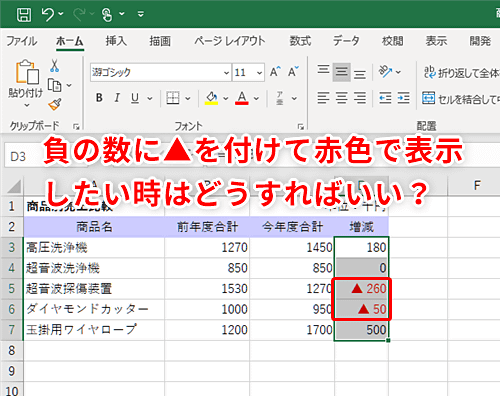
この記事では、エクセル マイナス を プラス に表示する方法や、特にマイナス数値を赤字の「△」で表示する手順について詳しく解説します。エクセル マイナス 記号の扱いに悩むことがある方にとって、使いやすくカスタマイズされた表示形式を設定することが重要です。これにより、データの視認性を向上させ、分析をよりスムーズに行うことができます。
まず、エクセル マイナス 表示の設定方法について触れます。通常、マイナス数値はそのまま表示されますが、見た目を変えるために特定の記号や色を用いることで、データをより分かりやすくすることが可能です。たとえば、エクセル マイナス 赤字で表示することによって、一目でマイナスの数値であることが分かります。また、特に「△」という記号を使う方法は、視覚的にインパクトのある表示を実現します。
さらに、excel マイナス 赤という設定を行うことには、ビジュアル的な利点だけでなく、データ分析の精度向上にも寄与します。excel マイナス 表示をカスタマイズすることで、より直感的に数字を把握でき、必要な対策を迅速に講じることができます。ここでは、エクセル マイナス 赤として表示する具体的な手順を紹介しますので、ぜひ参考にしてください。最後に、マイナス数値を絶対に強調したい場合には、エクセル マイナス に するだけでなく、その後の分析や報告の理解を深めるためにも活用できるでしょう。また、excel マイナス を 0にする方法も併せて説明し、状況に応じた柔軟な対応ができるようにします。
イントロダクション
イントロダクション
エクセル マイナス を プラス に変えて表示する方法は、多くのユーザーにとって非常に便利です。特に、財務データや管理表では、マイナス数値を視覚的に区別することが重要です。そこで、今回はエクセル マイナス 赤字でマイナス数値を表示し、視認性を高める設定方法をご紹介します。
まず、エクセル マイナス 記号を視覚的に理解しやすくするためには、通常のマイナス表示から工夫が必要です。例えば、エクセル マイナス 表示でただ単にマイナス数値にマイナス記号を付けるのではなく、赤字の△で表現することで、すぐに異常値や損失を見つけることができます。この設定は簡単にでき、業務において役立つ場面が多いでしょう。
さらに、excel マイナス 赤で情報を強調することで、データ分析の効果を高めることが可能です。特に、売上とコストの比較などでは、excel マイナス 表示を工夫することで、より直感的な情報提供が実現できます。エクセル マイナス 赤で表示された値は瞬時に目を引くため、重要な課題を迅速に把握する手助けとなるでしょう。
設定手順を理解すれば、どなたでも簡単にエクセル マイナス に することができます。この方法を利用することで、データを管理する際のストレスを軽減でき、業務の効率が大幅に向上します。最終的には、必要に応じてexcel マイナス を 0にする方法も合わせて考慮することで、全体のデータの透明性と理解しやすさが増すことでしょう。
ユーザー定義とは
ユーザー定義とは、エクセルにおいてセルの表示形式を細かく設定できる機能のことを指します。この機能を活用することで、エクセル マイナス を プラス に表示させたり、より視覚的に情報を整理することが可能になります。特に、マイナス数値の表現を工夫することで、データの読みやすさを向上させることができます。
たとえば、エクセル マイナス 記号を赤色や特定の記号でカスタマイズすることで、データの重要性を一目で理解しやすくする効果があります。多くの人が視覚的にマイナス数値を把握できるように、エクセル マイナス 表示を工夫しているのです。その中でも、エクセル マイナス 赤字で表示する方法は非常に一般的です。この設定を行うと、マイナスの値を明確に示すことができ、データ分析の効率が上がります。
具体的な設定方法については、ユーザー定義の書式を使い、数値形式を変更することによって実現できます。また、excel マイナス 赤で表示する際には、特定の書式コードを入力する必要があります。これにより、マイナス数値が自動的に赤文字で表示されますし、他の視覚的なメッセージも追加することができます。さらに、エクセル マイナス に することで、数値をプラスに変換する際の条件付き書式の活用も有効です。
これらの機能を駆使すると、データがより視覚的に訴求力を持ち、excel マイナス を 0にする意図も明確に伝えることができます。これにより、受け手が迅速にデータを理解し、必要なアクションを取ることができるのです。ユーザー定義の利点を活かし、データの可視化を追求してみてはいかがでしょうか。
マイナス数値の表示設定
エクセルにおいて、マイナス数値を特定の形式で表示することは、データの視認性を向上させるために非常に重要です。特に、エクセル マイナス 赤字で表示させたい場合は、特別な設定が必要になります。この設定を通じて、数値を視覚的に区別しやすくし、データ分析に役立てることができます。
まず、エクセル マイナス 記号を使って数値の表示を調整する方法について解説します。通常、エクセルはマイナス数値をそのまま表示しますが、これを赤い三角マーク(△)に置き換えることが可能です。この方法では、エクセル マイナス 表示をカスタマイズし、ユーザーにわかりやすい形で負の数を示すことができます。
設定手順は非常にシンプルで、対象のセルを選択し、「セルの書式設定」を開くことから始まります。次に「ユーザー定義」のタブを選び、適切な書式を入力します。ここで、excel マイナス 赤の色指定を行い、希望の記号を設定することで、エクセル マイナスにすることができます。また、数値がゼロの場合には様々な表示方法を選択することも可能です。例えば、excel マイナス を 0として見せたい場合は、特定の書式を設定することで対応できます。
このように、エクセルを活用することで、それぞれのデータや状況に応じた柔軟な表示が可能となります。視覚的な工夫を凝らすことで、データの理解度を高めることが期待できます。
セルの書式設定手順
セルの書式設定を利用することで、エクセル マイナス を プラス に表示することができます。まず、表示したいセルを選択し、右クリックして「セルの書式設定」を選びます。これにより、数値や文字の表示形式を変更する設定画面が開きます。この画面では、数値のフォーマットをカスタマイズするための「ユーザー定義」タブを選択します。
次に、エクセル マイナス 記号を含むカスタム書式を設定します。ここで重要なのは、マイナス数値をどのように表示するかです。通常の数値表示とは異なり、マイナス数値をエクセル マイナス 赤字で表示し、さらに特定のシンボルを用いることが可能です。たとえば、「[赤]△」という記述を使うと、マイナス数値が赤い三角形で表示される設定が完了します。
このように設定を行うことで、視覚的にexcel マイナス 赤の数値を明確に区別できるようになります。また、エクセル マイナス 表示の設定を変更することで、特定の条件下での応答を強調することも可能です。たとえば、数値がマイナスの場合に自動的に色を変更することが設定でき、これによりデータ分析が容易になります。最後には、エクセル マイナス に するための手順や、excel マイナス を 0にする方法も記載されているため、必要に応じて参考にすると良いでしょう。
書式記号の解説
エクセルのユーザー定義書式を利用することで、特定の条件に基づいてセルの表示をカスタマイズすることができます。特に、エクセル マイナス を プラス に変換する際には、非常に便利な機能です。マイナス数値を赤色の△マークで表示する設定を行うことで、一目でマイナスの値を確認できるようになります。これは、財務報告や在庫管理などのデータにおいて、視覚的な判別が重要な場面で役立ちます。
まず、セルの書式設定を開き、エクセル マイナス 記号に関する設定を行います。この時、ユーザー定義の書式を使うことで、例えば「-0」を「△」に変更することができます。これにより、エクセル マイナス 表示を変更し、マイナス値がより目立つようにすることができます。赤字で表示されるため、データの分析がよりスムーズに進みます。
次に、設定した表示形式について考えると、エクセル マイナス 赤字での表示が特に効果的です。また、excel マイナス 赤での設定が簡単に行えるため、日常的に使用する際にはありがたい機能です。この設定をすることで、誤ってデータを見落とすことがなくなります。さらに、excel マイナス 表示のカスタマイズによって、必要な視覚効果を得ることができます。
最終的には、データを整理するために、エクセル マイナス 赤の設定を行い、ビジュアルと機能性を両立させることが重要です。エクセル マイナス に する方法や、数週間のデータを分析する際に、特定の項目や条件に基づいてデータを整えることが重要になってきます。これを通じて、excel マイナス を 0に変換したり、マイナス値の管理を効率的に行うことが可能です。
実際の利用例
利用者が特定の状況において、マイナス数値をわかりやすく表示する必要がある場合、エクセル マイナス を プラス に変換する方法は非常に有効です。例えば、財務データの管理を行っている場合、プラスの数値とマイナスの数値を一目で区別できる視覚的な工夫が求められます。この際、エクセル マイナス 記号を使って、マイナス数値を特別な形式で表示することが考えられます。
具体的には、エクセル マイナス 表示をカスタマイズすることで、マイナス数値を赤字の「△」マークとして表示する設定を行います。これにより、データの視認性が向上し、数字の読み間違いを防ぐことができます。実際の設定方法としては、セルの書式を「ユーザー定義」に変更し、表示形式を指定することがポイントです。このように、エクセル マイナス 赤字にする設定は、業務上の必要性から導入する価値があります。
また、excel マイナス 赤の設定を施すことで、視覚的にマイナス数値を強調することが可能です。このような表示を用いることで、報告書やプレゼンテーションにおいて、特に注意を引きたいデータを視覚的に区別することができます。さらに、excel マイナス 表示のカスタマイズは、データの整合性を保ちながら、効果的に情報を伝える手段の一つです。
加えて、数値を視覚的に分類する際に、エクセル マイナス に する方法を用いることで、プラスとマイナスのデータを明確に区別し、分析時の参考にすることができます。excel マイナス を 0として表示する選択肢も組み合わせれば、データ処理の際の柔軟な対応が可能となります。このように、エクセルを活用した数値管理の工夫が、業務における効率性向上に寄与することを示しています。
ショートカットキーの紹介
Excelにおいて効率的な作業を実現するためには、様々なショートカットキーを活用することが重要です。特に、エクセル マイナス を プラス に変換する際には、ショートカットキーを使うことで時間を大幅に短縮できます。たとえば、数値を素早く編集したい場合、Ctrlキーを使ったショートカットを駆使することで、画面を切り替えることなく即座に数値を修正できます。
また、エクセル マイナス 記号やエクセル マイナス 表示の設定を行う際にも、ショートカットを活用することが有効です。特に、マイナス数値を特定の形式で表示したり、赤色で強調したりする設定は、エクセル マイナス 赤字で表示する場合に非常に役立ちます。これにより、視覚的にマイナスデータを把握しやすくし、業務の効率化にも寄与します。
さらに、excel マイナス 赤の設定を行っている場合でも、ショートカットを使うことで、すぐに書式設定画面にアクセスできます。例えば、特定のセルの数値をエクセル マイナス 赤で強調したい場合、Ctrl + 1を使用することによって、簡単に設定変更が行えます。これにより、手間をかけずに数値の表示形式を調整できるのです。
総じて、Excelでの作業をスムーズに進めるためには、ショートカットキーをうまく取り入れることがカギとなります。特に、エクセル マイナス に するやexcel マイナス を 0に変更する際には、これらのショートカットをマスターしておくと、日常業務が一層効率的になるでしょう。
まとめ
まとめ
本記事では、Excelを用いてマイナス数値を赤字の△で表示する方法について詳しく解説しました。特に、エクセル マイナス 記号がどのように表示されるかをカスタマイズすることの重要性に焦点を当てており、視覚的にわかりやすい形式でデータを扱う方法を紹介しました。エクセル マイナス 表示を工夫することで、業務効率を向上させることができます。
また、エクセル マイナス 赤字の設定が必要な理由についても触れました。マイナスの金額を一目で理解できるようにすることで、財務状況を把握しやすくなります。このような視認性の向上は、日常の業務において非常に役立つ要素です。特に、excel マイナス 赤を使用したカスタマイズは、データ分析を行う際にも効果的です。
記事の中で説明した通り、設定方法は簡単で、エクセル マイナス に するためにユーザー定義の書式設定を利用しました。このように、excel マイナス を 0にする際も工夫次第で、さらにスマートなデータ表示が可能になることを理解していただけたと思います。スプレッドシートを活用する際、常に見やすさを追求することが重要です。
Preguntas frecuentes
マイナス数値を赤字の△で表示するには、どのような設定をすればいいですか?
マイナス数値を赤字の△で表示するためには、条件付き書式を利用します。Excelを開いた後、まず対象のセルを選択し、リボンの「ホーム」タブから「条件付き書式」を選択します。その後、「新しいルール」をクリックし、「数式を使用して、書式設定するセルを決定」を選びます。数式欄に「=A1<0」と入力し(A1は対象のセルに応じて変更)、その後「書式」をクリックして文字色を赤に設定します。さらに、特定の記号を表示させるために、書式設定の「表示形式」タブで「ユーザー定義」を選び、「"△";;;@"」と入力します。この設定により、マイナス数値は赤字の△として表示されるようになります。
条件付き書式の設定を解除するにはどうすればよいですか?
条件付き書式の設定を解除するには、まず対象のセル範囲を選択します。その後、リボンの「ホーム」タブにある「条件付き書式」ボタンをクリックし、「ルールの管理」を選択します。ここで、現在の条件付き書式の一覧が表示されるので、解除したいルールを選択し、「ルールを削除」をクリックします。その後、「OK」を押すことで、選択したセルから条件付き書式が削除され、元の表示設定に戻ります。これにより、マイナス数値が元の形式(通常の数字)に戻ります。
他のシンボルでマイナス数値を表示することはできますか?
はい、Excelではマイナス数値を表示する際に、異なるシンボルを使用することが可能です。条件付き書式を使用して特定の記号を表示する場合、書式設定の「ユーザー定義」で希望する記号を指定することができます。例えば、マイナス数値を赤字の「-」や「▼」などに変更したい場合は、ユーザー定義の表示形式に「"-";;;"@」や「"▼";;;"@"」と入力します。これにより、条件付き書式を設定することで、柔軟に見た目をカスタマイズすることができ、用途に応じた表示を行うことができます。
マイナス数値が表示されない場合はどうすれば良いですか?
マイナス数値が表示されない場合、いくつかの原因が考えられます。まず、条件付き書式の設定を確認し、適切に範囲が指定されているかどうかを確認してください。また、数式に誤りがないか、参照するセルの指定が正しいかも見直すことが重要です。場合によっては、書式設定が正しく行われていないことも考えられるので、「表示形式」を確認し、通常の数値形式やユーザー定義に問題がないかも見逃さないようにしましょう。さらに、Excelのバージョンによっては、特定の機能が異なる場合があるため、使用しているバージョンのヘルプ機能を参照することも役立ちます。適切な対処を行うことで、マイナス数値を正しく表示できるようになります。
コメントを残す
コメントを投稿するにはログインしてください。
関連ブログ記事