
Excelでセル結合してデータが残る手順とマクロ解説

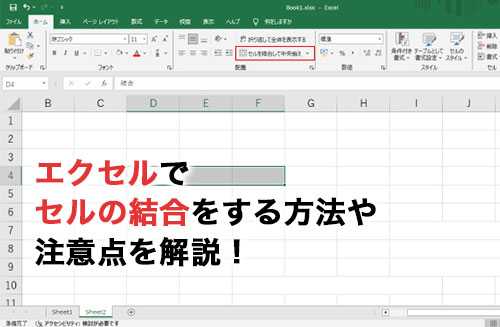
この記事では、excel セル の 結合 データ が 残る方法について深く掘り下げていきます。通常、Excelでセルを結合すると、結合された範囲の左上のセル以外のデータは消えてしまいます。しかし、適切な手法やマクロを使用すれば、全てのデータを残したままexcel セル 結合 一括を実行することが可能になります。
これにより、例えば複数の行や列のデータをエクセル セル の 結合 一括 縦に行う際にも、必要な情報が失われることはありません。また、この技術は視覚的なデータ整理や報告書の作成に非常に役立ちます。特に、大量のデータを扱うビジネスシーンでは、エクセル セル 結合 一括の機能を駆使することで、資料作成の効率が格段に向上します。
さらに、マクロを用いた方法も紹介しますので、プログラミングに慣れていない方でも簡単に実践できる内容となっています。データをまとめた上で美しく整頓されたセルに仕上げることが可能になるため、ぜひ今回の内容を参考にしてみてください。
イントロダクション
Excelを使用する際に、excel セル の 結合 データ が 残る機能は非常に便利です。特に複数のセルを結合したいとき、通常の方法では左上のセルのデータしか残らず、他のセルの情報は失われてしまう問題に直面します。このため、結合したいセル内のすべてのデータを活かすためには、特別な手法が求められます。
この記事では、excel セル 結合 一括に関する具体的な手順と、マクロを利用した方法について詳しく解説します。これにより、データを消すことなくセルを結合することが可能になり、作業効率が大幅に向上するでしょう。また、マクロを使わない方法として、関数を使用してセルを結合する手法も併せて紹介いたします。
特に、エクセル セル の 結合 一括処理を実施することで、大量のデータを扱う場合でもスムーズな作業が実現します。この機能を活用することで、エクセル セル 結合 一括 縦にデータを整然とまとめることができ、視覚的にも分かりやすい結果を得ることができます。皆様の業務におけるデータ管理がより円滑になるよう、手順をしっかりと学んでいきましょう。
最後に、エクセル セル 結合 一括の際にはいくつか注意する点もありますので、そのあたりも詳しく触れていきます。これらの知識をマスターし、実務に活かすことができれば、Excelをご利用する際の新たなアプローチが開けるでしょう。
セル結合の基本
セル結合は、エクセル セル の 結合 一括の基本的な機能の一つであり、見やすい表を作成するのに非常に役立ちます。しかし、通常の方法で結合を行うと、左上のセル以外のデータは消えてしまいます。このため、excel セル の 結合 データ が 残る方法を必要とするユーザーも多いでしょう。
結合する際にデータを保持するには、工夫が必要です。エクセル セル 結合 一括 縦では、特に複数の列を一度に結合しなければならない場合、手動での作業は時間と労力を要します。そこで、VBAを活用して自動化することが推奨されます。このプロセスを通じて、すべてのデータを残しながら、スムーズな結合を実現することができます。
また、エクセル セル 結合 一括を行う手法として、関数を使用する方法も考えられます。たとえば、CONCAT関数を用いることで、複数のセルの内容を結合しつつデータを保持することが可能です。このように、手動でのセル結合に頼らず、さまざまな方法を活用して目的を達成することが重要です。
マクロを使ったセル結合の手順
Excelでセル の 結合 データ が 残る機能を実現するためには、VBAマクロを活用することが非常に便利です。通常、セルを結合すると、左上のセルにのみデータが残り、他のセルのデータは消えてしまいます。この問題を解決するために、マクロを使用して一括でデータを保持したままexcel セル 結合 一括する手順をお伝えします。
まず最初に、VBAエディタを起動し、新しいモジュールを作成します。そこに特定のコードを貼り付けることで、選択したセル範囲を結合し、その中のすべてのデータを統合することが可能となります。この方法を使えば、エクセル セル の 結合 一括が簡単に行え、手作業でのデータ整理も不要になります。
さらに、通常の結合に加え、縦に結合する際には特に注意が必要です。エクセル セル 結合 一括 縦にデータを結合する際も、同様のプロセスを踏むことで、選択した範囲内のデータを全て残すことができます。このように、マクロを駆使すれば、データが失われる心配もなく、効率良く作業を進めることができます。是非この方法を試して、エクセル セル 結合 一括の便利さを実感してみてください。
VBAコードの貼り付け方
VBAコードを貼り付ける手順は非常に簡単です。まず、Excel セル の 結合 データ が 残る機能を実現するためには、まずExcelを開き、マクロエディタにアクセスする必要があります。[Alt]キーを押しながら[F11]キーを押すことで、VBAエディタが開きます。このエディタ内で新しいモジュールを作成することができます。
次に、挿入メニューから「モジュール」を選択します。新しく作成されたモジュールに、提供されているVBAコードをコピーして貼り付けます。このコードは、複数のセルを結合する際に、エクセル セル の 結合 一括の機能を持たせ、結合したセル内にすべてのデータが残るように設計されています。コードの貼り付けが完了したら、エディタを閉じて、Excelのワークシートに戻ります。
最後に、このマクロを実行するためのショートカットキーを設定することができます。任意のショートカットキーを設定することで、後から容易にエクセル セル 結合 一括 縦や、一般的なエクセル セル 結合 一括の操作を行うことが可能になります。これにより、作業の効率が大幅に向上し、データの損失を防ぐことができるため、非常に便利な機能となります。
ショートカットキー設定方法
ショートカットキーを設定することで、excel セル の 結合 データ が 残る操作を素早く行うことができます。まず、VBAエディタを開き、新しいモジュールを作成します。ここに必要なマクロコードを貼り付けることで、選択したセルが一括で結合され、他のセルのデータも保持されます。設定が完了したら、好きなショートカットキーを設定します。例えば、ショートカットキー「Ctrl」+「Shift」+「Q」を指定すると、以降はこのキーを押すだけで、スムーズにexcel セル 結合 一括の操作が可能になります。
このショートカットキー設定により、エクセル セル の 結合 一括が非常に簡単になります。従来の手法では、左上のセルにのみデータが残る問題が発生しますが、この方法を使えば、他のセルの情報も失うことなく利用できます。特に、エクセル セル 結合 一括 縦の操作も短時間で行えるため、効率的な作業が実現できます。作業の多い方や、複雑なデータの整理を行う際に便利です。
設定後は、文書中の任意のセルを選択した状態で、設定したショートカットキーを押すだけで、エクセル セル 結合 一括が自動的に実行されます。この機能を活用することで、データの整理がよりスムーズになり、ミスを減らすことができます。特に大量のデータを扱う業務では、大いに役立つテクニックです。
CONCAT関数による代替方法
CONCAT関数は、複数のセルに入力されたデータを結合し、1つのセルにまとめる便利な機能です。この方法を利用すれば、excel セル の 結合 データ が 残るため、VBAを使用せずに簡単にデータをまとめることができます。特に、複数のセルの内容をまとめる必要がある場合に役立ちます。
エクセル セル の 結合 一括を行いたい時に、CONCAT関数を使うと、選択したセルの内容を全て1つの文字列としてまとめることが可能です。この関数を使うことで、手作業でデータをコピー&ペーストする手間を省き、効率的に作業を進めることができます。特に、エクセル セル 結合 一括 縦の操作を行う場合に非常に有効です。
さらに、エクセル セル 結合 一括は、データの整合性を保ちながらも、簡単に実行できます。例えば、特定の範囲のセルを指定し、その内容をCONCAT関数で一つにまとめることで、データをまとめ上げることができます。この方法を取り入れることで、よりスムーズなデータ管理が実現できるでしょう。
注意事項とポイント
注意事項とポイント
Excelでセルの結合データが残る形で作業する際には、いくつかの注意事項があります。まず、セルを結合する際に、データが消えてしまうことが多いため、必要なデータは事前に確認し、バックアップを行っておくことが重要です。また、エクセル セルの結合 一括操作を行うと、意図せずに必要な情報が失われてしまうことがあるため、結合するセルの選定は慎重に行うべきです。
次に、エクセル セル 結合 一括では、すべてのデータを効率良くまとめることができる反面、見た目がスッキリするメリットもある一方で、データの整合性を保つために、実際のデータの配置や内容を考慮して操作を行う必要があります。特に、エクセル セル 結合 一括 縦の操作をしたい場合は、選択する範囲を意識し、関連する情報が適切に結合されるよう工夫することが求められます。
最後に、マクロを使った方法は非常に便利ですが、特定のバージョンのExcelでは動作が異なる場合がありますので、自分の使用しているExcelのバージョンに合わせた設定を行うことが不可欠です。データが消えないようにするためには、エクセル セル 結合 一括のマクロを活用し、具体的な手順を正しく理解することが大切です。このように注意点を踏まえつつ操作を行うことで、効率よくデータを統合できるでしょう。
まとめ
Excelでセルを結合する際、標準の操作ではexcel セル の 結合 データ が 残ることがありません。このため、結合したいセルの左上の内容しか残らず、他のセルのデータは失われてしまいます。この課題を解決するためには、いくつかの方法があります。一つは、マクロを活用してexcel セル 結合 一括を実行する方法です。これにより、複数のセルを選択しても、結合後にすべてのデータが保持されます。
また、エクセル セル の 結合 一括を手動で行う際に便利な方法として、VBAを利用することがあります。具体的な手順は簡単で、必要なコードを入力するだけで、ボタン一つで結合が可能になります。特にエクセル セル 結合 一括 縦の操作を頻繁に行う場合には、ショートカットを設定することで、効率的に作業を進められるでしょう。
さらに、マクロを使わずに軽く結合できる方法として、CONCAT関数を活用することも考えられます。こちらは数式を使ってセルの内容を結合するため、より直感的に操作できる方も多いかもしれません。このように、目的に応じて最適な手段を選択することで、エクセル セル 結合 一括の作業をスムーズに進めることができます。
Preguntas frecuentes
1. Excelでセルを結合するとデータはどうなりますか?
セルを結合すると、通常は結合したセルの左上のデータだけが残り、他のデータは消えてしまいます。しかし、特定のデータを残したい場合は、事前にデータを手動でまとめておくか、Excelの機能やマクロを使用してデータを保存する方法を検討する必要があります。例えば、結合したいセルに含まれるデータを連結して一つのセルにまとめてからセルを結合すれば、情報が失われることを防げます。マクロを使うことで、このプロセスを自動化することも可能です。これにより、複数のセルにあるデータを効率的に管理できるようになります。
2. マクロを利用してセル結合を自動化するにはどうすればいいですか?
マクロは、Excelでの操作を自動化するための非常に便利なツールです。セルを結合する際にデータを効率的に保存するためのマクロを作成することができます。まず、Visual Basic for Applications(VBA)エディタを開き、新しいモジュールを挿入します。その後、必要なコードを記述します。例えば、各セルのデータを結合して一つのセルにした後、目的のセルを結合するマクロを作成できます。このようなマクロを実行すると、手動で作業するよりもはるかに迅速に、また正確に操作を行うことができます。マクロの作成には初めての方には少し難しいかもしれませんが、ネット上には多くの参考資料やサンプルコードがあるので、それらを活用して学ぶことが重要です。
3. セル結合後にデータを復元する方法はありますか?
一度セルを結合してしまうと、元の状態に戻すことが難しいですが、Excelには元に戻す機能(Ctrl + Z)があるため、結合操作をした直後であれば簡単に元の状態に戻せます。ただし、既にその操作を行った後に別の作業をすると、データを復元することが難しくなります。このような事態に備えて、常に作業前にファイルをバックアップすることが推奨されます。さらに、マクロやVBAを使って、結合前にデータを自動的に別の場所に保存する手立てを講じることも考えられます。これにより、万が一データが失われた場合でも復旧できる可能性が高まります。
4. セル結合に関する注意点は何ですか?
セル結合を行う際には、いくつかの重要な注意点があります。まず、セルを結合すると、そのセルの参照が変更されるため、数式や関数に影響を及ぼす可能性があります。結合したセルを参照する場合、期待通りの結果が得られないことがあるので、事前にどのセルを結合するのか、影響範囲をしっかり把握しておくことが重要です。また、セル結合は視覚的には整然と見えますが、データのフィルタリングや並べ替えが困難になるため、必ずしも作業効率を向上させるわけではありません。これらの点を考慮しつつ、状況に応じた適切な方法を選ぶことが大切です。
コメントを残す
コメントを投稿するにはログインしてください。
関連ブログ記事