
【エクセル】行列の入れ替え方法と数式の活用法を解説

この記事では、エクセルにおける行列の入れ替え方法とその際に使用する関数について詳しく解説します。多くのユーザーが直面する課題の一つに、データの行と列を入れ替えたいというニーズがあります。特に、データの整理や分析を行う際には、必要に応じて容易に行と列を変更することが求められます。
まず、最も基本的な方法として、行と列を入れ替えた結果を値や数式で貼り付ける手法があります。この方法はシンプルで、コピーしたデータを特定の形式で貼り付けることにより、瞬時にエクセル内で入れ替えを実現できます。また、行と列を入れ替える際に便利な関数としてTRANSPOSEがあります。TRANSPOSE関数を使うことで、元のデータを参照しながら動的に変更を行うことが可能です。
さらに、この操作はエクセルのバージョンによって異なる点もあり、特にエクセル2019以前とMicrosoft365では操作手順が異なることを理解しておく必要があります。この違いを把握することで、よりスムーズに入れ替え作業を行うことができるでしょう。この記事を通じて、あなたのデータ管理が一層効率的になることを目指します。
イントロダクション
【エクセル】行列の入れ替え方法と数式の活用法を解説
イントロダクション
エクセルを利用する際、データの整理や分析は不可欠です。その中でも特に、エクセル 行列 入れ替えはデータの表示方法を大きく変える重要な操作です。行と列を入れ替えることで、データの見え方や分析のしやすさが向上する場合が多く、特定の情報を強調したいときに非常に役立ちます。たとえば、表形式のデータを視覚的に整理することで、傾向を見やすくしたり、比較を容易にしたりできます。
このチュートリアルでは、エクセル 入れ替え 行の基本的な方法について詳しく説明します。行と列を入れ替えるための操作は、手作業で行う方法や、関数を使う方法など、いくつかの手段があります。特に、TRANSPOSE関数を使用することで、簡単にデータを参照したまま行列を入れ替えることができるので、データ管理に効率的です。
最後に、具体的な操作手順を紹介し、どのように正確に行列を入れ替えられるかを解説していきます。これにより、エクセルの機能をより深く理解し、日々の業務やデータ分析に役立てることができるでしょう。
行列の入れ替え方法
エクセルにおいて、行列の入れ替えはデータの視覚化や分析に非常に便利な機能です。一般的に、行と列を入れ替えることによって、データの配置を変更し、新たな視点から情報を整理することが可能になります。例えば、表の行にある情報を列に移動させることで、異なる形でデータを比較したり、集計したりすることが容易になります。この操作は、特に大規模なデータセットを扱う際に役立ちます。
エクセルでは、行列の入れ替えを実現する方法がいくつか存在します。その中でも一般的な方法の一つは、コピー&ペーストの機能を利用する方法です。選択したデータ範囲をコピーし、貼り付け時に「行/列を入れ替え」のオプションを選ぶことで、簡単にデータを入れ替えることができます。この操作は数回のクリックで完了し、直感的に行えるため、多くのユーザーにとって使いやすい方法となっています。
また、関数を使用してエクセル内のデータを入れ替えることもできます。この場合、TRANSPOSE関数を利用します。この関数は、指定した範囲の行と列を相互にトランスポーズすることができ、埋め込まれた数式は元のデータを参照し続けます。TRANSPOSE関数を用いると、データが変更された際に自動的に反映されるため、常に最新の情報を基に分析を行うことができ、大変便利です。これにより、動的なデータ管理が実現します。
このように、エクセルにおける行列の入れ替えは、単なるデータの配置を変えるだけでなく、データ分析の効率を向上させるための重要な手段となります。適切な方法を選択し、目的に応じたデータの取り扱いを行うことで、作業のスピードと正確性を高めることができるでしょう。
値や数式での貼り付け手順
値や数式での貼り付け手順では、まず、エクセルの表の行と列を入れ替えたいデータを選択することから始めます。選択した部分をコピーした後、任意の場所に貼り付けを行う際に、形式を選択して貼り付けのオプションを使います。このとき、「行/列を入れ替え」というチェックボックスにチェックを入れることで、行と列が入れ替わった状態でデータを貼り付けることができます。これにより、視覚的にデータを整理でき、分析がしやすくなるでしょう。
また、エクセルの機能を活用すれば、単に入れ替えしたデータを貼り付けるだけでなく、元のデータが変更された際に自動で更新されるような設定も可能です。この場合、TRANSPOSE関数を使って行列を入れ替えることが有用です。関数を利用した方法では、元のデータに基づいて動的に値が反映されるため、常に最新の情報を把握することができます。特に、頻繁にデータが更新される場合には、数式を用いた手法が重宝します。
さらに、エクセルのバージョンによっては、操作手順が少し異なることがあります。Excel2019以前とMicrosoft365では機能の使い方に差があるため、それぞれの環境に応じた適切な手順を確認することが重要です。以上のように、エクセル 入れ替え 行の機能を駆使することで、データ管理がより効率的になることを理解していただければと思います。
TRANSPOSE関数の活用
TRANSPOSE関数の活用
エクセル 行列 入れ替えの作業を行う際には、TRANSPOSE関数が非常に便利です。この関数を活用することで、元のデータを参照しながら、行と列を簡単に入れ替えた表を作成できます。特に、データが頻繁に変更される場合、TRANSPOSE関数を用いることで、自動的に最新のデータを反映させることができるため、効率的です。
TRANSPOSE関数は、対象となる範囲を指定するだけで行列の変換を行ってくれます。例えば、A1:B2の範囲を選択し、その後TRANSPOSE関数を適用すると、行列を入れ替えた新たな範囲にデータが表示されます。この際、関数が参照している元のデータが変更されると、入れ替えた結果も自動的に更新されるため、常に正確な情報を保つことができます。
さらに、エクセル 入れ替え 行の際には、範囲の選択と関数の入力を正確に行うことが重要です。正しく設定されたTRANSPOSE関数は、作業の効率を大きく向上させるため、多くのユーザーにとって強力なツールとなります。このように、行列の入れ替えを数式で行うことは、データ管理の面でも非常に効果的なアプローチとなります。
Excelバージョン別の手順
エクセルのバージョンによって、行列の入れ替え方法は少し異なります。まず、エクセル2019以前のバージョンでは、行列を入れ替えたい範囲を選択し、コピーする作業から始めます。その後、目的の位置に進み、右クリックして「形式を選択して貼り付け」を選択します。この際に、エクセル 行列 入れ替えのチェックボックスにチェックを入れることで、行と列を入れ替えたデータを貼り付けることができます。この手法は簡単で、直感的に操作できるため、多くのユーザーにとって便利です。
一方、Microsoft365版のエクセルでは、TRANSPOSE関数を活用する方法があります。この関数を使用することで、元のデータを参照しつつ、行列を入れ替えた状態で新たな表を作成することが可能です。この場合、該当するセルに「=TRANSPOSE(選択した範囲)」という数式を入力し、Ctrl + Shift + Enterを押すことで、動的に行列を入れ替えたデータを表示します。エクセル 入れ替え 行を行う上で、TRANSPOSE関数を使うことは非常に効果的です。
どちらの方法も用途に応じて便利ですが、最新バージョンのエクセルを使用している場合は、関数を駆使することでより多彩なデータ処理が可能になります。データの分析や集計を行う際には、自分の利用状況に最適な方法を選ぶことが重要です。
リンクの確認方法
リンクの確認は、貼り付けたテーブルが元のデータと正しく接続されているかを確かめる重要なステップです。まず、作成した新しいテーブルの値を変更して、元のデータにどう反映されるかを確認します。たとえば、元の表の数値を変更した場合、エクセル 行列 入れ替えによって作成した表にもその変更が即座に反映されるはずです。
次に、エクセル 入れ替え 行に関連する変更を行った際の挙動も観察します。行や列が入れ替わることで、参照している元のデータが変わったりしていないかを確認します。これにより、意図した通りにデータが保持されているかどうかを確認できます。
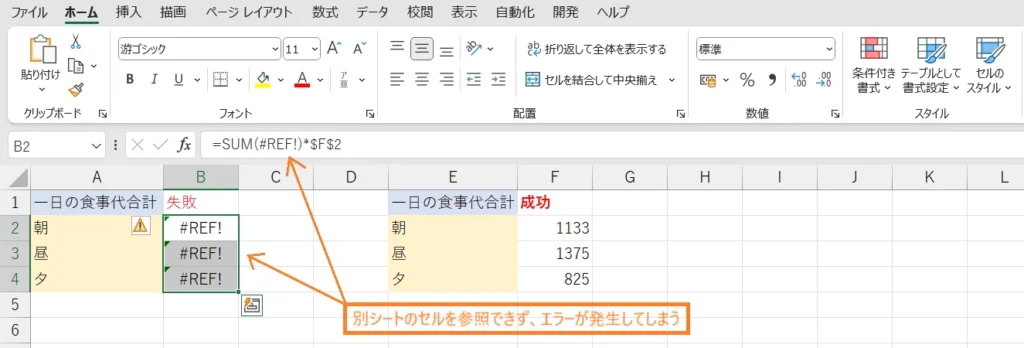
もし、リンクが壊れている場合は、再度TRANSPOSE 関数を利用して新しい表を作成し、元のデータを参照するように設定し直す必要があります。こうした手順を踏むことで、データの整合性を保ちながら効率的に作業を進めることができます。最終的には、正確なデータ管理が可能となり、分析や報告においても大きな助けとなるでしょう。
まとめ
この記事では、エクセルにおける行列の入れ替え方法と、関連する数式の活用法について解説します。エクセルを使用する際に、データの整理や分析のために行と列を入れ替える必要がある場面は多々あります。この操作は非常に重要であり、適切に行うことでデータの視認性や操作性を向上させることができます。
行と列の入れ替えには、主に二つの方法があります。一つはシンプルに値や数式をコピーし、特定の形式で貼り付ける方法です。この方法を使うことで、簡単にデータの配置を変更できます。また、もう一つの方法は関数を用いる方法です。特に、TRANSPOSE関数を使うことで、動的にデータを参照しながら行列を入れ替えた表を作成することができます。この機能を利用すると、元のデータが変更された際にも自動で結果が反映されるため、非常に便利です。
エクセルのバージョンによっても操作手順が異なるため、具体的な方法を知っておくことも大切です。特に、エクセル2019以前とMicrosoft365では、操作の流れに微妙な違いがあります。それぞれのバージョンに適した方法を理解することで、スムーズに行と列を入れ替えることができるでしょう。データ整理の効率を上げるために、ぜひこれらの方法を活用してみてください。
Preguntas frecuentes
行列の入れ替え方法はどのように行いますか?
行列を入れ替える方法にはいくつかのアプローチがありますが、最も一般的なのは コピー と ペースト の機能を使用することです。まず、入れ替えたい行または列を選択し、右クリックでコピーを選びます。その後、入れ替えたい位置で右クリックし、形式を選択して貼り付け を利用することで、貼り付け位置の行または列を選択することができます。また、TRANSPOSE 関数を使用することで、数式で行列を入れ替えることも可能です。この方法では、データの自動更新が行えるため、元のデータが変更されても結果が自動的に更新されるという利点があります。
行列の入れ替えの際の注意点は何ですか?
行列を入れ替える際の注意点としては、元のデータの整合性 が挙げられます。行列を入れ替えると、元のデータの位置が変わるため、意図せずデータの関係性が崩れてしまう可能性があります。特に、数式や参照が他のセルと関連している場合、入れ替えによって参照が誤ってしまうことがあります。また、Excelの列や行にはそれぞれ限界があるため(最大1048576行、16384列)、データ量が多い場合は、入れ替えた結果が正しく表示されなくなることも考慮する必要があります。そのため、作業を始める前にデータをバックアップしておくことをお勧めします。
数式の活用法にはどのようなものがありますか?
数式の活用法には、行列の入れ替え以外にも多くの便利な方法があります。例えば、SUM や AVERAGE などの集計関数を使用して、行列のデータを簡単に集計することができます。また、IF 関数を組み合わせて条件付きのデータ抽出を行ったり、VLOOKUP や INDEX / MATCH 関数を使用して、特定の値を検索したりすることも可能です。さらに、ARRAYFORMULA を使用すれば、複数の条件を同時に処理することができ、より効率的なデータ管理が実現できます。これにより、Excelを使用する際の作業効率が大幅に向上します。
エクセルでの行列入れ替えを自動化する方法はありますか?
行列の入れ替えを自動化するためには、VBA(Visual Basic for Applications)を使用する方法があります。VBAを用いることで、マクロを作成し、数回のクリックで行列の入れ替えを実行できるようになります。この自動化プロセスは、定期的なデータ処理が必要な場合に特に有効です。まず、Excelの 開発者タブ を有効にし、そこから Visual Basic を開いて、新しいモジュールを追加します。行列を入れ替えるためのコードを記述し、マクロを保存することで、将来的に簡単に実行することができるようになります。こうした方法を利用することで、手動での作業を減らし、効率的にデータ処理を行うことが可能になります。
コメントを残す
コメントを投稿するにはログインしてください。
関連ブログ記事